
Biblioteca de widgets para a Kick
A biblioteca de widgets é onde você pega os overlays do KickBot para a sua live na Kick: chat, alertas, número de espectadores e de seguidores, metas, último sub e mais. Você instala um widget com um clique, muda a aparência dele em Widgets salvos e adiciona a URL privada dele no OBS como browser source. Abra em kickbot.com/dashboard/widget-library.
Você precisa de uma conta no KickBot com seu canal da Kick conectado. Veja Crie sua conta.
O que tem na biblioteca
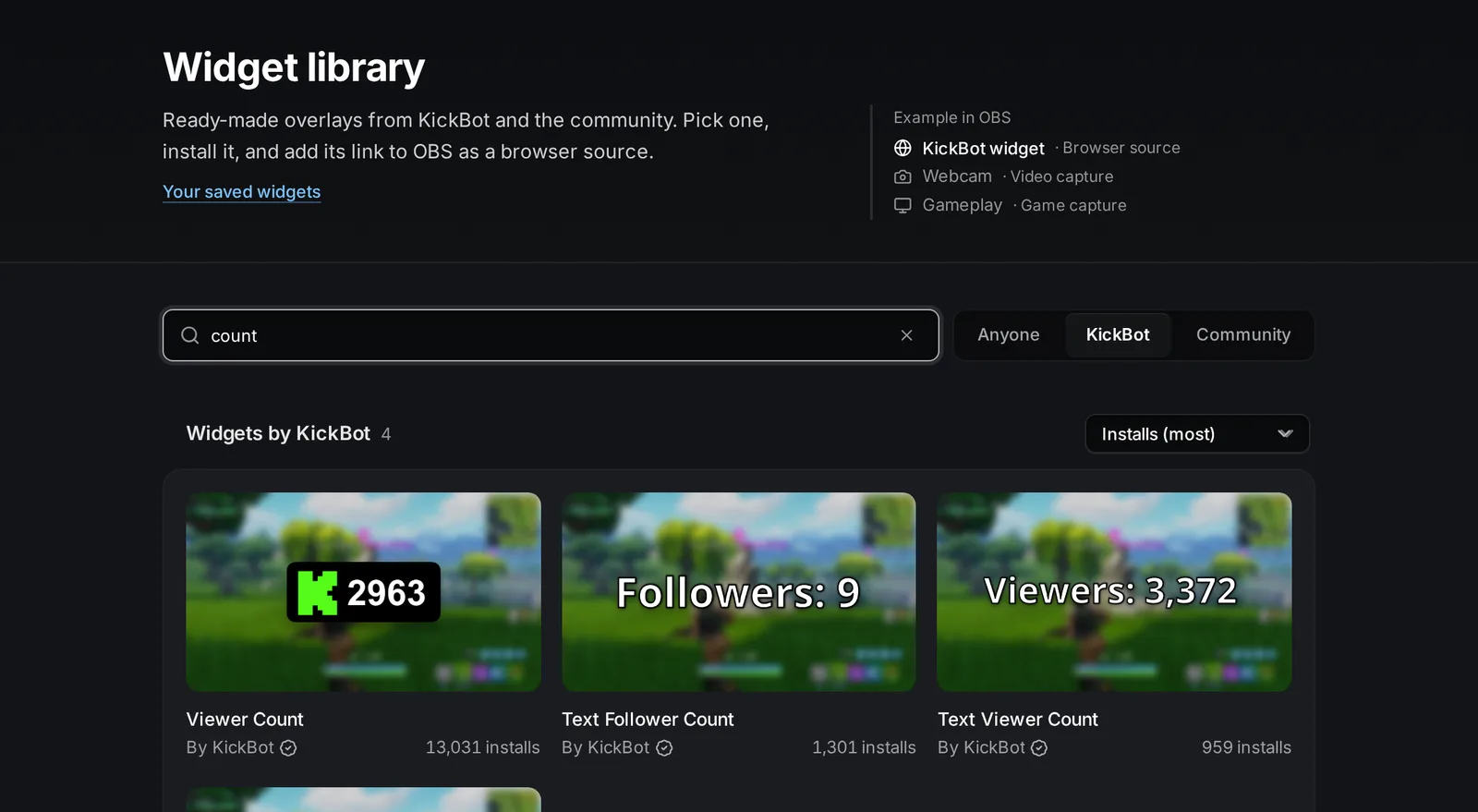
Seção intitulada “O que tem na biblioteca”A biblioteca tem widgets feitos pelo KickBot e widgets feitos por outros streamers. Os widgets oficiais têm um selo de verificado e “Por KickBot” abaixo do nome. Os widgets da comunidade mostram o nome da Kick do streamer que fez o widget. O KickBot revisa cada widget da comunidade antes de ele entrar na biblioteca.
Widgets oficiais do KickBot:
| Tipo | Widgets |
|---|---|
| Chat | Basic Chat Widget, Basic chat (Block background), Basic chat (Box background). Veja Overlay de chat. |
| Alertas | Follower Alert, Sub Alert, Gifted Sub Alert, KICKs Alert, Raid Alert. Veja Alertas na tela. |
| Notificações | All-In-One Notification, Follower Notification, Sub Notification, Sub Gift Notification, Raid Notification |
| Contadores | Viewer Count, Text Viewer Count, Text Follower Count, Text Sub Count. Veja Número de espectadores e Contador de seguidores. |
| Metas | Simple Follower Goal, Simple Sub Goal |
| Atividade recente | Last Sub, Text Last Subscriber, Text Last Follower. Veja Último sub. |
Os widgets da comunidade trazem mais estilos, por exemplo chat animado, overlays de mensagem fixada, efeitos de emotes e timers de subathon. Você também pode ver a biblioteca sem conta na galeria pública em kickbot.com/widgets.
Alguns overlays do KickBot não estão na biblioteca porque têm página própria: o widget de TTS, o widget de alerta de gorjeta e o widget de imagens com IA.
Instale um widget
Seção intitulada “Instale um widget”- Abra kickbot.com/dashboard/widget-library.
- Busque pelo nome ou escolha KickBot ou Comunidade para filtrar a lista. O menu de ordenação organiza os widgets por instalações, nome ou data.
- Clique em um widget para abrir a página dele. Você vê imagens de prévia, uma descrição curta e o Tamanho na live (a largura e a altura para usar no OBS).
- Clique em Instalar widget.
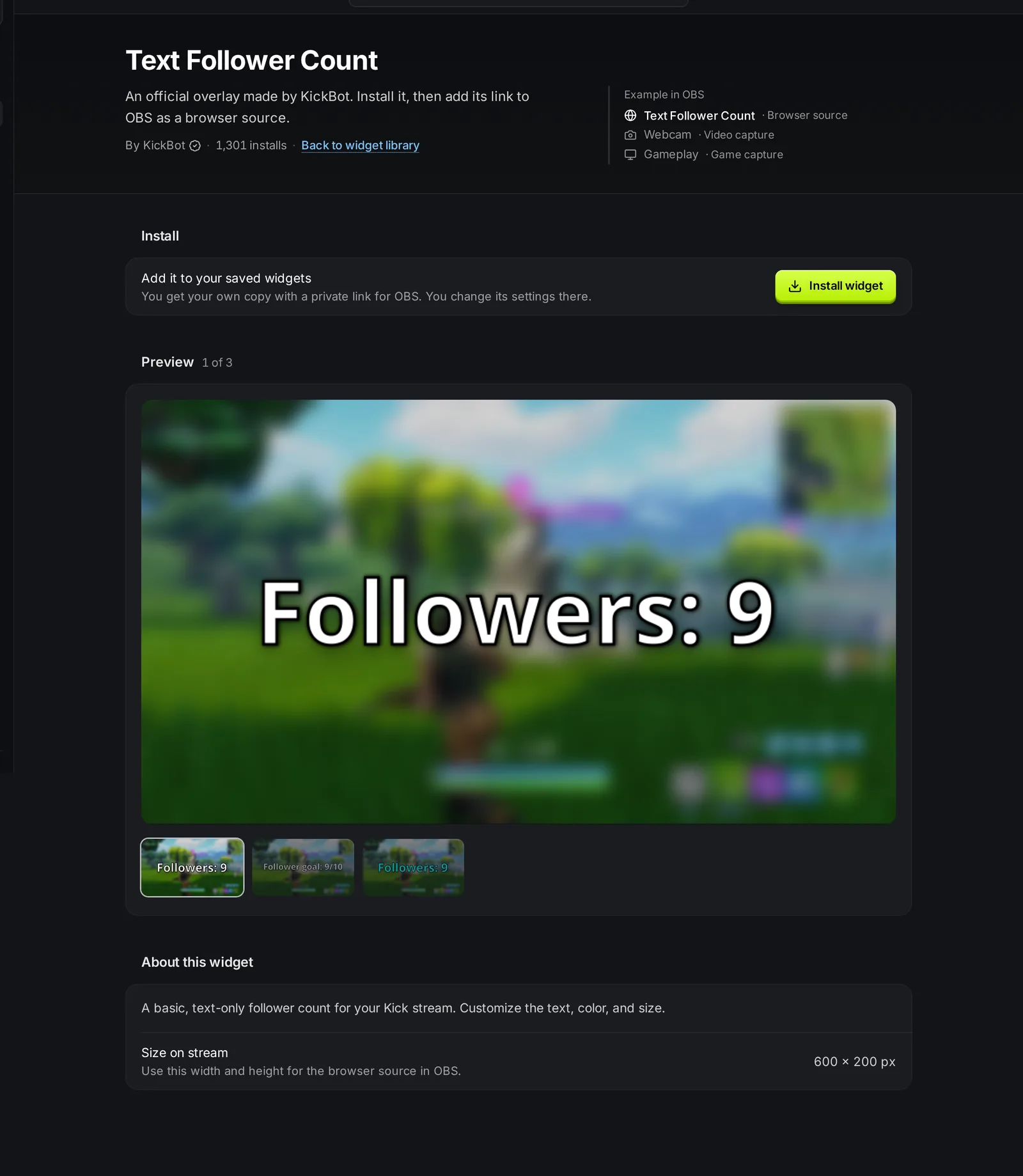
Ao instalar, você recebe sua própria cópia do widget, com uma URL privada só dela. Depois o botão muda para Instalado, com um link para Abrir widgets salvos. Se você quer uma segunda cópia do mesmo widget com outras configurações, use Duplicar em Widgets salvos (veja abaixo).
Quando quem fez o widget publica uma versão nova, sua cópia instalada passa a usar a versão nova. Suas configurações continuam as mesmas.
Widgets salvos
Seção intitulada “Widgets salvos”Widgets salvos lista todos os widgets que você instalou e os widgets que você mesmo criou no editor de widgets. Cada linha mostra quem fez o widget, o tamanho e a URL com a parte secreta oculta. Use a caixa de busca e os filtros Qualquer um, KickBot, Comunidade e Eu para encontrar um widget.
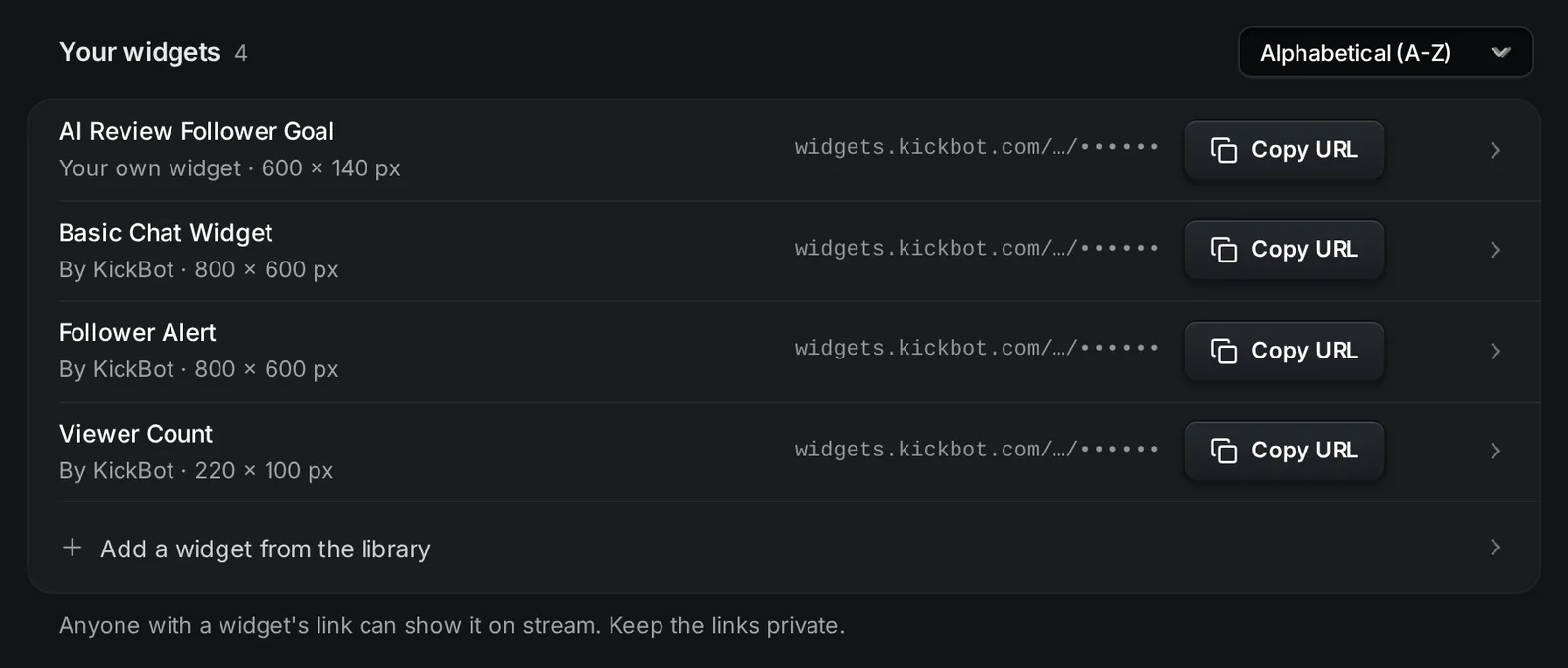
O que você pode fazer com um widget salvo:
- Editar: clique na linha. Abre um painel com uma prévia ao vivo, o nome do widget e as configurações dele.
- Copiar URL: copia a URL do browser source para o OBS.
- Configuração no OBS (no menu ⋯): mostra a URL, o tamanho e os passos no OBS.
- Duplicar (no menu ⋯): cria uma cópia com as mesmas configurações, uma URL nova e “(Copy)” no fim do nome.
- Excluir (no menu ⋯): remove o widget. Isso não pode ser desfeito, e a URL dele para de funcionar.
Mude as configurações
Seção intitulada “Mude as configurações”- Clique no widget em Widgets salvos.
- Mude as configurações. A prévia no topo atualiza na hora. Só você vê a prévia.
- Clique em Salvar alterações.
As configurações são diferentes em cada widget, por exemplo texto, cores, tamanho da fonte ou o número de uma meta. Uma configuração obrigatória vazia mostra “Falta um valor obrigatório”, e você só consegue salvar depois de preencher. Restaurar padrão volta o padrão de todas as configurações, mas não salva. Clique em Salvar alterações depois.
Quando você clica em Salvar alterações, o widget no OBS recarrega sozinho com as novas configurações. Você não precisa atualizar o browser source.
Em Eventos de teste, você pode enviar para a prévia um follow, um sub, uma mensagem de chat e mais, tudo falso. Só aparecem os eventos que o widget usa. Os eventos de teste vão só para a prévia, nunca para o OBS ou para a sua live.
As configurações de imagem, vídeo e áudio têm um botão de envio. Os arquivos podem ter até 25 MB.
Adicione um widget ao OBS
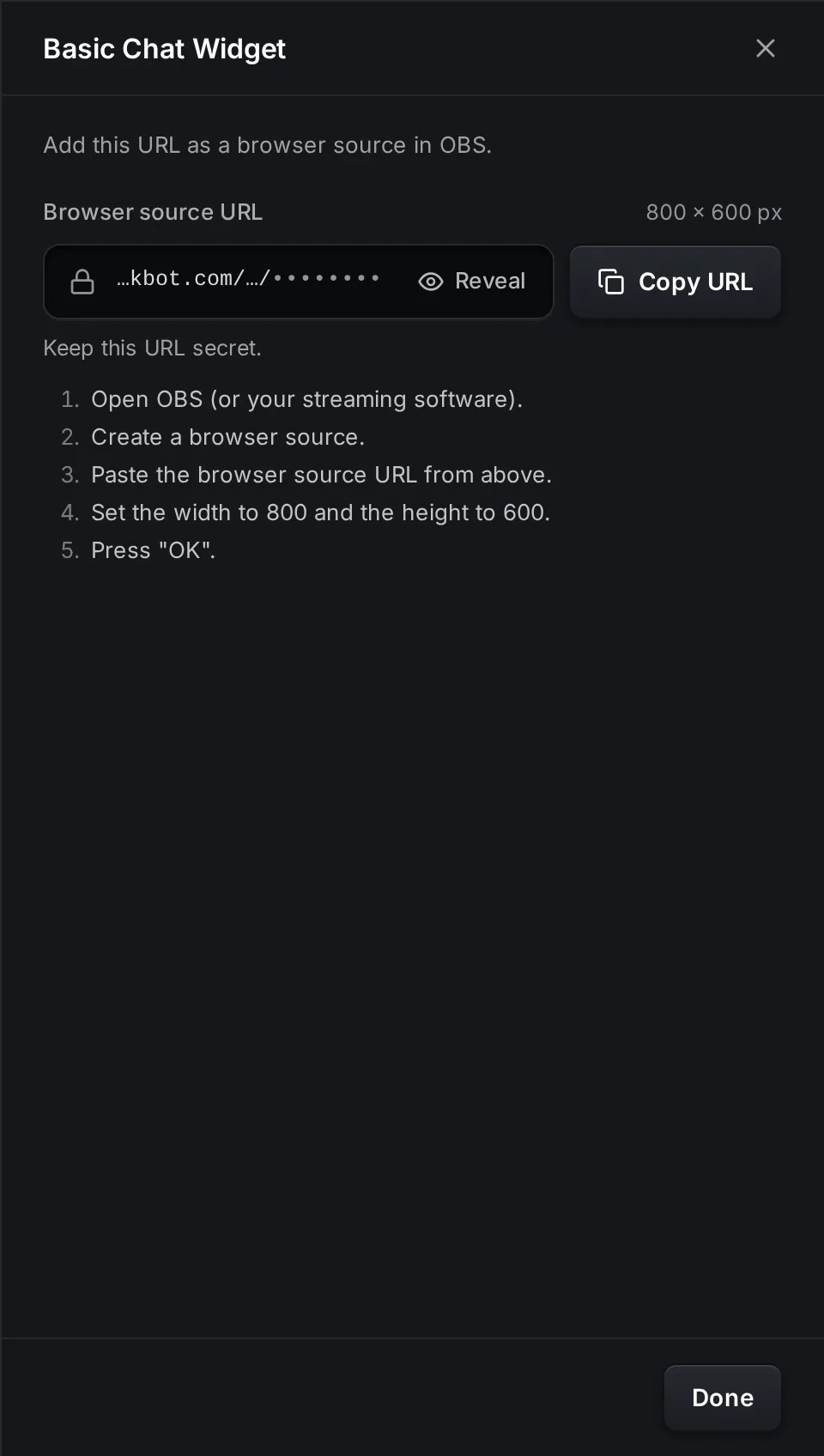
Seção intitulada “Adicione um widget ao OBS”- Em Widgets salvos, clique em Copiar URL no widget. Você também pode abrir ⋯ > Configuração no OBS, que mostra o tamanho certo.
- No OBS, adicione uma fonte Navegador (Browser) à sua cena.
- Cole a URL no campo URL.
- Defina Largura (Width) e Altura (Height) com o tamanho do widget (por exemplo 800 × 600 para um widget de chat).
- Clique em OK.
A mesma URL funciona no Streamlabs Desktop, no Meld e em outros apps de streaming que têm browser source. Para mais ajuda com tamanhos, camadas e atualização, veja Adicione um browser source ao OBS.
Membros da equipe
Seção intitulada “Membros da equipe”Os membros da equipe precisam da permissão Configurar Widgets para instalar, mudar, duplicar ou excluir widgets. Sem ela, eles podem ver a biblioteca, mas os botões ficam desativados. Veja Gerenciar equipe.
Solução de problemas
Seção intitulada “Solução de problemas”O widget aparece em branco no OBS. Confira se você colou a URL inteira e se a largura e a altura batem com o tamanho do widget. Alguns widgets só mostram algo quando um evento acontece, por exemplo um alerta. Envie um evento de teste no painel de edição para ver a aparência e depois espere um evento real.
O widget mostra configurações antigas. Confira se você clicou em Salvar alterações. Se o OBS ainda mostrar a aparência antiga, clique com o botão direito na fonte e escolha Atualizar cache da página atual (Refresh cache of current page).
O widget aparece cortado ou pequeno demais. O tamanho do browser source não bate com o do widget. Use o tamanho de Configuração no OBS e depois ajuste a fonte na cena com o mouse.
Perguntas frequentes
Seção intitulada “Perguntas frequentes”Os widgets do KickBot são grátis?
Sim. Você pode instalar widgets da biblioteca no plano Grátis. O limite de 10 widgets do plano Grátis vale para os widgets que você mesmo cria no editor de widgets.
Posso usar o mesmo widget em duas cenas?
Sim. Adicione a mesma URL como browser source nas duas cenas. Se você quer configurações diferentes em cada cena, duplique o widget em Widgets salvos e use a URL da cópia na segunda cena.
Os widgets do KickBot para a Kick funcionam no Streamlabs?
Sim. Todo widget do KickBot é uma página web, então funciona em qualquer app de streaming com browser source, incluindo OBS, Streamlabs Desktop e Meld.
Posso criar meu próprio widget e compartilhar?
Sim. Crie no editor de widgets e publique. Depois de uma revisão, outros streamers podem instalar pela biblioteca.