
Baixar clipes da Kick em MP4
O baixador de clips do KickBot salva um clip da Kick como arquivo de vídeo MP4. Copie o link do clip na Kick, cole em kickbot.com/dashboard/kick-clips e clique em Baixar. A maioria dos clips fica pronta em poucos segundos, e não tem limite diário.
Funciona com clips de qualquer canal da Kick. Use o MP4 para postar o clip no TikTok, no YouTube Shorts ou no X, ou para guardar uma cópia caso o clip seja apagado na Kick. Você precisa de uma conta do KickBot. Veja crie sua conta.
Como baixar um clip da Kick
Seção intitulada “Como baixar um clip da Kick”- Na Kick, abra o clip e aperte o botão de compartilhar para copiar o link. Ele é parecido com
https://kick.com/yourchannel/clips/clip_01H6MZ6K8FKRJX4C11JRW4CFBN. - Abra kickbot.com/dashboard/kick-clips, ou clique em Download no menu à esquerda e depois em Baixar clips.
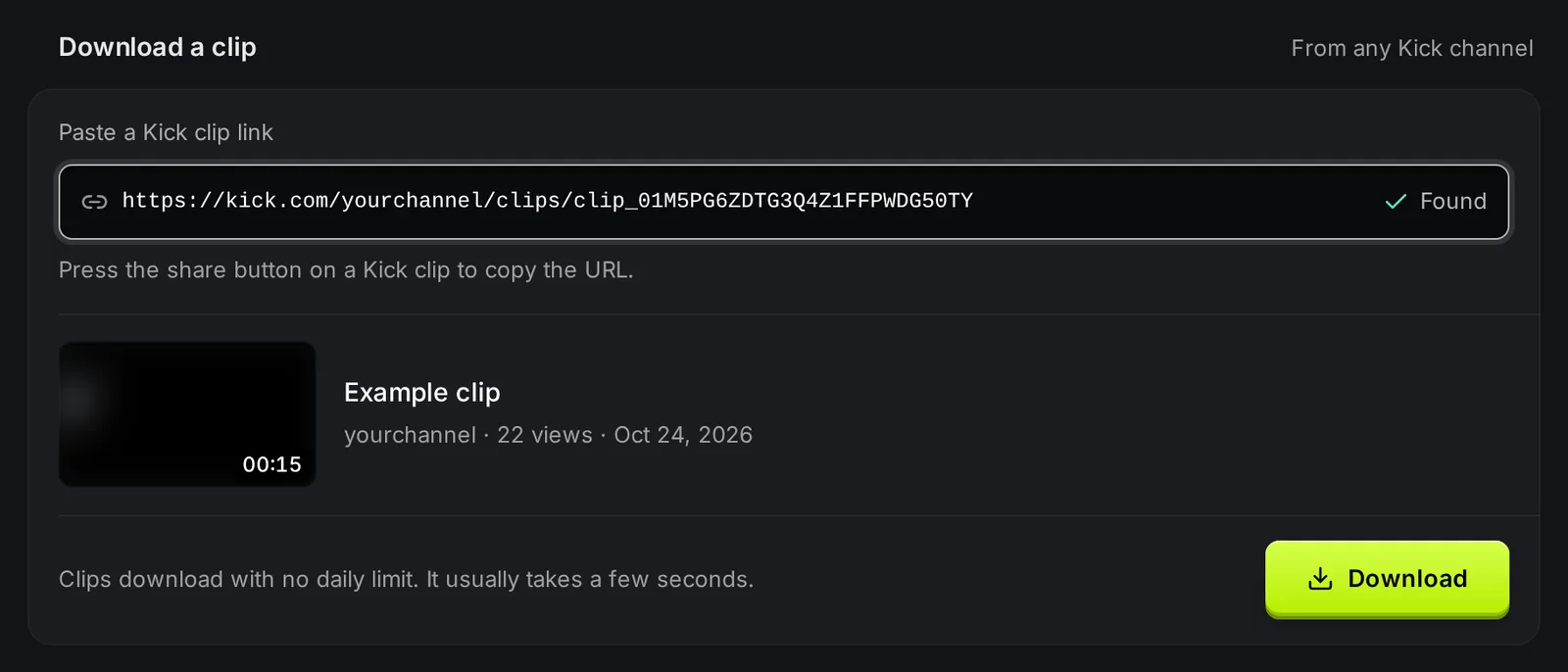
- Cole o link na caixa Cole o link de um clip da Kick. O KickBot mostra Encontrado e uma prévia com o título do clip, o canal, as visualizações, a data e a duração. Confira se é o clip certo.
- Clique em Baixar. O clip vai para Seus clips, mais abaixo.
- Quando a linha mostrar Pronto para baixar, clique em Baixar nessa linha. O navegador salva o arquivo MP4.

A linha mostra Preparando o arquivo enquanto o KickBot cria o MP4. A página se atualiza sozinha, então você não precisa recarregar. Se a linha mostrar Falhou, cole o link de novo para tentar outra vez.
Abra o menu de uma linha (os três pontinhos) e clique em Abrir na Kick para voltar ao clip na Kick.
Baixar clips, ferramentas de VOD e !clip
Seção intitulada “Baixar clips, ferramentas de VOD e !clip”O KickBot tem quatro ferramentas de vídeo. Escolha a que faz sentido:
| Você quer | Use |
|---|---|
| Salvar um clip que já existe na Kick | Baixar clips (esta página) |
| Salvar uma live passada inteira | Baixar VODs |
| Cortar o seu próprio clip de uma live passada | Editor de VOD |
| Deixar os espectadores fazerem clips enquanto você está ao vivo | Comando !clip |
Os clips que os espectadores fazem com !clip têm uma página própria no KickBot com um botão Baixar. Veja páginas de clips.
Solução de problemas
Seção intitulada “Solução de problemas”- Nenhuma prévia aparece. O link precisa ser de um clip da Kick, com
/clips/. Copie pelo botão de compartilhar do clip. Um link de canal ou de VOD não funciona aqui. - O link tem
/clips/, mas a prévia ainda não aparece. O clip foi apagado na Kick, ou o link está incompleto. Abra o link no navegador para conferir se o clip ainda toca na Kick. - “Sem permissão” no botão. Você é membro da equipe sem a permissão Baixador de clips. O dono do canal pode ativar a permissão em Gerenciar equipe.
Perguntas frequentes
Seção intitulada “Perguntas frequentes”Como baixo um clip da Kick?
Copie o link do clip com o botão de compartilhar na Kick. Cole em kickbot.com/dashboard/kick-clips e clique em Baixar. Quando a linha mostrar Pronto para baixar, clique em Baixar de novo para salvar o MP4.
Posso baixar clips de qualquer canal da Kick?
Sim. O baixador de clips funciona com qualquer clip que qualquer pessoa possa assistir no kick.com. Você não precisa ser dono do canal.
Tem limite de downloads de clips?
Não. Os downloads de clips não têm limite diário em nenhum plano.
Em que formato ficam os clips baixados da Kick?
MP4. Você pode abrir o arquivo em qualquer computador ou celular e enviar para o TikTok, o YouTube Shorts, o Instagram ou o X.