
Configure o TTS na Kick
Com o TTS (texto para fala) na Kick, seus espectadores digitam um comando de voz e uma mensagem no chat, por exemplo !brian hello chat, e ouvem a mensagem lida em voz alta na sua live. O KickBot lê a mensagem com uma voz de IA e toca o áudio por um único browser source no OBS. Você configura tudo no painel, em kickbot.com/dashboard/tts/settings.
Você precisa de uma conta no KickBot com seu canal da Kick conectado. Veja Crie sua conta.
O que é TTS na Kick?
Seção intitulada “O que é TTS na Kick?”TTS na Kick é um recurso de chatbot: um bot lê o chat e toca o áudio pelo seu software de streaming. Com o KickBot:
- Cada voz tem o próprio comando de chat. Os espectadores digitam o comando e depois a mensagem.
- O KickBot gera o áudio nos servidores dele e envia para o seu browser source de TTS. Nada roda no seu PC.
- Você escolhe as vozes e quem pode usar cada uma em Minhas vozes. A Biblioteca de vozes tem mais de 3.000 vozes de IA, e você pode clonar uma voz a partir do seu próprio áudio.
- A Leitura automática pode ler as mensagens do chat sem nenhum comando.
Todo canal novo recebe 4 vozes padrão: Male (!tts), Female (!tts2), Brian (!brian) e TikTok TTS (!tiktok). Elas começam desativadas.
Configure o TTS
Seção intitulada “Configure o TTS”- Abra kickbot.com/dashboard/tts/settings ou clique em TTS no menu à esquerda e depois em Configurações.
- Ative Ler mensagens na live. Quando esta chave está desativada, o KickBot não lê nada.
- Em Browser source para o OBS, clique em Copiar URL. O link é parecido com
https://kickbot.com/external/<your-id>/tts.
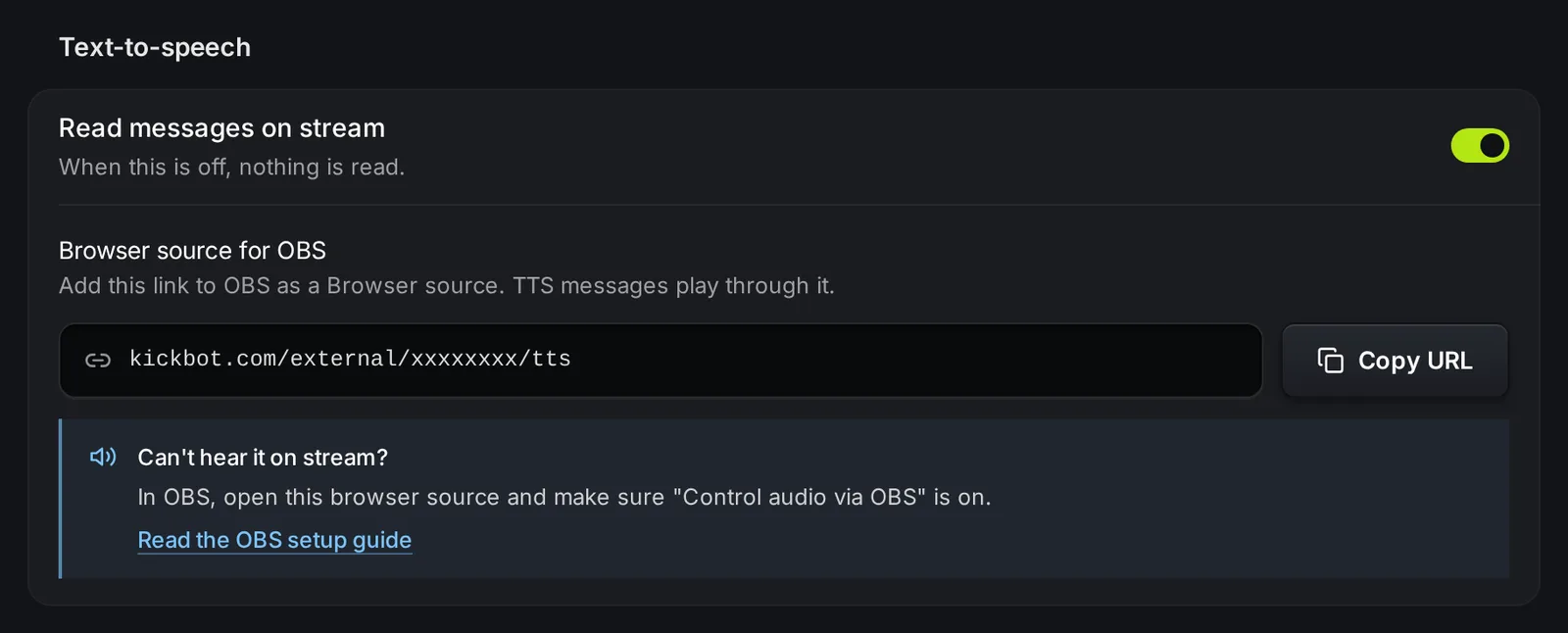
- No OBS, adicione uma nova fonte Navegador (Browser) e cole a URL no campo URL. Ative Controlar áudio via OBS (Control audio via OBS) para o áudio do TTS passar pelo mixer de áudio do OBS. Para o passo a passo completo (e para o Streamlabs Desktop e o Meld), veja Adicione um browser source ao OBS.
- Abra Minhas vozes e ative pelo menos uma voz. Veja Vozes e comandos de TTS.
O browser source não mostra nada na tela, a não ser que Mostrar a mensagem na live esteja ativado. Você ouve o áudio mesmo assim.
Com o browser source aberto no OBS e uma voz ativada, digite uma mensagem no seu próprio chat da Kick:
!brian oi chatVocê ouve a mensagem na live depois de alguns segundos. Se não ouvir nada, veja Solução de problemas.
Configurações
Seção intitulada “Configurações”Todas as configurações desta página são salvas assim que você muda. Só o visual na tela tem um botão Salvar.
Reprodução
Seção intitulada “Reprodução”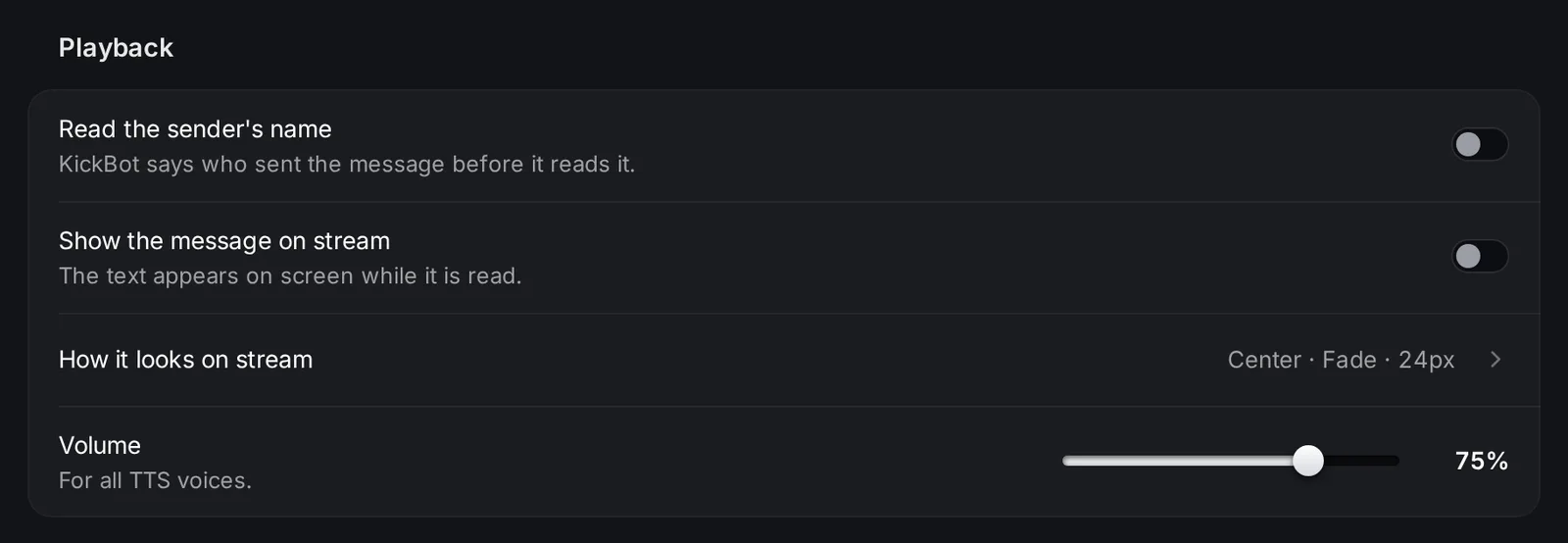
| Configuração | O que faz |
|---|---|
| Ler o nome de quem enviou | O KickBot diz quem enviou a mensagem antes de ler, por exemplo “viewer123 says, hello chat”. |
| Mostrar a mensagem na live | O texto aparece na tela, no browser source, enquanto é lido. |
| Aparência na live | Abre uma janela para mudar o texto na tela. Clique em Salvar overlay para usar. |
| Volume | Um volume único para todas as vozes de TTS, de 0 a 100%. |
A janela Aparência na live tem estas opções, com uma prévia ao vivo:
- Posição: Centro, Topo ou Embaixo. Padrão: Centro.
- Animação: Nenhuma, Fade, Deslizar para a esquerda, Deslizar para a direita, Deslizar para cima ou Deslizar para baixo. Padrão: Fade.
- Tamanho da fonte: 8 a 48 px. Padrão: 24 px.
- Opacidade do fundo: 0 a 100%.
- Cor do texto: qualquer cor hexadecimal. Padrão: branco (
ffffff). - Fundo, Remetente e Voz: mostre ou esconda cada parte.
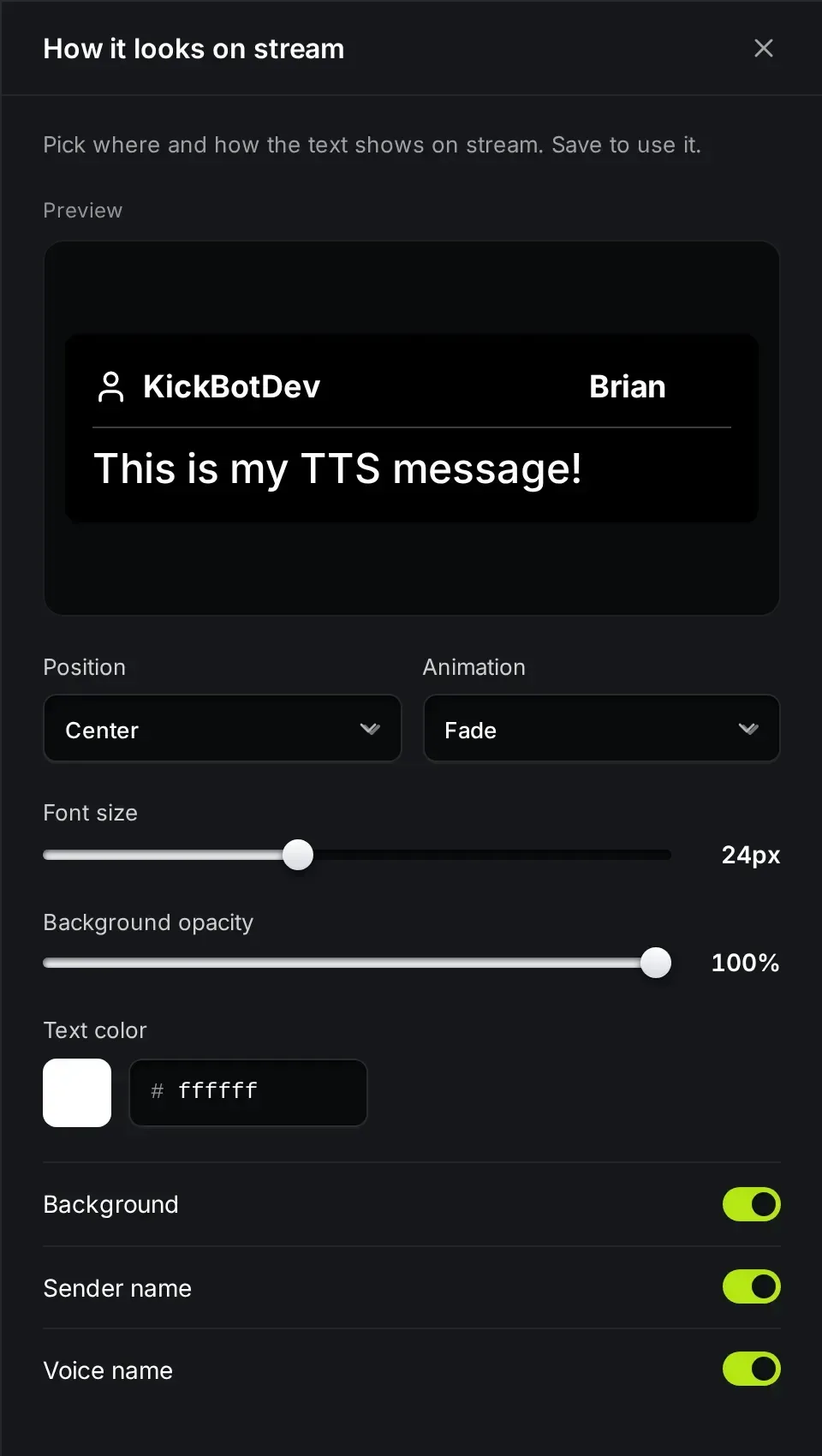
Se você mostra a mensagem na live, deixe o browser source do tamanho da sua tela (canvas), por exemplo 1920 × 1080, para a posição ficar certa.
Tempo e limites
Seção intitulada “Tempo e limites”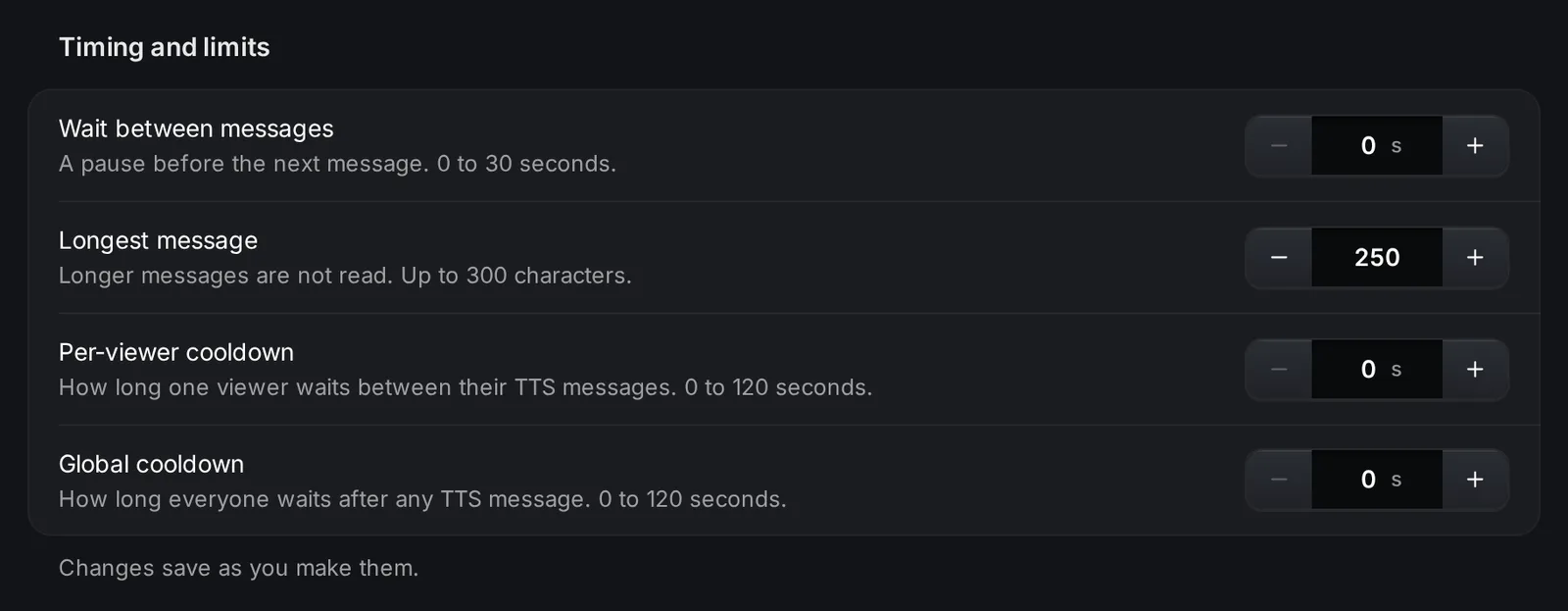
| Configuração | Faixa | O que faz |
|---|---|---|
| Espera entre mensagens | 0 a 30 segundos | Uma pausa antes de a próxima mensagem tocar. |
| Mensagem mais longa | 0 a 300 caracteres | Mensagens mais longas não são lidas. Elas não são cortadas. |
| Cooldown por espectador | 0 a 120 segundos | Quanto tempo um espectador espera entre as mensagens de TTS dele. |
| Cooldown global | 0 a 120 segundos | Quanto tempo todos esperam depois de qualquer mensagem de TTS. |
Por exemplo, um cooldown por espectador de 30 deixa cada espectador enviar uma mensagem de TTS a cada 30 segundos, enquanto os outros espectadores ainda podem enviar as deles.
Lista pública de vozes
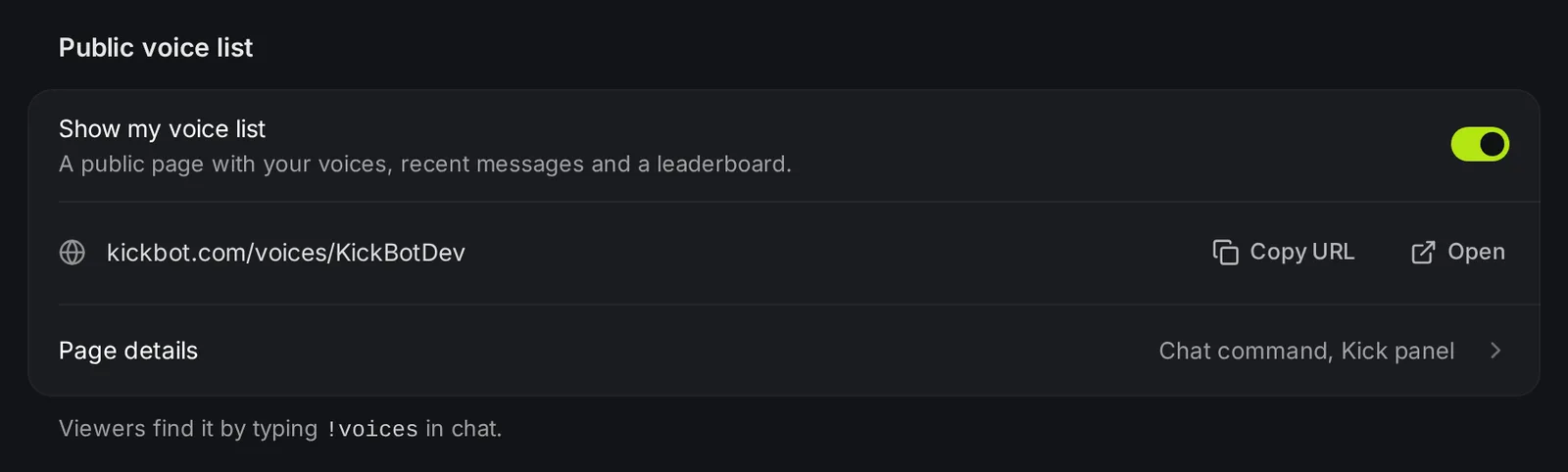
Seção intitulada “Lista pública de vozes”Ative Mostrar minha lista de vozes para ter uma página pública em kickbot.com/voices/yourchannel. Ela mostra suas vozes ativadas, os comandos delas, as mensagens de TTS recentes e um ranking. Os espectadores recebem o link quando digitam !voices no chat. Em Detalhes da página há uma imagem pronta para usar como painel na Kick, que você pode baixar e adicionar ao seu perfil da Kick. Veja Vozes e comandos de TTS.
Leitura automática e comandos de mod
Seção intitulada “Leitura automática e comandos de mod”- Leitura automática abre a página em que o KickBot lê o chat sem comando. Veja Leitura automática.
- Comandos de chat para mods lista os comandos que você e seus mods podem usar no chat durante a live, como
!ttsskipe!ttsvol. Veja Comandos de TTS no chat.
Solução de problemas
Seção intitulada “Solução de problemas”- Nada toca. Confira se Ler mensagens na live está ativado, se a voz está ativada em Minhas vozes e se o cargo do espectador tem permissão para essa voz.
- A barra de volume do OBS se mexe, mas você não ouve nada. No OBS, abra o browser source e ative Controlar áudio via OBS. Depois abra Propriedades avançadas de áudio (Advanced Audio Properties) no mixer de áudio e coloque o Monitoramento de áudio (Audio Monitoring) da fonte de TTS em Monitorar e enviar para a saída (Monitor and Output).
- Mensagens curtas tocam, as longas não. Confira a Mensagem mais longa. Se estiver em 0, nenhuma mensagem é lida.
- O browser source parou de funcionar. Clique com o botão direito na fonte no OBS, abra Propriedades (Properties) e clique em Atualizar cache da página atual (Refresh cache of current page). A página Início do KickBot mostra quando o widget de TTS foi aberto pela última vez no OBS e avisa quando ele está fechado há algum tempo.
- Uma mensagem não tocou. Ela pode estar em cooldown, ser mais longa que o limite ou ter sido bloqueada por um filtro. As mensagens bloqueadas aparecem na página Moderação de TTS.
!voicesou os comandos de mod não recebem resposta no chat. O KickBot precisa ser moderador no seu canal para postar no chat. Veja Adicione o KickBot como moderador.
Perguntas frequentes
Seção intitulada “Perguntas frequentes”Como coloco TTS na Kick?
Conecte seu canal da Kick ao KickBot. Nas Configurações de TTS, ative Ler mensagens na live e adicione a URL do browser source ao OBS. Depois ative pelo menos uma voz em Minhas vozes. Os espectadores digitam o comando de voz e uma mensagem no chat.
Como os espectadores enviam TTS na Kick?
Eles digitam um comando de voz, um espaço e a mensagem no seu chat da Kick, por exemplo !tts hello chat. A página da sua lista de vozes mostra todos os comandos ativados. Veja Comandos de TTS no chat.
O TTS do KickBot é grátis?
Sim. No plano Grátis você pode usar as 4 vozes padrão: Male, Female, Brian e TikTok TTS. As mais de 3.000 vozes de IA e os clones de voz precisam do Premium.
O TTS deixa meu PC mais lento?
Não. O KickBot gera o áudio nos servidores dele. O OBS só toca o áudio no browser source.
Os espectadores podem enviar TTS com uma gorjeta?
Sim. Se você usa as gorjetas do KickBot, pode deixar os espectadores escolherem uma voz de TTS para a mensagem da gorjeta. Veja sua página de gorjetas.