
Comandos de TTS no chat da Kick
Existem dois tipos de comandos de TTS em um chat da Kick com o KickBot. Os espectadores usam comandos de voz, como !brian hello chat, para enviar uma mensagem de TTS. Você e seus moderadores usam comandos de mod, como !ttsskip ou !ttsvol 50, para controlar o TTS durante a live, sem abrir o painel.
Como enviar TTS na Kick
Seção intitulada “Como enviar TTS na Kick”Para enviar uma mensagem de TTS, o espectador digita um comando de voz, um espaço e a mensagem:
!brian oi chat, o que vamos jogar?O KickBot lê a mensagem na live com a voz Brian. Cada voz tem o próprio comando. O streamer escolhe as vozes e os comandos delas em Minhas vozes.
Para ver quais vozes um canal tem, digite !voices no chat. Se o streamer ativou a lista pública de vozes, o KickBot posta um link para kickbot.com/voices/channelname com todas as vozes e comandos.
O que acontece com a mensagem:
- Emotes, links e aspas são removidos antes da leitura.
- Se a mensagem for mais longa que a configuração Mensagem mais longa do streamer, ela não é lida.
- Uma mensagem só com o comando, sem texto, não é lida.
- Se Ler o nome de quem enviou estiver ativado, o KickBot diz primeiro o nome do espectador.
Uma mensagem não é lida quando:
- A voz está desativada, ou o cargo do espectador não tem permissão para usá-la (por exemplo, uma voz só para subs).
- O espectador está em cooldown, ou o cooldown global ainda não terminou.
- Um filtro da moderação de TTS bloqueia a mensagem.
- O TTS está desligado.
O streamer sempre pode usar todas as vozes que estão ativadas.
Para um passo a passo completo escrito para espectadores, veja Envie uma mensagem de TTS na Kick.
Comandos de mod
Seção intitulada “Comandos de mod”Você (o streamer) e seus moderadores na Kick podem usar estes comandos no chat. Os outros espectadores não podem.
| Comando | O que faz |
|---|---|
!ttsoff | Desliga o TTS. As mensagens que já estão na fila continuam tocando. |
!ttson | Liga o TTS. |
!ttsclear | Limpa a fila. A mensagem que está tocando agora não para. |
!ttsskip | Para a mensagem que está tocando agora. |
!ttsvol 0-100 | Define o volume do TTS em porcentagem. Por exemplo, !ttsvol 50 coloca o volume em 50%. |
!ttsdelay 0-30 | Define a espera entre mensagens, em segundos. Por exemplo, !ttsdelay 5 adiciona uma pausa de 5 segundos. |
O KickBot responde no chat para confirmar, por exemplo “TTS volume has been set to 50%”.
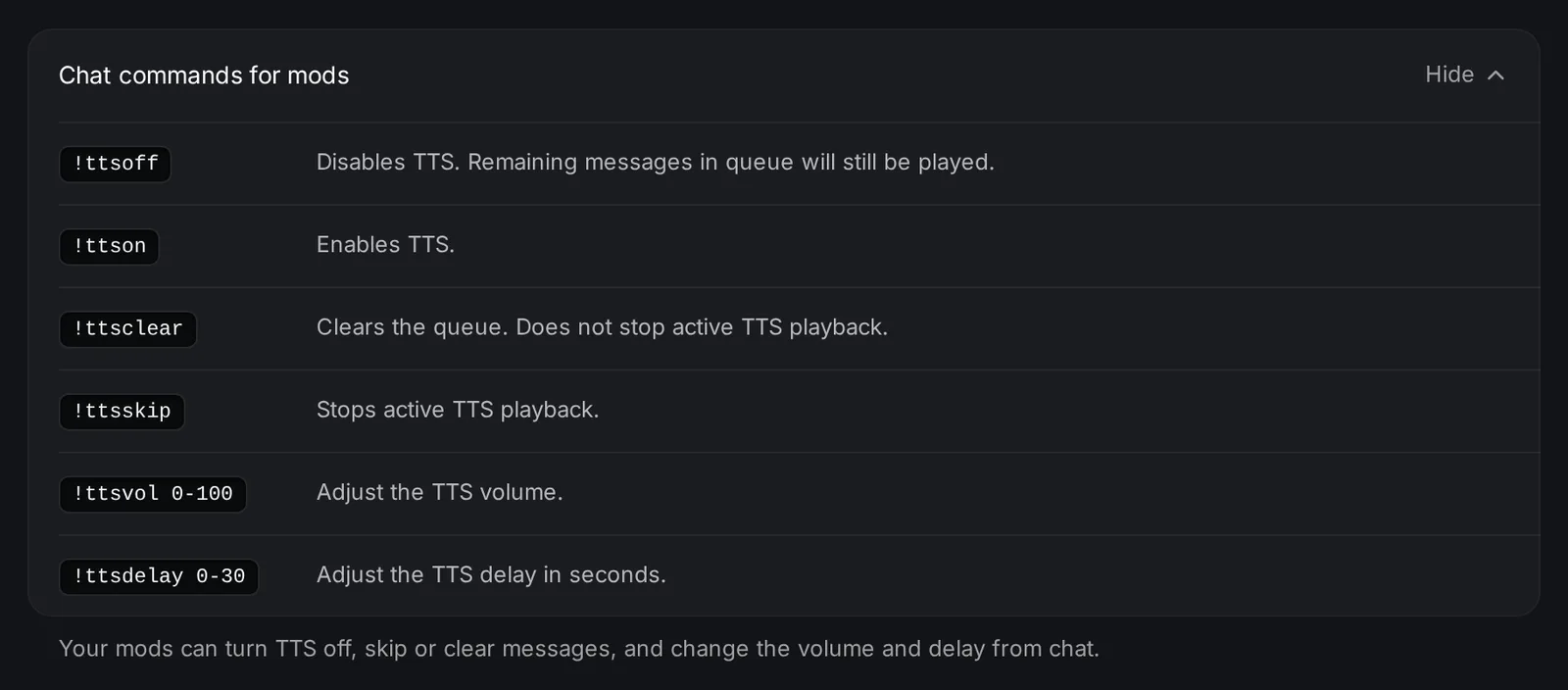
Você também vê esta lista nas Configurações de TTS, em Comandos de chat para mods. Com o plugin do KickBot para Stream Deck, você pode ligar ou desligar o TTS, pular e limpar a fila com uma tecla do Stream Deck.
Mude os comandos de voz
Seção intitulada “Mude os comandos de voz”Os espectadores digitam o comando que você definiu para cada voz. Para mudar um comando:
- Abra Minhas vozes.
- Clique na voz.
- Digite o novo comando (só letras e números, até 15 caracteres) e clique em Salvar.
As 4 vozes padrão começam com estes comandos:
| Voz | Comando |
|---|---|
| Male | !tts |
| Female | !tts2 |
| Brian | !brian |
| TikTok TTS | !tiktok |
Solução de problemas
Seção intitulada “Solução de problemas”- Os comandos de mod não recebem resposta. O KickBot precisa ser moderador no seu canal para postar no chat. Veja Adicione o KickBot como moderador.
- Um comando de mod não faz nada. Só o streamer e os moderadores podem usar comandos de mod. VIPs não podem.
!voicesnão faz nada. Ative Mostrar minha lista de vozes nas Configurações de TTS.- O TTS de um espectador não é lido. Confira a lista acima: a voz precisa estar ativada, o cargo do espectador precisa ter permissão, e a mensagem precisa ser curta o bastante e não estar em cooldown.
Perguntas frequentes
Seção intitulada “Perguntas frequentes”Como se faz TTS na Kick?
Digite um comando de voz e sua mensagem no chat do streamer, por exemplo !tts hello. O streamer precisa usar um bot de TTS como o KickBot. Digite !voices para ver os comandos que o canal tem.
Como pulo uma mensagem de TTS na Kick?
Digite !ttsskip no chat. Você precisa ser o streamer ou um moderador.
Como desligo o TTS durante a live?
Digite !ttsoff no chat. As mensagens que já estão na fila continuam tocando. Use !ttsclear para remover essas mensagens e !ttson para ligar o TTS de novo.