
Páginas de clips do KickBot
Quando um espectador digita !clip no seu chat da Kick, o KickBot salva o clip e dá a ele uma página própria em kickbot.com/clip/<id>. Todos os clips do seu canal também aparecem na sua página de clips em kickbot.com/clips/yourchannel, onde qualquer pessoa pode assistir, ordenar e baixar os clips.
Você não precisa configurar nada para ter as páginas. Elas funcionam assim que o comando !clip está ativado e o seu canal da Kick está conectado ao KickBot.
Como os clips chegam à sua página de clips
Seção intitulada “Como os clips chegam à sua página de clips”- Ative o comando de clip em kickbot.com/dashboard/clipcommand. Veja o comando !clip para as configurações.
- Enquanto você está ao vivo, um espectador digita
!clipno chat. O KickBot salva a última parte da sua live (30 segundos por padrão). - Por padrão, o KickBot posta no seu chat o link da página do clip novo, por exemplo
@viewer https://kickbot.com/clip/abc123. - Quando o clip fica pronto, ele aparece na página de clips do seu canal.
Os clips que você corta no Editor de VOD também ganham uma página em kickbot.com/clip/<id>. Clique em Ver clip no editor para abrir.
A página de clips do seu canal
Seção intitulada “A página de clips do seu canal”A sua página de clips é kickbot.com/clips/yourchannel (com o seu nome de usuário da Kick no fim). A página Início do painel tem um link para ela em Seus links, ao lado de Página de clips.
A página mostra a sua foto de perfil da Kick, o seu número de seguidores e um link View channel (ver canal) para o seu canal da Kick. Embaixo fica uma grade com os seus clips, dos mais novos para os mais antigos. Mais clips carregam conforme você rola a página. A página pública de clips aparece em inglês.
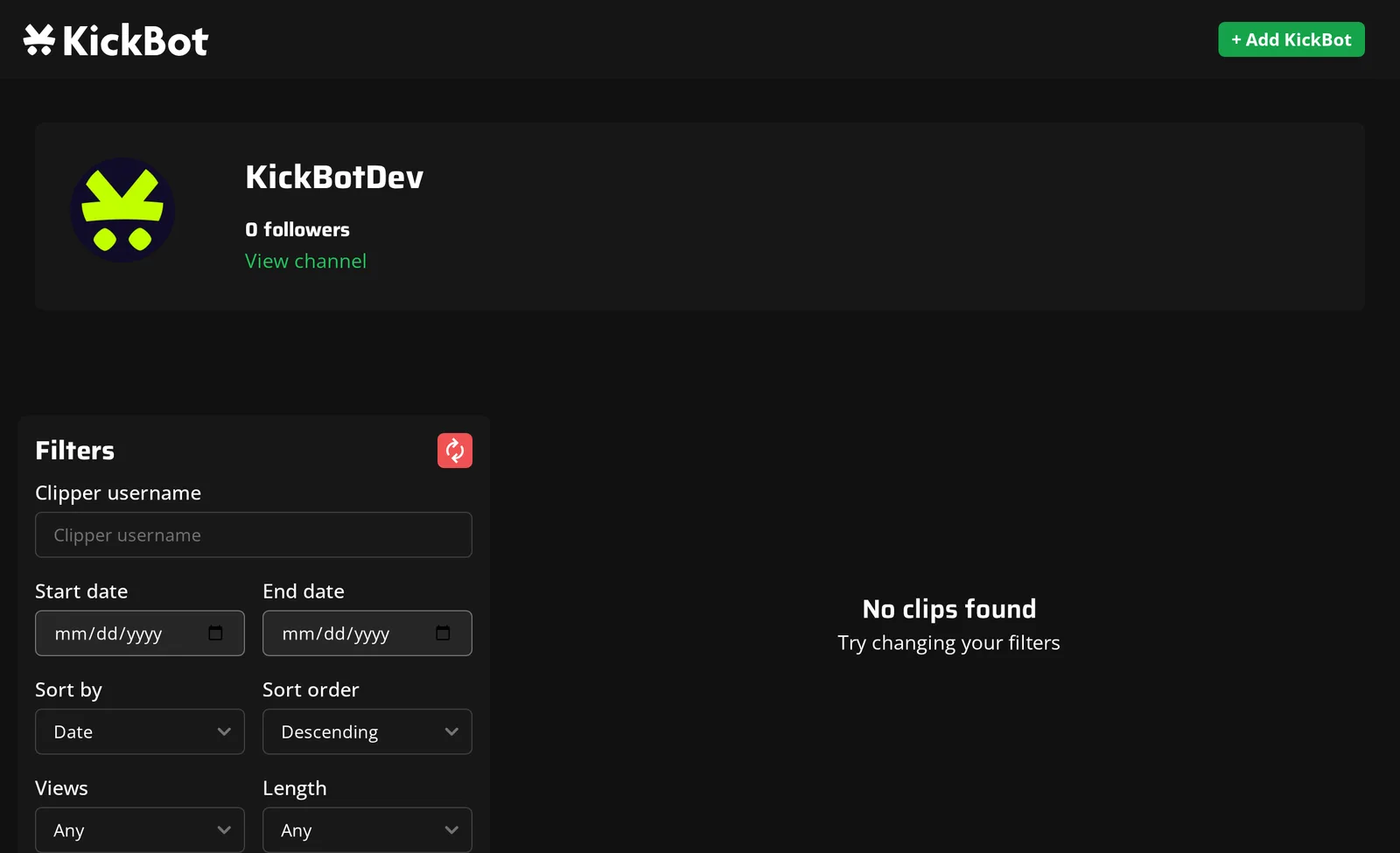
Filtros
Seção intitulada “Filtros”No computador, o painel Filters (filtros) ajuda qualquer pessoa a encontrar um clip:
| Filtro | Opções |
|---|---|
| Clipper username (nome de quem clipou) | Mostra só os clips feitos por um espectador |
| Start date e End date (data inicial e final) | Mostra os clips de um período |
| Sort by (ordenar por) | Date, Views ou Length (data, visualizações ou duração) |
| Sort order (ordem) | Descending ou Ascending (decrescente ou crescente) |
| Views (visualizações) | Any (qualquer), menos de 5, 20, 50, 100 ou 250, ou mais de 5, 20, 50, 100 ou 250 |
| Length (duração) | Any (qualquer), menos de 1 minuto ou mais de 1 minuto |
O botão vermelho ao lado de Filters limpa todos os filtros. O painel de filtros fica escondido no celular.
Divulgue a sua página de clips na sua bio da Kick, no Discord ou em um comando personalizado, por exemplo !clips, para os espectadores acharem os melhores momentos.
A página de um clip
Seção intitulada “A página de um clip”Cada página de clip em kickbot.com/clip/<id> tem:
- Um player de vídeo com o clip.
- O nome do canal, quem fez o clip, o número de visualizações e quando ele foi feito.
- Download: salva o clip como arquivo MP4. Qualquer pessoa pode usar. Em um clip que ainda não foi preparado para download, o botão mostra Processing… (processando) por um instante, e depois o download começa.
- Um botão que copia o link do clip.
- Report (denunciar): deixa qualquer pessoa denunciar um clip que quebra as regras.
- Delete (excluir): só aparece para você (e para membros da equipe com a permissão Gerenciar clips) quando você está logado no KickBot.
- Trending clips (clips em alta): clips recentes populares do KickBot.
Streamers em destaque
Seção intitulada “Streamers em destaque”As páginas de clips do kickbot.com (a galeria de clips em kickbot.com/clips e cada página de clip) têm uma lista Featured streamers (streamers em destaque). Ela mostra os streamers do KickBot que estão ao vivo naquele momento, com um link para o canal deles na Kick. Os canais com KickBot Premium aparecem primeiro. Essa é a parte “seu canal promovido nas páginas de clips do KickBot” do Premium.
Gerenciar seus clips
Seção intitulada “Gerenciar seus clips”Para ver e excluir os clips do seu canal no painel, abra a lista Clips criados em kickbot.com/dashboard/clipcommand. Você pode ordenar a lista e excluir clips um por um ou vários de uma vez. Um clip excluído não pode ser restaurado. Veja o comando !clip.
Perguntas frequentes
Seção intitulada “Perguntas frequentes”Onde encontro os meus clips da Kick feitos com o KickBot?
Abra kickbot.com/clips/yourchannel, com o seu nome de usuário da Kick no fim. Você também encontra o link na página Início do painel, em Seus links.
Os espectadores podem baixar clips da minha página de clips?
Sim. Cada página de clip tem um botão Download que salva o clip como arquivo MP4. Para salvar clips feitos na própria Kick, use o baixador de clips.
Por que a minha página de clips está vazia?
Os clips aparecem depois que o comando !clip cria os clips. Confira se o comando está ativado e se o KickBot é moderador no seu canal. Veja adicione o KickBot como moderador.
Como removo um clip da minha página de clips?
Entre no KickBot, abra a página do clip e clique em Delete. Você também pode excluir clips na lista Clips criados da página do comando de clip.