
Imagens com IA na live (!imagine)
Com as Imagens com IA, os espectadores digitam !imagine e um prompt no seu chat da Kick, por exemplo !imagine uma montanha feita de bananas. O KickBot cria a imagem com IA, mostra a imagem na sua live por um browser source no OBS e pode postar um link da imagem no chat. Você configura em kickbot.com/dashboard/imagine.
Você precisa de uma conta do KickBot com o seu canal da Kick conectado, e o KickBot precisa ser moderador no seu canal. Veja adicione o KickBot como moderador.
Configurar o comando !imagine
Seção intitulada “Configurar o comando !imagine”- Abra kickbot.com/dashboard/imagine, ou clique em Chat Bot no menu à esquerda e depois em Imagens com IA.
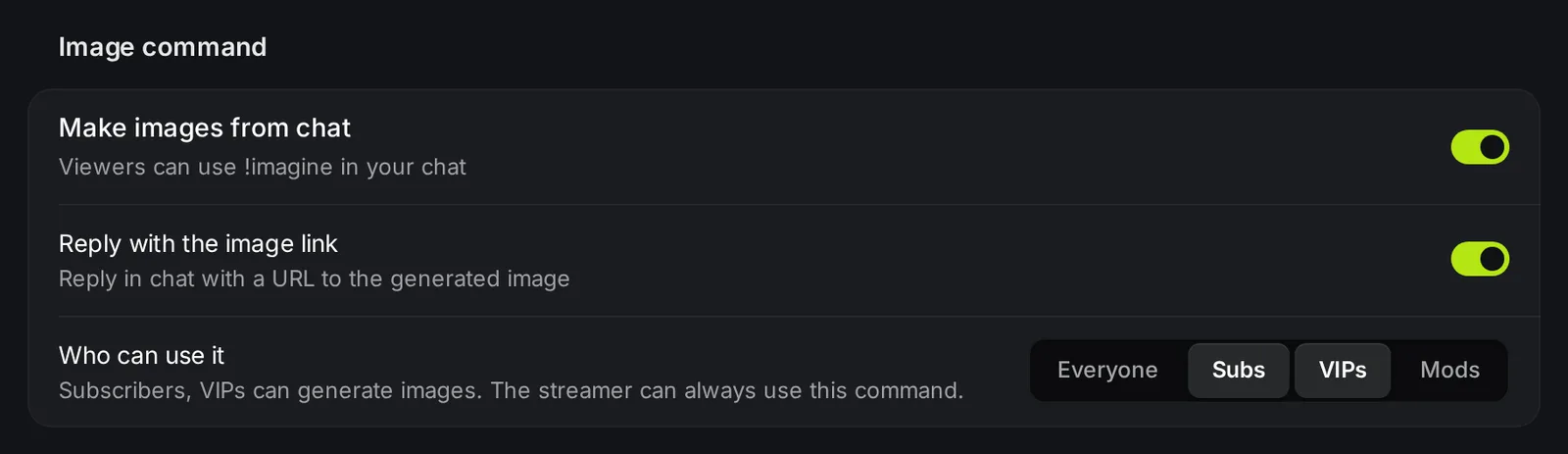
- Ative Criar imagens pelo chat.
- Em Quem pode usar, escolha Todos, ou qualquer combinação de Subs, VIPs e Mods. Você (o streamer) sempre pode usar o comando.
- Ative ou desative Responder com o link da imagem. Quando está ativado, o KickBot responde ao espectador no chat com um link da imagem, por exemplo
@viewer https://kickbot.com/imagine/7f3a9c....
Adicionar o widget de Imagens com IA ao OBS
Seção intitulada “Adicionar o widget de Imagens com IA ao OBS”O widget é o overlay que mostra cada imagem nova na sua live.
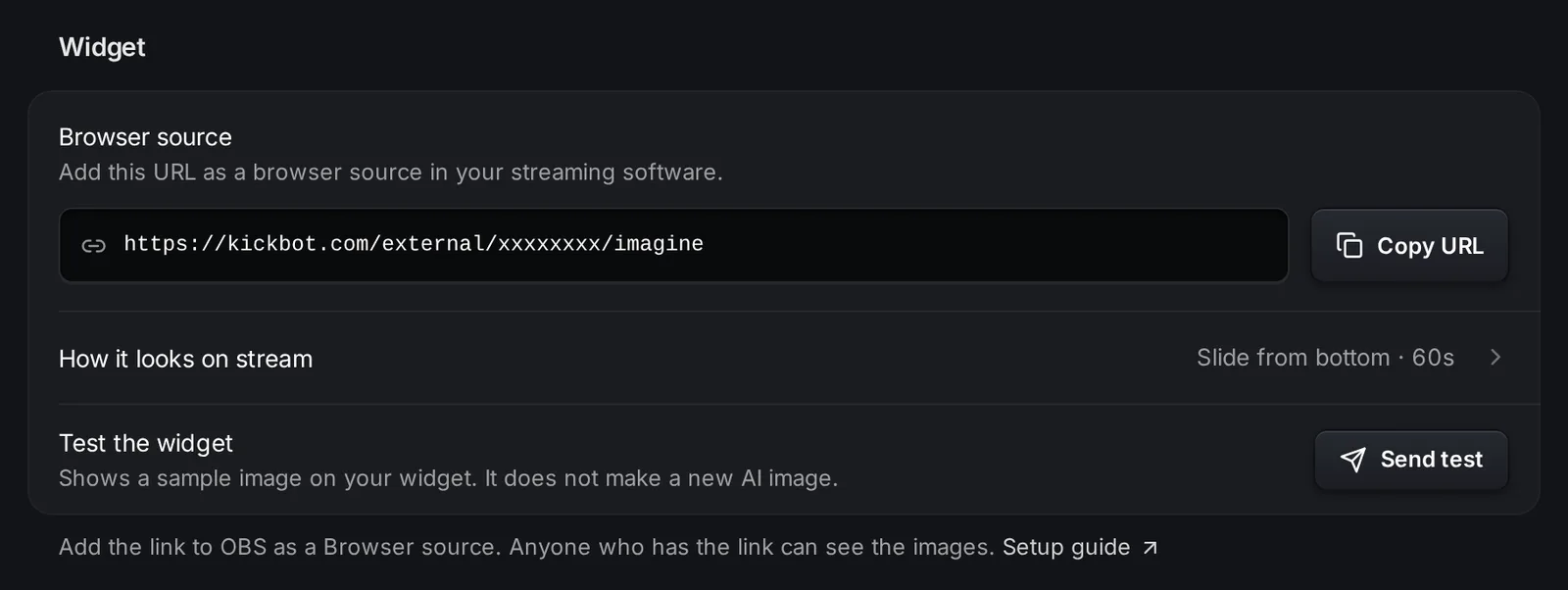
- No grupo Widget, clique em Copiar URL ao lado de Browser source. O link é parecido com
https://kickbot.com/external/<your-id>/imagine. - No OBS, adicione uma fonte Navegador (Browser) e cole o link no campo URL. Para o passo a passo completo, e também para o Streamlabs Desktop e o Meld, veja adicione um browser source ao OBS.
- Clique em Enviar teste ao lado de Testar o widget. Uma imagem de exemplo (um flamingo numa piscina) aparece no widget. Ela não é uma imagem nova de IA e não conta para o seu limite.
Aparência na live
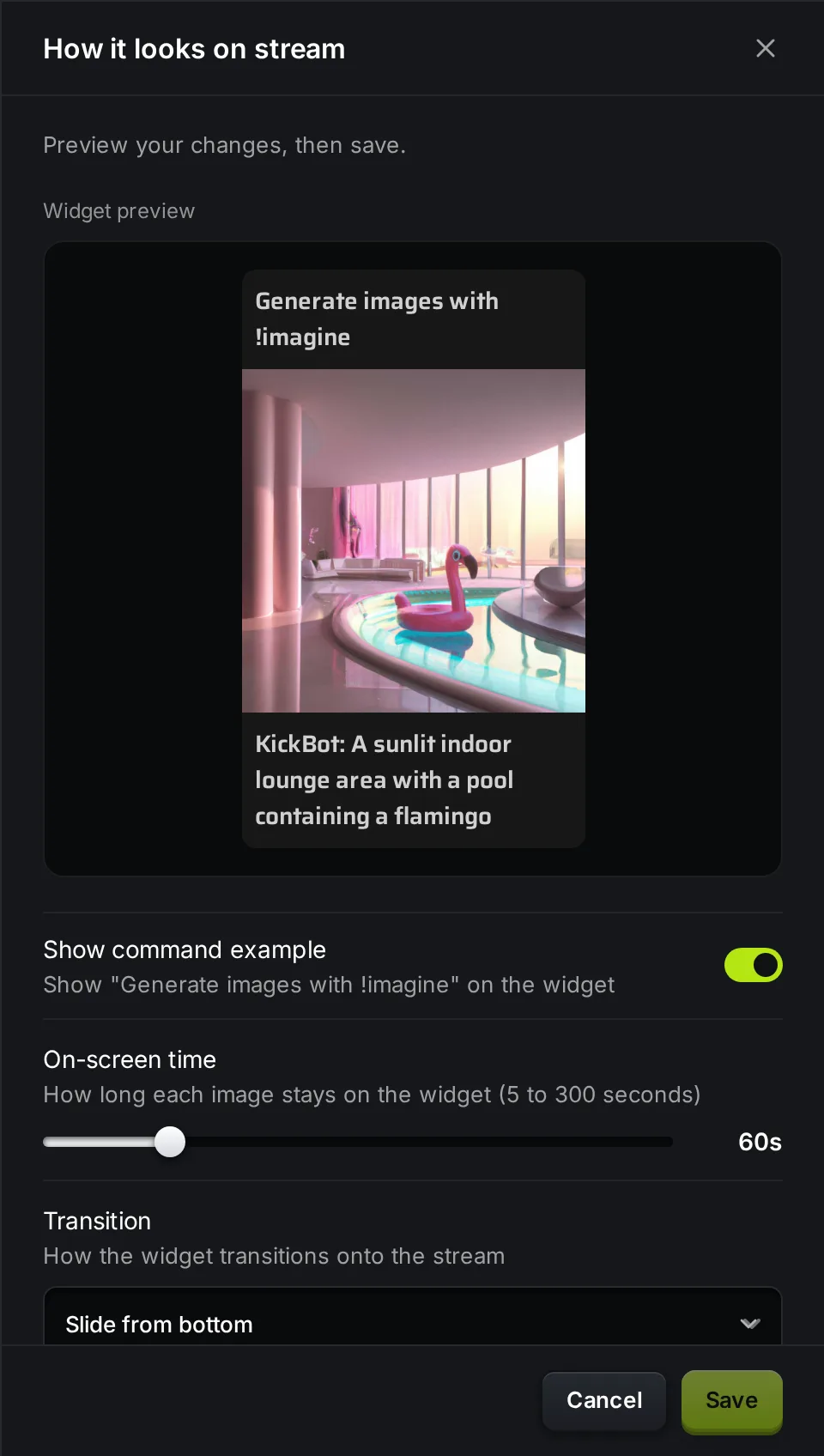
Seção intitulada “Aparência na live”Clique em Aparência na live para mudar o widget. A janela tem uma Pré-visualização do Widget ao vivo. Clique em Salvar quando terminar.
| Configuração | O que faz | Padrão |
|---|---|---|
| Mostrar exemplo do comando | Mostra “Gere imagens com !imagine” acima da imagem, para os espectadores aprenderem o comando. | Ativado |
| Tempo na tela | Quanto tempo cada imagem fica no widget, de 5 a 300 segundos. | 60 segundos |
| Transição | Como a imagem entra na tela: Nenhuma, Esmaecer, Deslizar da esquerda, Deslizar da direita, Deslizar de baixo ou Deslizar de cima. | Deslizar de baixo |
Abaixo da imagem, o widget mostra o nome do espectador e o prompt.
Estilos de imagem
Seção intitulada “Estilos de imagem”Uma diretriz de estilo de imagem dá o mesmo visual a todas as imagens do chat. O KickBot adiciona o estilo a cada prompt do !imagine, então o espectador só digita a ideia.
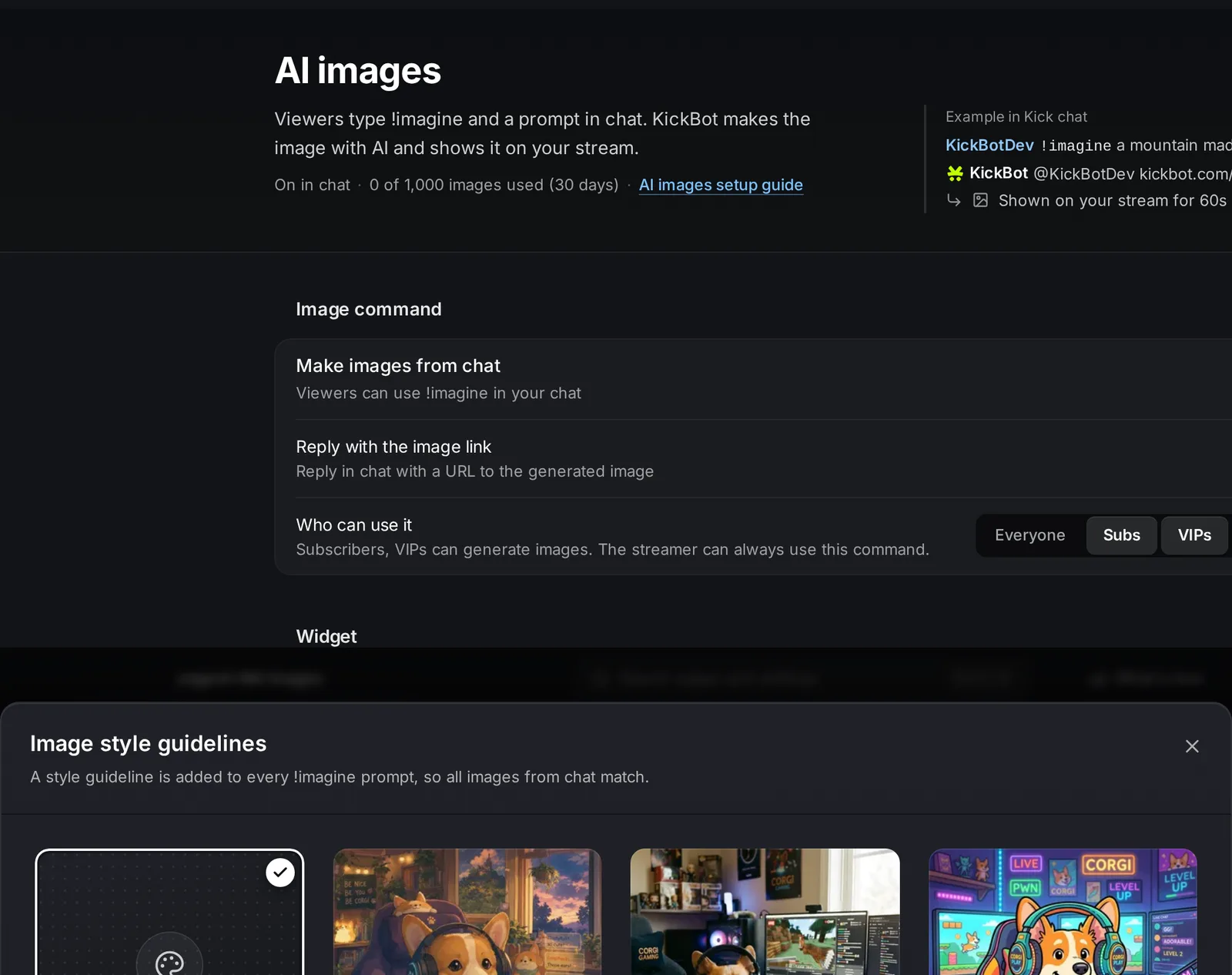
São 12 estilos, mais Sem diretriz de estilo (o prompt como foi escrito, o padrão):
| Estilo | Visual |
|---|---|
| Filme de anime | Anime aconchegante, feito à mão |
| Câmera analógica | Grão de 35 mm e luz quente |
| Desenho animado | Contornos fortes, cores chapadas |
| Blocos de brinquedo | Feito de blocos de plástico |
| Animação 3D | Como um filme de animação |
| Massinha | Argila artesanal, estilo stop-motion |
| Pixel art | Videogame retrô de 16 bits |
| Quadrinhos | Traços de tinta e retícula |
| Foto | Foto realista |
| Aquarela | Pinceladas suaves e diluídas |
| Pintura a óleo | Pintura clássica de museu |
| Synthwave neon | Neon brilhante dos anos 80 |
Para escolher, clique em um estilo no grupo Diretrizes de estilo de imagem, ou clique em Mais estilos para ver todos.
Como os espectadores usam o !imagine
Seção intitulada “Como os espectadores usam o !imagine”O espectador digita o comando e uma descrição da imagem:
!imagine um gato astronauta comendo pizza na luaO KickBot cria a imagem e mostra no widget. Cada imagem também ganha uma página própria em kickbot.com/imagine/<id>, que é o link que o KickBot posta no chat.
O KickBot verifica cada prompt. Se um prompt for marcado como impróprio, o KickBot responde Your message was flagged as inappropriate, please try again. (sua mensagem foi marcada como imprópria, tente de novo) e não cria nenhuma imagem. Se a IA não conseguir criar uma imagem para um prompt, o KickBot pede ao espectador para tentar outro.
Limites
Seção intitulada “Limites”Seu canal pode criar até 1.000 imagens a cada 30 dias. O grupo Uso mostra quantas imagens foram criadas nos últimos 30 dias. Imagens de teste não contam. A janela é móvel: cada imagem sai da contagem 30 dias depois de ser criada.

Quando o limite é atingido, o KickBot posta uma mensagem no chat e não cria imagens novas até as mais antigas saírem da janela de 30 dias.
Solução de problemas
Seção intitulada “Solução de problemas”- Nada acontece quando um espectador digita !imagine. Confira se Criar imagens pelo chat está ativado e se o KickBot é moderador. Digite
/mod KickBotno seu chat da Kick. - Alguns espectadores não conseguem usar o comando. Confira Quem pode usar. Se só Subs e VIPs estiverem escolhidos, os outros espectadores são ignorados.
- A imagem não aparece na live. Clique em Enviar teste. Se a imagem de teste não aparecer, confira a URL do browser source no OBS e atualize o browser source.
- As imagens pararam. Confira o grupo Uso. Talvez você tenha atingido o limite dos últimos 30 dias.
Perguntas frequentes
Seção intitulada “Perguntas frequentes”Como deixo os espectadores criarem imagens com IA na minha live da Kick?
Ative Criar imagens pelo chat em kickbot.com/dashboard/imagine, copie a URL do browser source para o OBS e diga aos espectadores para digitarem !imagine e um prompt no chat.
Posso deixar todas as imagens do chat com o mesmo visual?
Sim. Escolha uma diretriz de estilo de imagem, por exemplo Pixel art ou Filme de anime. O KickBot adiciona o estilo a cada prompt.
Posso testar o widget de Imagens com IA sem usar o chat?
Sim. Clique em Enviar teste no grupo Widget. Uma imagem de exemplo aparece no widget. Ela não usa nenhuma imagem de IA do seu limite.
Os espectadores podem criar imagens impróprias?
O KickBot verifica cada prompt e não cria nenhuma imagem quando um prompt é marcado. Você também pode limitar o comando a Subs, VIPs ou Mods em Quem pode usar.