
Configurações da conta
A página de Configurações, em Conta > Configurações, reúne tudo sobre o seu login e o canal que você gerencia agora. Ali você atualiza os dados do seu canal da Kick, vê qual login está usando, muda o idioma do painel, gerencia a cobrança do Premium e sai de uma equipe ou exclui sua conta. Abra pelo link kickbot.com/dashboard/settings ou pela foto de perfil no fim do menu lateral.
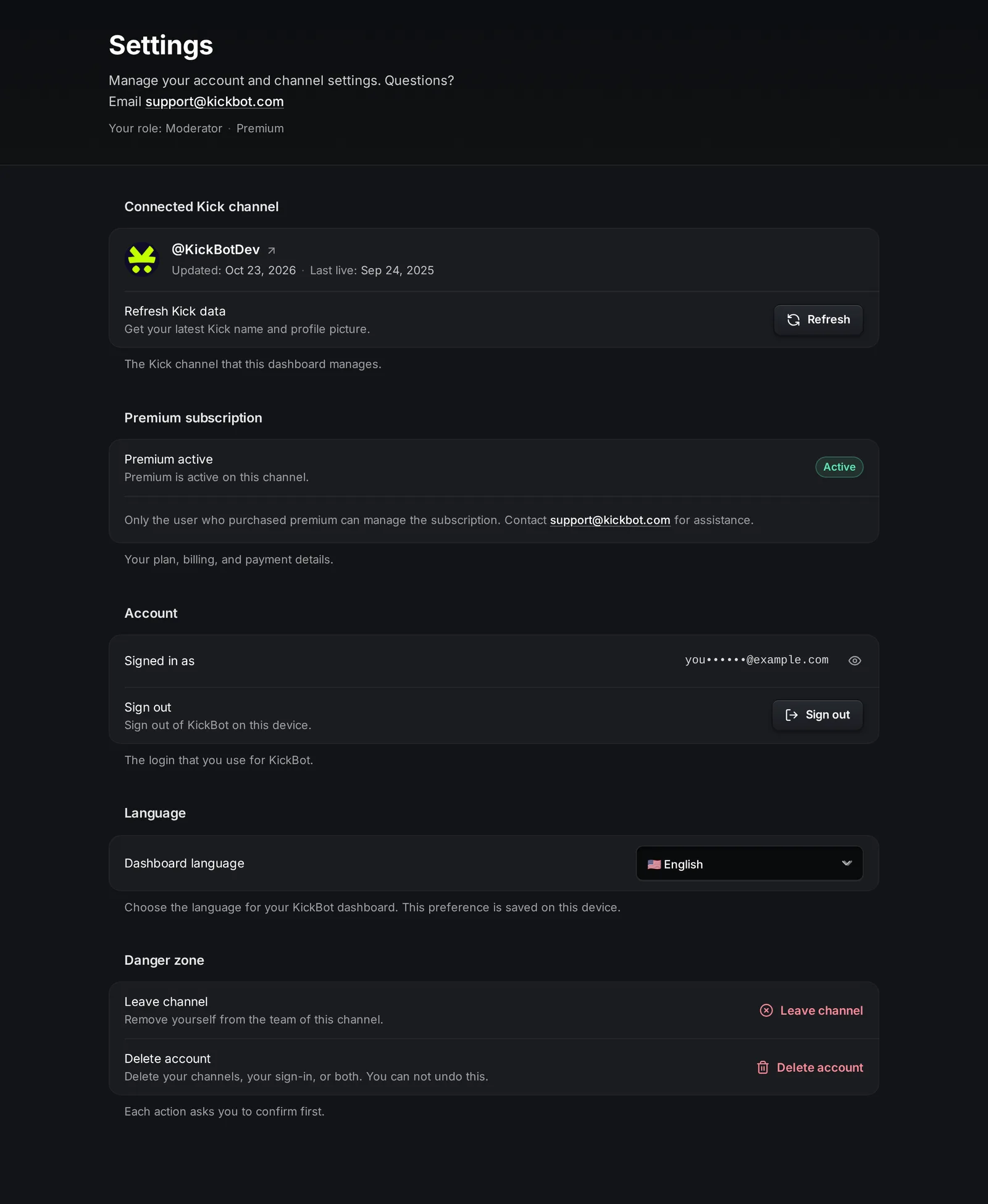
Abaixo do título, as Configurações mostram o seu cargo neste canal (Dono, Admin ou Moderador) e o plano do canal.
Canal da Kick conectado
Seção intitulada “Canal da Kick conectado”Este card mostra o canal da Kick que este painel gerencia, com um link para ele na Kick, a data em que o KickBot atualizou os dados dele pela última vez e quando o canal fez a última live.
- Atualizar dados da Kick: clique em Atualizar para pegar seu nome e sua foto de perfil mais recentes da Kick, por exemplo depois de mudar os dois na Kick.
Se o card disser que o seu canal da Kick não está autenticado, a conexão com a Kick parou. Donos e admins veem Conecte seu canal da Kick no topo do menu lateral. Clique em Conectar e aprove o KickBot na Kick de novo. Veja Crie sua conta no KickBot.
Assinatura Premium
Seção intitulada “Assinatura Premium”Esta parte só aparece quando o canal tem Premium. Quem comprou o Premium e o dono do canal veem:
- Status: Ativa, Cancelando ou Problema no pagamento.
- Próxima cobrança: a data e o valor do próximo pagamento. Quando o Premium está sendo cancelado, Acesso até mostra o último dia.
- Atualizar pagamento: abre a página de cobrança para trocar o cartão ou ver as faturas.
Os outros membros da equipe veem Premium ativo e um aviso de que só quem comprou pode gerenciar a assinatura. Preços, teste grátis e reembolsos estão em KickBot Premium.
- Conectado como: o e-mail do seu login. Ele aparece em parte escondido. Clique no ícone de olho para mostrar.
- Sair: desconecta você do KickBot neste aparelho.
Você entra com Google, Discord ou e-mail e senha. O painel não tem opção para mudar o e-mail do seu login. Mande um e-mail para support@kickbot.com se precisar de ajuda com isso. Para redefinir a senha, clique em Esqueceu a senha? na página de login.
Escolha o Idioma do painel no menu. O KickBot tem 14 idiomas: inglês, espanhol, português, turco, árabe, polonês, alemão, francês, italiano, tcheco, romeno, japonês, tailandês e hindi. A escolha fica salva neste aparelho, então escolha de novo em outro computador ou celular. O menu de idioma também fica na barra superior de todas as páginas.
O idioma do painel não muda as mensagens que o KickBot posta no seu chat da Kick. Essas mensagens você escreve, por exemplo em comandos personalizados e alertas de chat.
Stream Deck
Seção intitulada “Stream Deck”Donos e admins veem um card Stream Deck com a chave do plugin do KickBot para Stream Deck. Clique em Mostrar ou Copiar e cole a chave no plugin. Baixar plugin abre a página do plugin. Não compartilhe essa chave. O passo a passo está em Stream Deck.
Zona de perigo
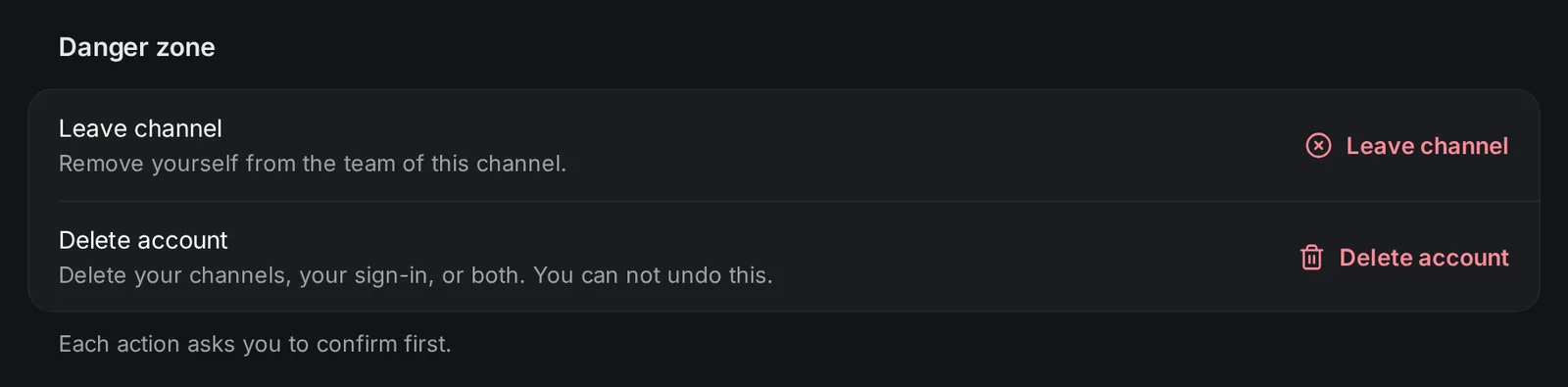
Seção intitulada “Zona de perigo”As ações que encerram ou removem algo ficam no fim da página. Cada uma pede sua confirmação antes. Você só vê as ações que valem para você.
| Ação | Quem vê | O que faz |
|---|---|---|
| Cancelar assinatura | Quem comprou o Premium ou o dono | Cancela o Premium. Ele continua ativo até o fim do período que você pagou. Veja cancelar o Premium. |
| Gerar nova chave do Stream Deck | Donos e admins | Cria uma nova chave. A chave antiga para de funcionar na hora, então coloque a nova chave no plugin do Stream Deck. |
| Sair do canal | Admins e moderadores na equipe de outro streamer | Remove você da equipe. Para entrar de novo, você precisa de um novo código de convite. |
| Excluir conta | Todo mundo | Exclui os canais que você possui, o seu login ou os dois. |
Excluir sua conta
Seção intitulada “Excluir sua conta”Excluir conta abre um painel onde você escolhe o que excluir:
- Canais que você possui: selecione cada canal que quer excluir. Tudo no canal é excluído: configurações, comandos, mensagens programadas, alertas, widgets, vozes, clips, logs e arquivos. Sua equipe perde o acesso. O Premium de um canal excluído é cancelado na hora.
- Excluir também meu login: exclui o seu login e os seus lugares em outras equipes. Você só pode escolher isso quando também exclui todos os canais que possui.
Algumas coisas precisam ser feitas antes:
- Um canal com saldo de gorjetas não pode ser excluído. Saque o saldo ou espere até ele ser pago. Veja ganhos e saques.
- Se você paga o Premium de um canal que vai continuar, cancele esse Premium primeiro.
Para a sua segurança, o KickBot pede que você entre de novo. Depois você digita o texto de confirmação que aparece e clica em Excluir.
Só o dono do canal pode excluir um canal. Se você está na equipe de outra pessoa e quer parar de ajudar, use Sair do canal.
Perguntas frequentes
Seção intitulada “Perguntas frequentes”Como mudo o idioma do KickBot?
Vá em Configurações > Idioma, ou use o menu de idioma na barra superior, e escolha um dos 14 idiomas. A escolha fica salva no aparelho que você usa.
Como excluo minha conta do KickBot?
Vá em Configurações, clique em Excluir conta na Zona de perigo, escolha seus canais e, se quiser, o seu login. Entre de novo para confirmar, digite o texto que aparece e clique em Excluir.
Como desvinculo meu canal da Kick do KickBot?
O dono pode excluir o canal do KickBot com Excluir conta nas Configurações. Isso apaga todos os dados do KickBot desse canal.