
Tour pelo painel
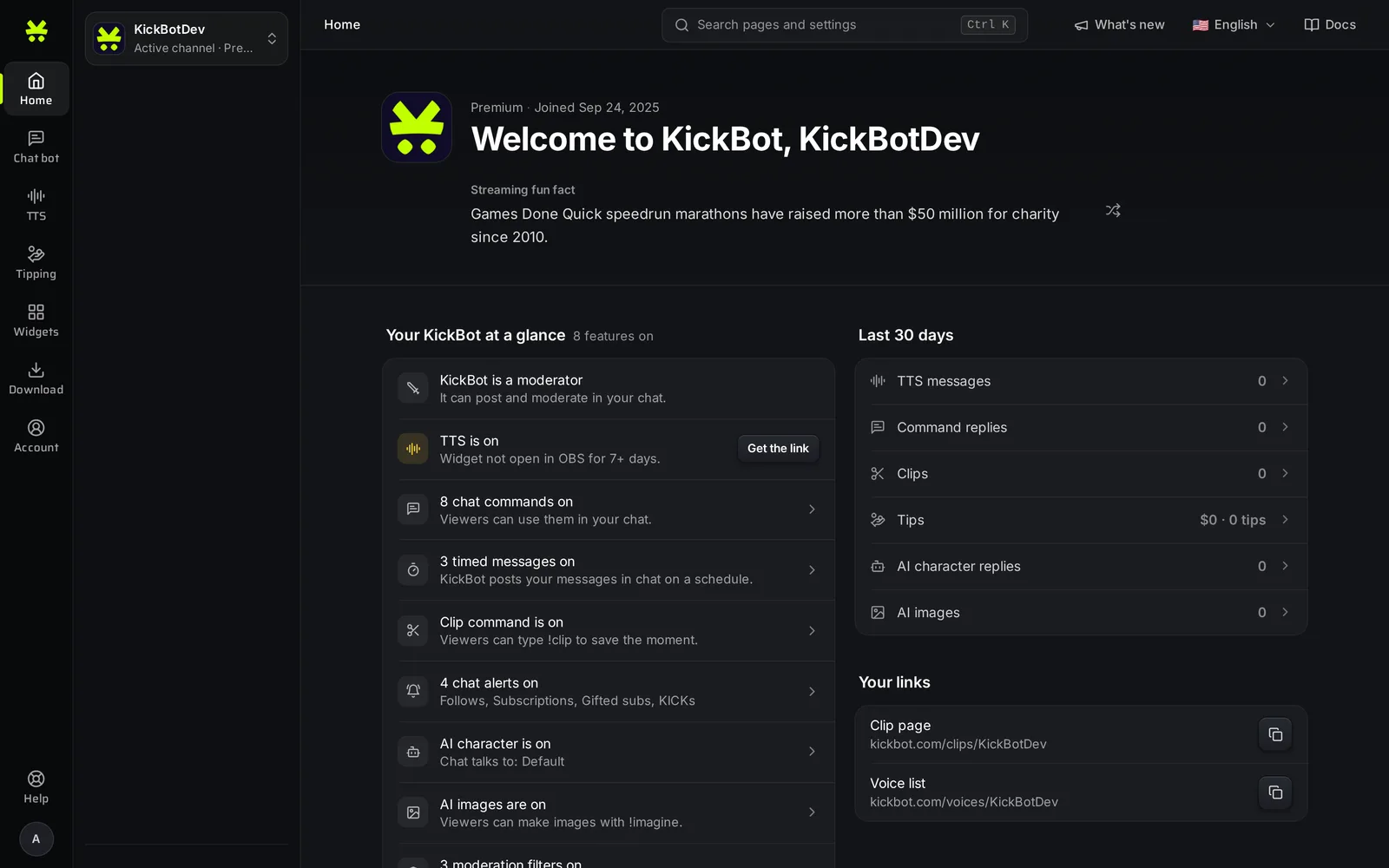
O painel do KickBot, em kickbot.com/dashboard, é onde você configura cada recurso do seu canal da Kick. A página Início mostra o que está ativado e como foi o seu canal nos últimos 30 dias. O menu à esquerda agrupa os recursos, e a caixa de busca no topo (Ctrl K) leva você a qualquer página ou configuração.
O menu lateral
Seção intitulada “O menu lateral”A barra estreita, bem à esquerda, tem um ícone para cada área. Clique em um ícone para ver as páginas dela na coluna ao lado.
| Área | Páginas |
|---|---|
| Início | Sua visão geral |
| Chat Bot | Comando de clip, Mensagens programadas, Comandos personalizados, Moderação, Personagem IA, Imagens com IA, Alertas de chat |
| TTS | Minhas vozes, Clones de voz, Biblioteca de vozes, Leitura automática, Moderação, Configurações |
| Gorjetas | Ganhos, Fila, Configurações de saque, Página de pagamento, Widget, Moderação. Comece por configurar gorjetas. |
| Widgets | Widgets salvos, Biblioteca de widgets, Editor de widgets |
| Download | Baixar VODs, Baixar clips, Editor de VOD |
| Conta | Configurações, Gerenciar equipe, API & MCP, Premium |
Na parte de baixo da barra ficam Ajuda e a sua foto de perfil, que abre as Configurações.
Alguns sinais pequenos nessa coluna:
- Um cadeado ao lado de uma página quer dizer que o seu cargo na equipe não inclui essa área. O dono do canal ou um administrador pode mudar isso em Gerenciar equipe.
- Um pontinho marca uma página que você ainda não abriu.
- Antes de configurar as gorjetas, as páginas de gorjetas ficam cinza. Só Configurações de saque abre, porque é ali que você conecta a Stripe.
No celular, as áreas vão para uma barra na parte de baixo da tela, e as páginas de cada área aparecem como botões abaixo do título.
Seletor de canal
Seção intitulada “Seletor de canal”A caixa no topo dessa coluna mostra o canal que você está gerenciando agora e o plano dele (Grátis ou Premium). Clique nela para trocar para outro canal que você gerencia, ou clique em Adicionar streamer para vincular outro canal da Kick ou entrar em uma equipe com um código de convite. Veja Gerenciar mais de um canal.
Busca com Ctrl K
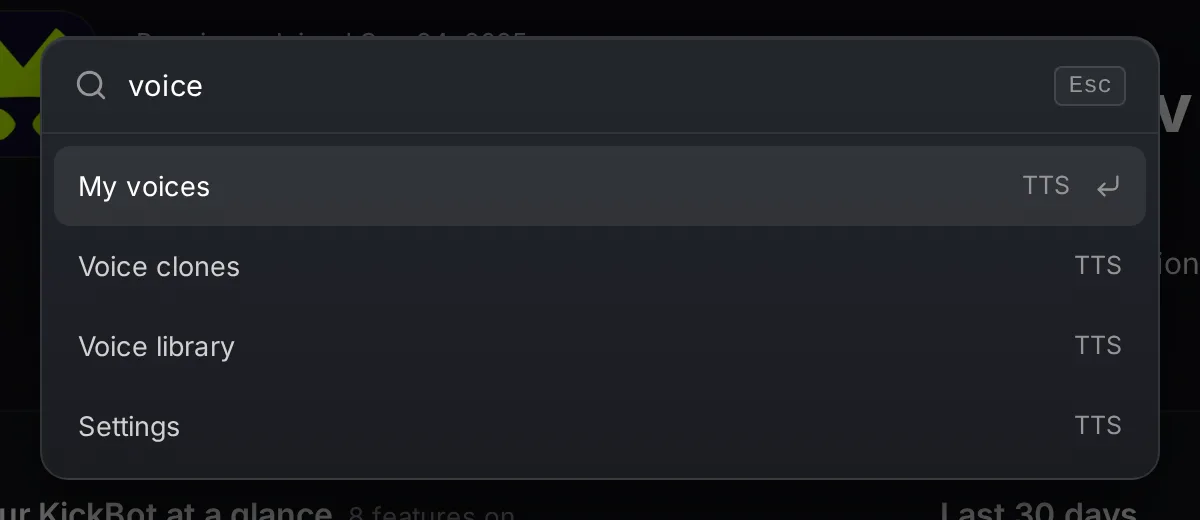
Seção intitulada “Busca com Ctrl K”Aperte Ctrl K (ou Cmd K no Mac), ou clique em Buscar páginas e configurações no topo. Digite uma palavra, por exemplo “voz” ou “discord”, e aperte Enter para abrir a página. A busca encontra páginas, e os nomes de configurações mais comuns também levam à página certa.
A barra do topo
Seção intitulada “A barra do topo”Ao lado da caixa de busca, você encontra:
- Status de salvamento. Muitas configurações são salvas assim que você muda. A barra mostra Salvo quando uma alteração foi gravada, ou o número de alterações não salvas quando uma página tem um botão Salvar que você ainda não clicou.
- Idioma. Muda o idioma do painel. Veja Configurações.
- Documentação. Abre esta documentação.
A página Início
Seção intitulada “A página Início”A página Início tem quatro partes.
Seu KickBot em resumo lista o que está ativado no seu canal, com uma linha por recurso. Ele também confere duas coisas que costumam dar errado:
- Se o KickBot é moderador no seu chat. Se não for, a linha mostra O KickBot não é moderador e um botão Corrigir. Veja Adicione o KickBot como moderador.
- Se o seu widget de TTS está aberto no OBS. Se ele não fica aberto há algum tempo, a linha avisa e oferece Pegar o link. Veja configurar o TTS.
Clique em uma linha para ir até aquele recurso.
Últimos 30 dias conta mensagens de TTS, respostas de comandos, clips, gorjetas, respostas do Personagem IA e imagens com IA.
Seus links mostra suas páginas públicas com um botão de copiar: sua página de gorjetas, sua página de clips em kickbot.com/clips/yourchannel e sua lista de vozes de TTS em kickbot.com/voices/yourchannel. Cada link só aparece quando o recurso dele está configurado. Compartilhe os links na bio da Kick ou em um comando personalizado. Veja páginas de clips e vozes de TTS.
Você sabia? mostra um recurso por vez, com um link para configurar. Use as setas para ver mais.
Obter ajuda
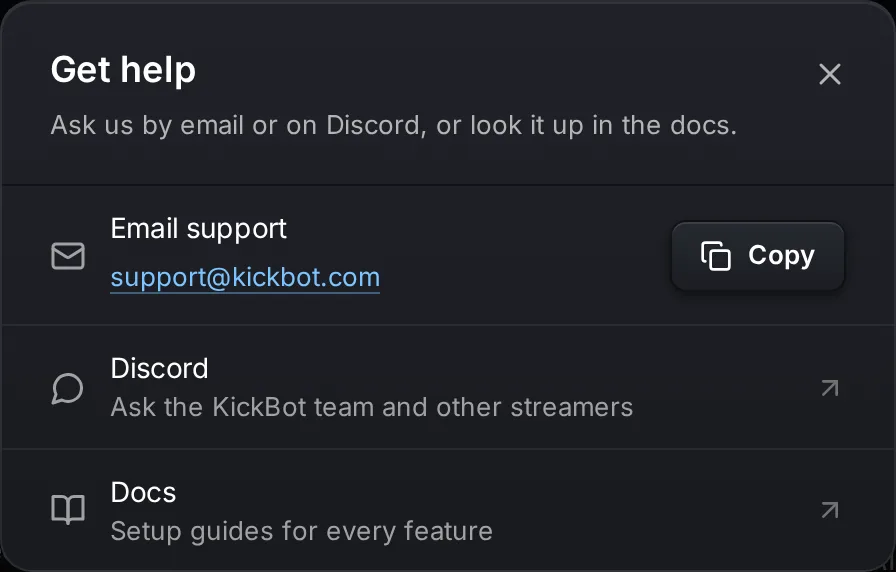
Seção intitulada “Obter ajuda”Clique em Ajuda na parte de baixo da barra lateral. A janela tem três formas de pedir ajuda:
- Enviar e-mail ao suporte: support@kickbot.com, com um botão Copiar.
- Discord: pergunte à equipe do KickBot e a outros streamers no servidor do KickBot no Discord.
- Documentação: estas páginas.
Perguntas frequentes
Seção intitulada “Perguntas frequentes”Posso usar o painel do KickBot no celular?
Sim. O painel funciona no navegador do celular. O menu vai para a parte de baixo da tela, e a busca é o ícone de lupa no topo.
Por que algumas páginas estão bloqueadas no meu painel?
Você está na equipe de outro streamer, e o seu cargo não inclui essa área. Peça ao dono do canal ou a um administrador para liberar essa área para você em Gerenciar equipe.
Onde encontro o link da minha página de clips do KickBot?
Na página Início, em Seus links. Clique no botão de copiar ao lado de Página de clips.