
Overlay de chat da Kick no OBS
Um overlay de chat da Kick mostra as mensagens do seu chat em tempo real na sua live. O Basic Chat Widget do KickBot é um widget de chat transparente para o OBS: você instala pela Biblioteca de widgets, muda a fonte e as cores e adiciona a URL dele como browser source. Ele mostra os selos da Kick e os emotes da Kick e do 7TV, e remove as mensagens que seus moderadores apagam.
Você precisa de uma conta no KickBot com seu canal da Kick conectado. O KickBot não precisa ser moderador para o overlay de chat funcionar.
Escolha um estilo de chat
Seção intitulada “Escolha um estilo de chat”O KickBot tem três widgets de chat oficiais. Os três têm 800 × 600 pixels. As configurações abaixo são do Basic Chat Widget. Os outros dois também deixam você mudar as cores e as opções de exibição.
- Basic Chat Widget: sem fundo. Só os nomes, os selos e as mensagens aparecem, então o chat fica por cima do seu jogo. É o clássico overlay de chat transparente da Kick.
- Basic chat (Block background): cada mensagem tem um bloco escuro próprio atrás dela.
- Basic chat (Box background): todas as mensagens ficam em uma única caixa escura.
A biblioteca também tem widgets de chat criados por outros streamers, por exemplo chats animados, de lado ou com efeito de máquina de escrever. Busque chat na Biblioteca de widgets para ver todos.
Coloque o chat da Kick no OBS
Seção intitulada “Coloque o chat da Kick no OBS”- Abra a Biblioteca de widgets e clique em Basic Chat Widget (ou em outro estilo de chat).
- Clique em Instalar widget.
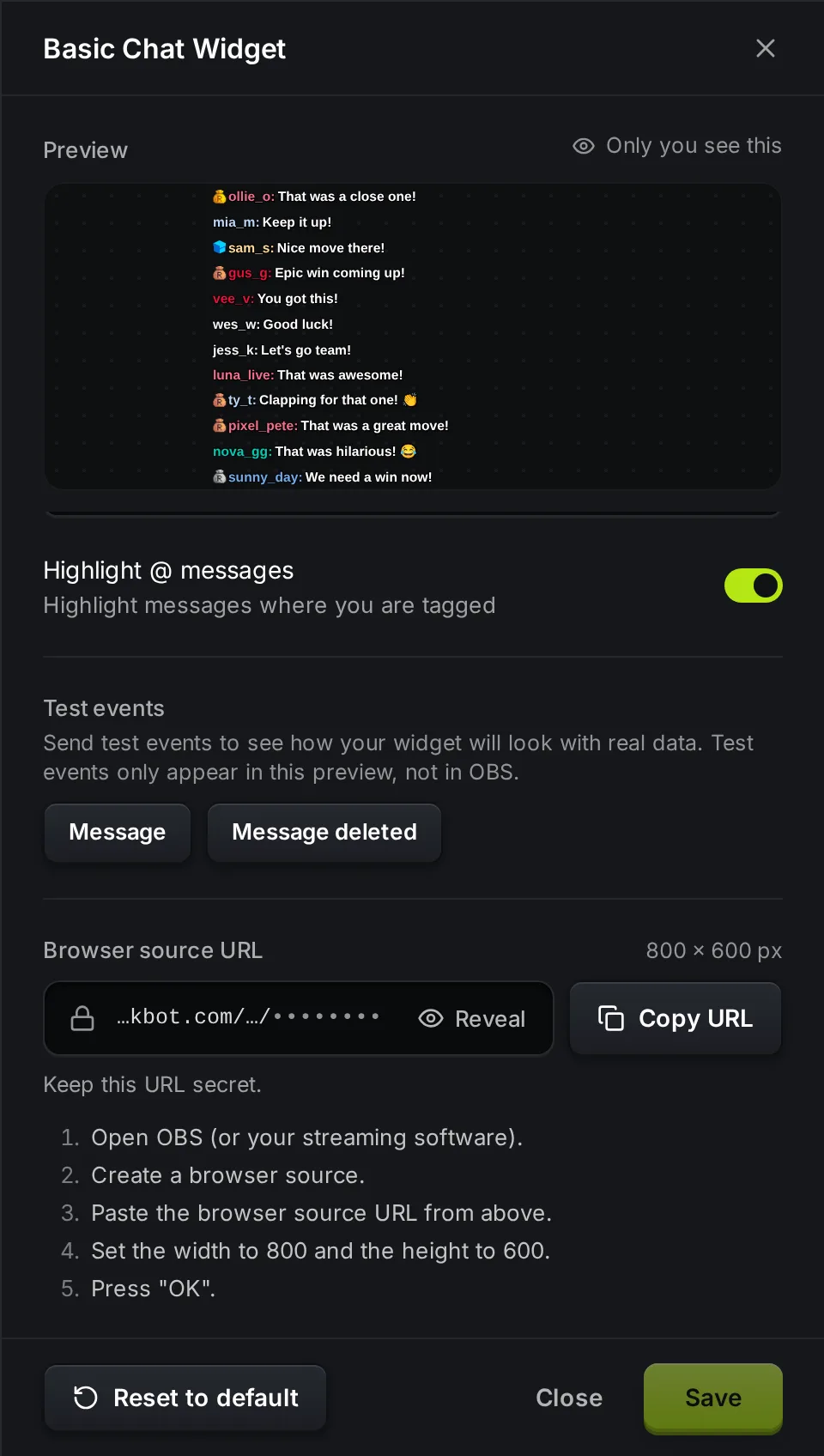
- Abra Widgets salvos e clique em Copiar URL no widget de chat.
- No OBS, adicione uma fonte Navegador (Browser) à sua cena e cole a URL no campo URL.
- Coloque Largura (Width) em 800 e Altura (Height) em 600 e clique em OK.
As mensagens recentes do seu chat aparecem na hora, e as novas chegam em tempo real. Para mudar o tamanho na tela, arraste os cantos do browser source no OBS. Para deixar o texto maior ou menor, mude o Font size (tamanho da fonte) no KickBot, assim o texto continua nítido.
Configurações
Seção intitulada “Configurações”Clique no widget de chat em Widgets salvos para abrir as configurações dele. A prévia no topo mostra um chat de exemplo com as suas mudanças. Clique em Salvar alterações quando terminar. O overlay no OBS recarrega sozinho.
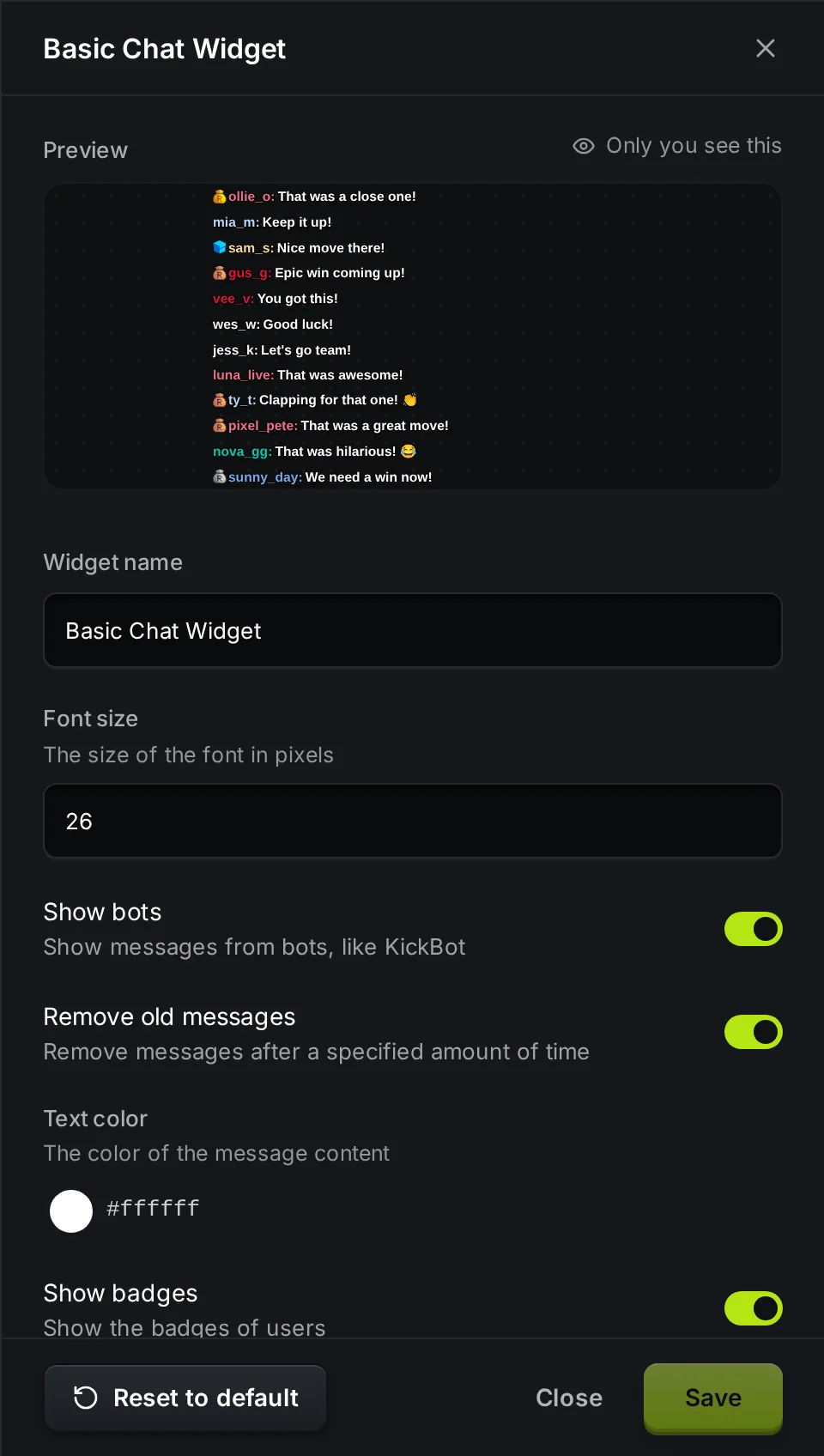
| Configuração | O que faz | Padrão |
|---|---|---|
| Nome do widget | O nome na sua lista de Widgets salvos. Não aparece na live. | Basic Chat Widget |
| Font size (tamanho da fonte) | Tamanho do texto das mensagens, em pixels. | 26 |
| Show bots (mostrar bots) | Quando desativado, esconde as mensagens do KickBot e de outros chatbots conhecidos. | Ativado |
| Remove old messages (remover mensagens antigas) | Quando ativado, cada mensagem some depois do tempo definido abaixo. | Ativado |
| Remove messages after (remover mensagens depois de) | Segundos antes de uma mensagem sumir. | 60 |
| Text color (cor do texto) | Cor do texto das mensagens. Os nomes mantêm a cor de nome da Kick de cada pessoa do chat. | Branco (#ffffff) |
| Show badges (mostrar selos) | Mostra os selos da Kick ao lado dos nomes: broadcaster, moderador, VIP, OG, founder, sub gifter e os selos de sub do seu canal. | Ativado |
| Show emotes (mostrar emotes) | Mostra os emotes da Kick e os seus emotes do 7TV como imagens. Quando desativado, os emotes não aparecem nas mensagens. | Ativado |
| Text shadow (sombra no texto) | Adiciona uma sombra suave e um contorno para o texto ficar fácil de ler em cenas claras. | Ativado |
| Highlight @ messages (destacar mensagens com @) | Destaca as mensagens que marcam o nome do seu canal. | Ativado |
Quando um moderador apaga uma mensagem na Kick, ela também some do overlay.
Em Eventos de teste, clique em Mensagem para adicionar uma mensagem de exemplo à prévia, ou em Mensagem apagada para remover uma. Os eventos de teste só vão para a prévia, não para o OBS.
Crie um overlay de chat transparente
Seção intitulada “Crie um overlay de chat transparente”O Basic Chat Widget não tem fundo, então ele já fica transparente no OBS. Só os nomes, os selos, os emotes e o texto aparecem. Se o seu jogo é claro e o texto fica difícil de ler, deixe o Text shadow ativado ou instale o Basic chat (Block background) para ter um bloco escuro atrás de cada mensagem.
Solução de problemas
Seção intitulada “Solução de problemas”Nenhuma mensagem aparece no OBS. Confira se você colou a URL completa de Widgets salvos. Digite uma mensagem no seu chat da Kick e espere alguns segundos. Se ainda não aparecer nada, clique com o botão direito na fonte no OBS e escolha Atualizar cache da página atual (Refresh cache of current page).
O texto está borrado. Você esticou o browser source no OBS. Volte o browser source para 800 × 600 e aumente o Font size no KickBot.
As mensagens de bots continuam aparecendo. Desative Show bots e clique em Salvar alterações. O filtro esconde o KickBot e uma lista de bots comuns da Kick. Uma conta de bot com outro nome continua aparecendo.
Os emotes não aparecem. Ative Show emotes e clique em Salvar alterações. Para os emotes do 7TV, seu canal da Kick precisa estar vinculado no 7TV.
Para mais ajuda com browser sources, veja Adicione um browser source ao OBS. Para um guia passo a passo com outras formas de mostrar o chat, veja Coloque o chat da Kick no OBS.
Perguntas frequentes
Seção intitulada “Perguntas frequentes”Como coloco o chat da Kick no OBS?
Instale o Basic Chat Widget pela Biblioteca de widgets do KickBot, copie a URL dele em Widgets salvos e adicione ao OBS como fonte Navegador com 800 × 600.
O widget de chat do KickBot é grátis?
Sim. Os widgets de chat da biblioteca funcionam no plano Grátis.
Posso usar o overlay de chat da Kick no Streamlabs ou no Meld?
Sim. Adicione a mesma URL como browser source no Streamlabs Desktop, no Meld ou em qualquer app que consiga mostrar uma página da web.
Por que vejo nomes de exemplo na prévia?
A prévia no KickBot mostra mensagens de exemplo para você ver suas configurações. No OBS, o overlay mostra o seu chat real da Kick.