
Gestionează mai multe canale
Cu un singur cont KickBot poți gestiona câte canale Kick ai nevoie. Poți lega și alte canale care sunt ale tale și poți intra în echipa altor streameri cu un cod de invitație. Selectorul de canale din stânga sus a panoului îți arată canalul pe care îl gestionezi acum și te lasă să treci de la unul la altul.
Asta îți folosește dacă ai un al doilea canal sau dacă ești moderator și ajuți mai mulți streameri.
Schimbă canalul
Secțiune intitulată „Schimbă canalul”- Apasă pe selectorul de canale din partea de sus a panoului lateral. Acesta arată numele canalului și planul lui, de exemplu „Canal activ · Premium”.
- Apasă pe canalul pe care vrei să-l gestionezi.
Panoul se reîncarcă pe pagina Acasă a canalului ales. Tot ce schimbi de acum se aplică doar acestui canal.
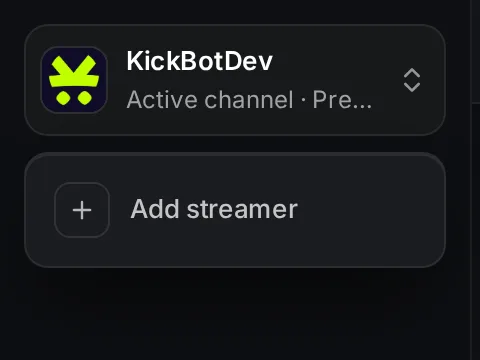
Fiecare canal are setările lui, echipa lui și planul lui. Premium se cumpără pentru fiecare canal în parte. Rolul tău poate fi diferit pe fiecare canal: proprietar pe canalul tău, admin sau moderator în alte echipe.
Adaugă un canal
Secțiune intitulată „Adaugă un canal”Apasă pe selectorul de canale, apoi pe Adaugă streamer. Fereastra Adaugă un streamer îți dă două opțiuni.
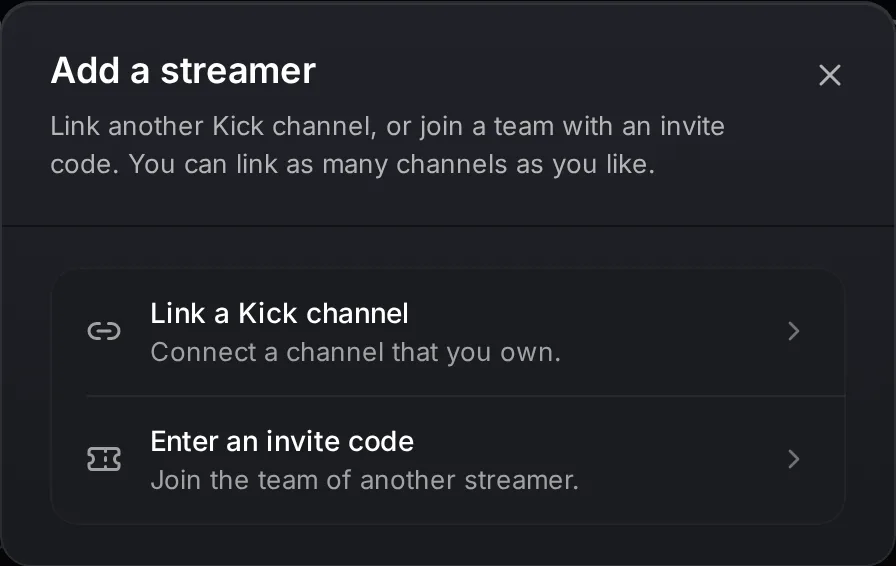
Leagă alt canal care e al tău
Secțiune intitulată „Leagă alt canal care e al tău”- Apasă pe Leagă un canal Kick, apoi pe Conectează.
- Se deschide Kick. Aprobă KickBot pentru canalul pe care vrei să-l adaugi.
- Înapoi în KickBot, adaugă KickBot ca moderator pe canalul respectiv și apasă pe Continuă.
Kick conectează contul cu care ești conectat pe kick.com. Ca să adaugi un al doilea canal, conectează-te mai întâi pe kick.com cu acel canal sau deconectează-te de pe Kick, ca să-ți ceară să te conectezi.
Dacă canalul este deja legat de alt cont KickBot, KickBot îți oferă să-l muți pe contul tău. Vezi partea de rezolvare a problemelor din Creează-ți contul KickBot.
Intră într-o echipă cu un cod de invitație
Secțiune intitulată „Intră într-o echipă cu un cod de invitație”Streamerii le dau acces moderatorilor cu un cod de invitație. Ca să folosești unul:
- Cere-i streamerului un cod de invitație. El îl creează din Gestionează echipa.
- Apasă pe Introdu un cod de invitație.
- Lipește codul și apasă pe Intră.
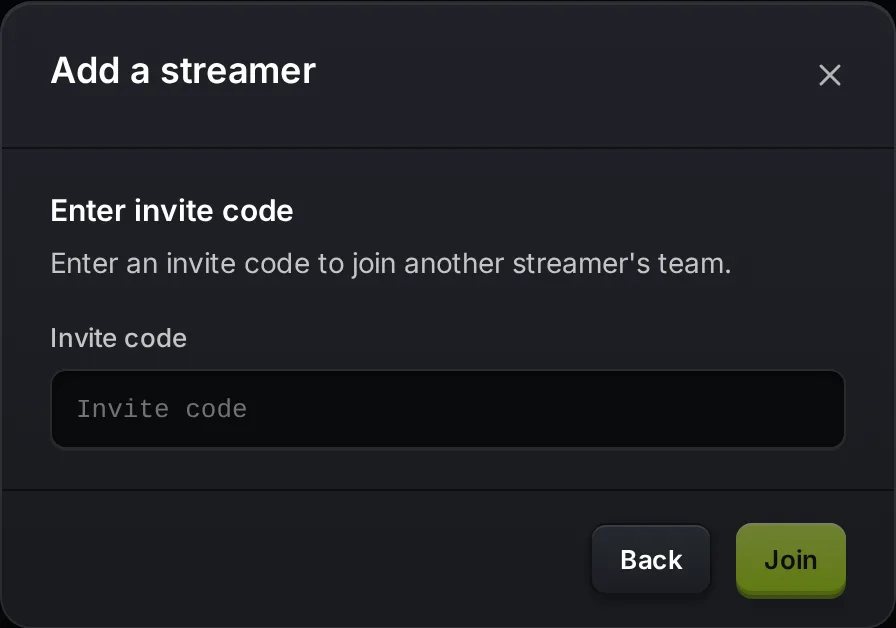
Canalul streamerului apare acum în selectorul tău de canale. Poți deschide doar secțiunile pe care ți le-a permis streamerul. Celelalte secțiuni au un lacăt în meniu.
Părăsește un canal
Secțiune intitulată „Părăsește un canal”Ca să ieși din echipa altui streamer, treci pe canalul respectiv, mergi la Cont > Setări și apasă pe Părăsește canalul în Zonă periculoasă. Confirmă cu Da, părăsește canalul. Ca să intri din nou, ai nevoie de un cod de invitație nou. Proprietarul canalului nu își poate părăsi canalul. Vezi Setări.
Rezolvarea problemelor
Secțiune intitulată „Rezolvarea problemelor”„Cod de invitație invalid”: verifică dacă ai copiat tot codul. Fiecare cod merge o singură dată. Cere-i streamerului unul nou.
„Ai deja acces la acest streamer”: ești deja în echipa lui. Folosește selectorul de canale ca să deschizi canalul.
S-a legat alt canal Kick decât trebuia: Kick a legat contul cu care erai conectat pe kick.com. Conectează-te pe kick.com cu canalul corect, apoi folosește din nou Adaugă streamer > Leagă un canal Kick.
Întrebări frecvente
Secțiune intitulată „Întrebări frecvente”Câte canale Kick pot gestiona cu un singur cont KickBot?
Nu există o limită. Poți lega câte canale vrei și poți intra în câte echipe te invită streamerii.
Am nevoie de un al doilea cont KickBot pentru al doilea canal?
Nu. Adaugă-l cu Adaugă streamer din selectorul de canale și treci de la un canal la altul.
Dacă unul dintre canalele mele are Premium, îl au și celelalte?
Nu. Premium se plătește pentru fiecare canal. Fiecare canal își arată planul în selectorul de canale.