
Constructor de widgeturi
Cu Constructorul de widgeturi îți faci propriul overlay pentru streamul de pe Kick, cu HTML, CSS și JavaScript. KickBot trimite evenimentele live de pe Kick (follow-uri, sub-uri, sub-uri cadou, KICKs, raiduri, mesaje din chat și altele) direct în codul tău, așa că nu trebuie să te conectezi la niciun API. Poți folosi widgetul pe propriul stream și îl poți publica, ca alți streameri să-l instaleze din Biblioteca de widgeturi. Îl deschizi la kickbot.com/dashboard/widget-builder.
Constructorul este pentru cei care știu să scrie puțin cod. Dacă vrei doar un overlay gata făcut, folosește Biblioteca de widgeturi. Pentru referința de cod (evenimente, date și setări), vezi Referința pentru Constructorul de widgeturi.
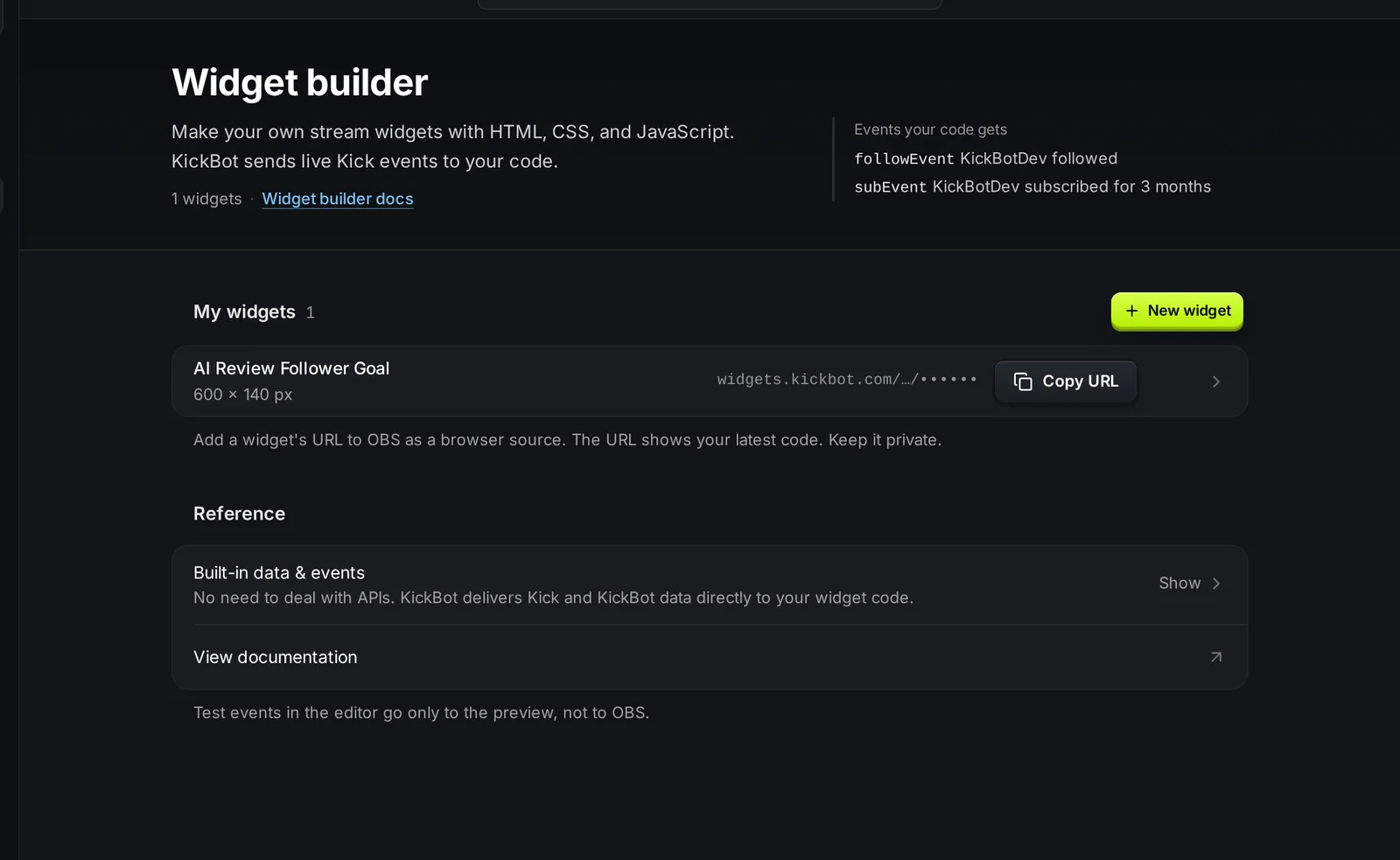
Fă un widget nou
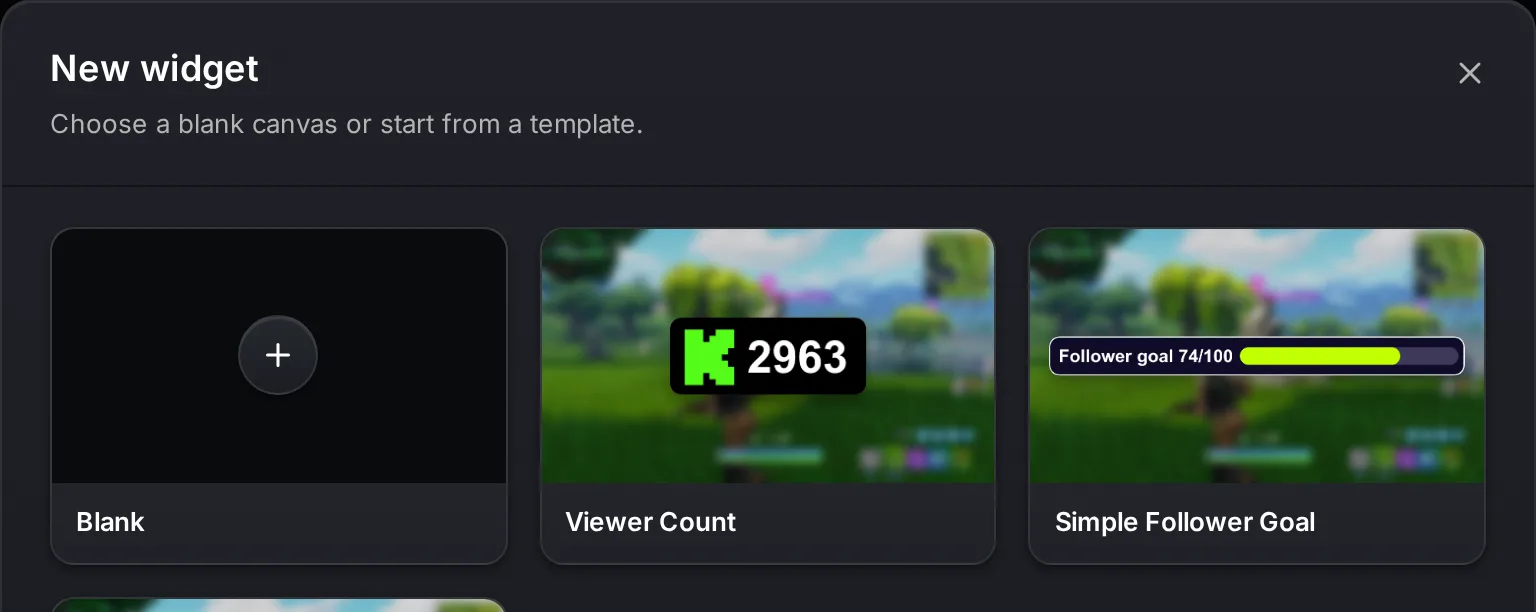
Secțiune intitulată „Fă un widget nou”- Deschide kickbot.com/dashboard/widget-builder și apasă pe Widget nou.
- Alege Gol sau pornește de la un șablon: Viewer Count, Simple Follower Goal sau Basic Chat Widget. Un șablon copiază codul acelui widget KickBot, ca să-l poți schimba.
- Scrie Numele widgetului. Pentru un widget gol, setează și Lățime și Înălțime în pixeli (implicit 800 × 600).
- Apasă pe Creează widget. Se deschide editorul.
Editorul
Secțiune intitulată „Editorul”Editorul are trei părți: setările în stânga, codul la mijloc și o previzualizare live în dreapta.
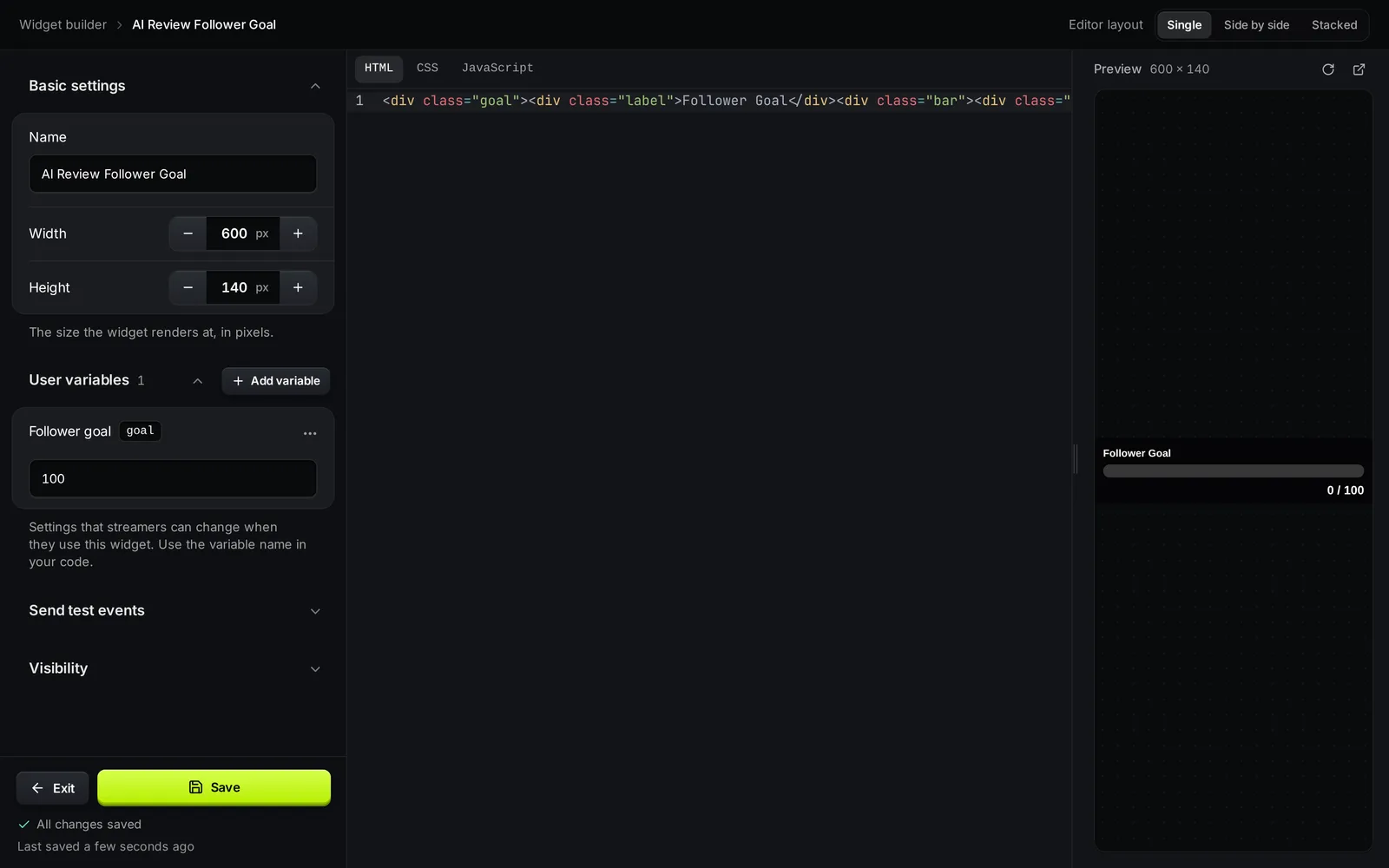
- Setări de bază: numele, plus lățimea și înălțimea la care se afișează widgetul.
- Variabile pentru utilizator: setări pe care streamerii le pot schimba fără cod, de exemplu o culoare, un text sau un număr pentru obiectiv. Vezi Variabile pentru utilizator.
- Trimite evenimente de test: butoane care trimit un eveniment de test (Sub, Sub cadou, KICKs, Follow, Raid, Mesaj și altele) în previzualizare.
- Vizibilitate: îți arată dacă widgetul e privat sau publicat și are butonul Publică widgetul.
- Cod: taburi pentru HTML, CSS și JavaScript. Cu Aranjarea editorului, sus, alegi să vezi un singur fișier (Simplu) sau două fișiere deodată (Unul lângă altul sau Unul sub altul).
- Previzualizare: arată widgetul la dimensiunea lui, micșorat cât să încapă. Se actualizează pe măsură ce scrii. Butonul de reîncărcare îl pornește din nou, iar butonul de pop-out îl deschide într-o fereastră separată (util ca să deschizi consola browserului).
Editorul îți salvează singur munca în timp ce scrii. Salvează salvează totul deodată, iar textul de sub buton arată când s-a salvat ultima dată. Ieși te duce înapoi la lista de widgeturi.
Editorul are nevoie de un ecran lat. Pe telefon, KickBot îți cere să-l deschizi pe calculator. Widgetul tău e salvat, așa că poți continua de acolo.
Testează-ți widgetul
Secțiune intitulată „Testează-ți widgetul”- Deschide Trimite evenimente de test.
- Apasă pe un eveniment, de exemplu Follow sau Mesaj.
- Urmărește cum reacționează previzualizarea.
Evenimentele de test au aceeași formă ca evenimentele reale, dar cu date de exemplu. Ajung doar în previzualizarea de pe această pagină, niciodată în OBS sau pe stream. Ca să testezi cu evenimente reale, adaugă widgetul în OBS și intră live sau roagă un prieten să-ți dea follow.
Folosește widgetul pe stream
Secțiune intitulată „Folosește widgetul pe stream”Fiecare widget pe care îl faci apare și în Widgeturi salvate, cu „Widgetul tău” sub nume. URL-ul lui rulează mereu cea mai nouă versiune a codului tău.
- Pe pagina Constructorului de widgeturi, apasă pe Copiază URL-ul la widgetul tău.
- În OBS, adaugă o sursă Browser, lipește URL-ul și setează lățimea și înălțimea la dimensiunea widgetului.
- Apasă pe OK.
Dacă schimbi codul cât widgetul e în OBS, reîncarcă sursa browser ca să se încarce noul cod. Când schimbi valoarea unei variabile pentru utilizator în Widgeturi salvate și apeși pe Salvează, OBS reîncarcă singur widgetul. Pentru mai mult ajutor, vezi Adaugă un overlay KickBot în OBS.
Publică în Biblioteca de widgeturi
Secțiune intitulată „Publică în Biblioteca de widgeturi”Publică un widget când vrei ca alți streameri să-l găsească și să-l instaleze.
- În editor, deschide Vizibilitate și apasă pe Publică widgetul.
- Adaugă o Imagine principală și cel puțin încă o imagine. Poți adăuga cel mult 10 imagini în total, fiecare de cel mult 10 MB. Merge cel mai bine la 1920 × 1080.
- Scrie o Descriere: ce arată widgetul și cum se configurează.
- Trimite-l. Fereastra arată Trimis la verificare.
Echipa KickBot verifică fiecare widget. Dacă e aprobat, apare în Biblioteca de widgeturi, cu numele tău de pe Kick drept creator. De obicei, verificarea durează mai puțin de 24 de ore.
Șterge un widget
Secțiune intitulată „Șterge un widget”Pe pagina Constructorului de widgeturi, deschide meniul ⋯ al unui widget și apasă pe Șterge. Asta îi șterge codul și setările și nu se poate anula.
Membrii echipei
Secțiune intitulată „Membrii echipei”Membrii echipei au nevoie de permisiunea Constructor de widgeturi ca să deschidă editorul și să facă widgeturi. Ca să vadă URL-urile widgeturilor, au nevoie de Configurare widgeturi. Vezi Gestionează echipa.
Întrebări frecvente
Secțiune intitulată „Întrebări frecvente”Trebuie să știu să programez?
Da, puțin HTML, CSS și JavaScript. Dacă nu scrii cod, instalează un widget din Biblioteca de widgeturi și schimbă-i setările.
Pot edita un widget KickBot din bibliotecă?
Nu poți schimba codul unui widget din bibliotecă. Pornește un widget nou de la șablonul Viewer Count, Simple Follower Goal sau Basic Chat Widget și primești o copie a codului pe care o poți schimba.
Poate widgetul meu să încarce fonturi, imagini sau alte scripturi?
Da. HTML-ul, CSS-ul și JavaScript-ul tău rulează într-o pagină web obișnuită în OBS, așa că poți folosi fonturi web, imagini și scripturi de pe alte site-uri. Folosește variabile pentru utilizator de tip Imagine/GIF, Video sau Audio ca streamerii să-și poată încărca propriile fișiere.
Pot face widgeturi cu API-ul KickBot?
Da. API-ul KickBot poate lista, crea și actualiza widgeturile tale. Vezi referința API pentru widgeturi.