
Comenzi TTS în chatul de pe Kick
Într-un chat de pe Kick cu KickBot există două feluri de comenzi TTS. Spectatorii folosesc comenzi de voce, ca !brian hello chat, ca să trimită un mesaj TTS. Pentru tine și moderatorii tăi există comenzi pentru modi, ca !ttsskip sau !ttsvol 50, cu care controlezi TTS-ul cât ești live, fără să deschizi panoul.
Cum trimiți TTS pe Kick
Secțiune intitulată „Cum trimiți TTS pe Kick”Ca să trimită un mesaj TTS, un spectator scrie o comandă de voce, un spațiu și mesajul:
!brian salut chat, ce jucăm?KickBot citește mesajul pe stream cu vocea Brian. Fiecare voce are propria comandă. Streamerul alege vocile și comenzile lor din Vocile mele.
Ca să vezi ce voci are un canal, scrie !voices în chat. Dacă streamerul a activat lista publică de voci, KickBot postează un link către kickbot.com/voices/channelname, cu toate vocile și comenzile.
Ce se întâmplă cu mesajul:
- Emote-urile, linkurile și ghilimelele sunt scoase înainte de citire.
- Dacă mesajul e mai lung decât setarea Lungimea maximă a mesajului a streamerului, nu se citește deloc.
- Un mesaj care are doar comanda, fără text, nu se citește.
- Dacă Citește numele expeditorului este activat, KickBot spune mai întâi numele spectatorului.
Un mesaj nu se citește când:
- Vocea este dezactivată sau rolul spectatorului nu are voie s-o folosească (de exemplu, o voce doar pentru abonați).
- Spectatorul are cooldown sau cooldown-ul global încă nu s-a terminat.
- Un filtru de moderare TTS îl blochează.
- TTS-ul este dezactivat.
Streamerul poate folosi oricând orice voce activată.
Pentru un ghid complet scris pentru spectatori, vezi Trimite un mesaj TTS pe Kick.
Comenzi pentru modi
Secțiune intitulată „Comenzi pentru modi”Aceste comenzi le poți folosi în chat tu (broadcasterul), dar și moderatorii tăi de pe Kick. Ceilalți spectatori nu le pot folosi.
| Comandă | Ce face |
|---|---|
!ttsoff | Dezactivează TTS. Mesajele care sunt deja în coadă se redau în continuare. |
!ttson | Activează TTS. |
!ttsclear | Golește coada. Mesajul care se redă acum nu se oprește. |
!ttsskip | Oprește mesajul care se redă acum. |
!ttsvol 0-100 | Setează volumul TTS în procente. De exemplu, !ttsvol 50 îl setează la 50%. |
!ttsdelay 0-30 | Setează pauza dintre mesaje în secunde. De exemplu, !ttsdelay 5 adaugă o pauză de 5 secunde. |
KickBot răspunde în chat ca să confirme, de exemplu „TTS volume has been set to 50%”.
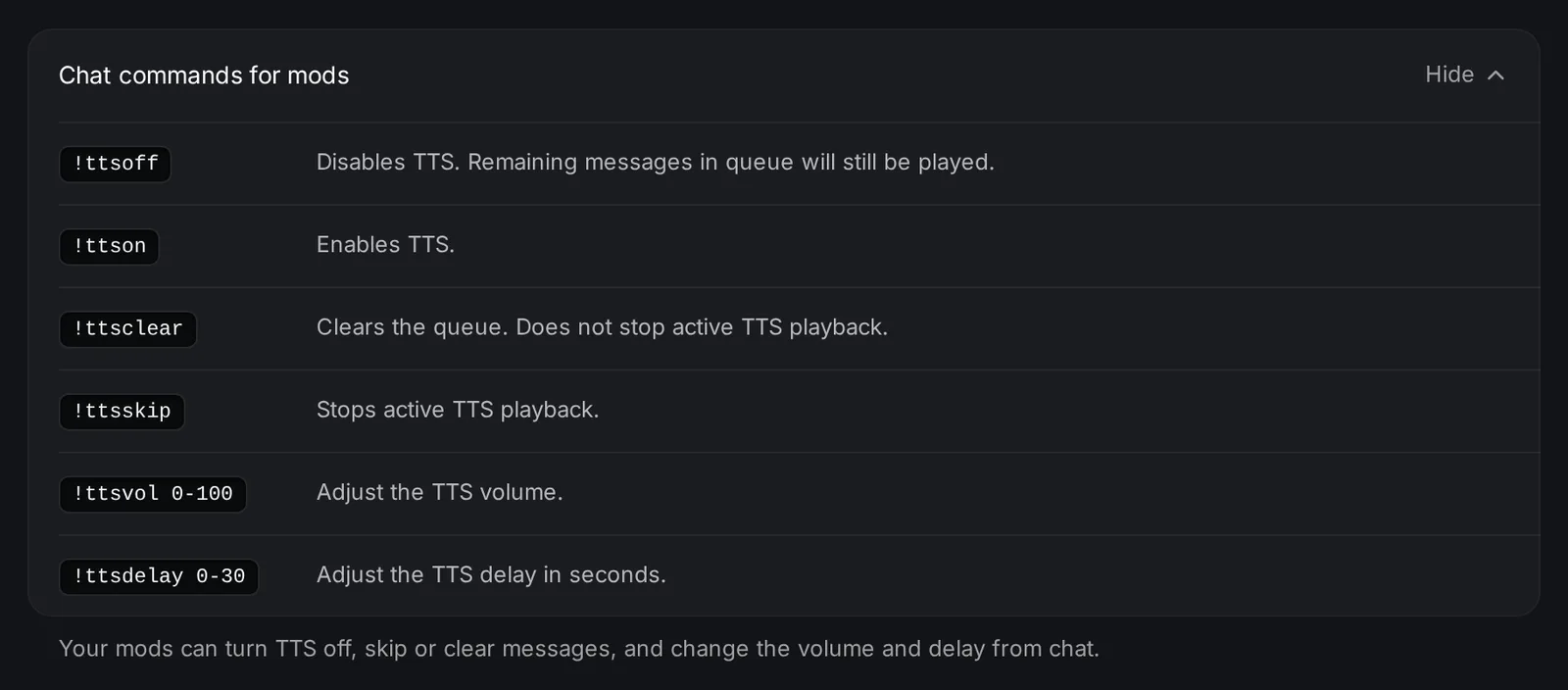
Lista o vezi și în Setări TTS, la Comenzi de chat pentru moderatori. Cu pluginul Stream Deck KickBot, poți activa sau dezactiva TTS, poți sări peste mesaje și poți goli coada de pe o tastă Stream Deck.
Schimbă comenzile de voce
Secțiune intitulată „Schimbă comenzile de voce”Spectatorii scriu comanda pe care ai setat-o pentru fiecare voce. Ca să schimbi o comandă:
- Deschide Vocile mele.
- Apasă pe voce.
- Scrie comanda nouă (doar litere și cifre, maximum 15 caractere) și apasă pe Salvează.
Cele 4 voci implicite pornesc cu aceste comenzi:
| Voce | Comandă |
|---|---|
| Bărbat | !tts |
| Femeie | !tts2 |
| Brian | !brian |
| TikTok TTS | !tiktok |
Rezolvarea problemelor
Secțiune intitulată „Rezolvarea problemelor”- Comenzile pentru modi nu primesc niciun răspuns. KickBot trebuie să fie moderator pe canalul tău ca să poată scrie în chat. Vezi Adaugă KickBot ca moderator.
- O comandă pentru modi nu face nimic. Doar broadcasterul și moderatorii pot folosi comenzile pentru modi. VIP-urile nu pot.
!voicesnu face nimic. Activează Arată lista mea de voci în Setări TTS.- TTS-ul unui spectator nu se citește. Verifică lista de mai sus: vocea trebuie să fie activată, rolul spectatorului trebuie să aibă voie, iar mesajul trebuie să fie destul de scurt și să nu fie în cooldown.
Întrebări frecvente
Secțiune intitulată „Întrebări frecvente”Cum faci TTS pe Kick?
Scrie o comandă de voce și mesajul tău în chatul streamerului, de exemplu !tts hello. Streamerul trebuie să folosească un bot TTS, cum e KickBot. Scrie !voices ca să vezi comenzile pe care le are canalul.
Cum sar peste un mesaj TTS pe Kick?
Scrie !ttsskip în chat. Trebuie să fii broadcasterul sau moderator.
Cum dezactivez TTS în timpul streamului?
Scrie !ttsoff în chat. Mesajele care sunt deja în coadă se redau în continuare. Folosește !ttsclear ca să le scoți și !ttson ca să activezi TTS din nou.