
Kick VOD editor: taie clipuri din VOD-uri Kick
Editorul VOD din KickBot este un player pentru VOD-urile de pe Kick, cu o unealtă de tăiere. Lipește un link de VOD Kick pe kickbot.com/dashboard/editor, pornește streamul, setează unde începe și unde se termină clipul și exportă-l. KickBot taie clipul pe serverele lui și îți dă un fișier MP4 și o pagină de clip pe care o poți distribui.
Folosește-l ca să transformi un stream lung în momente scurte sau ca să transformi în MP4 doar o parte dintr-un VOD de pe Kick, fără să descarci tot streamul. Merge cu VOD-uri de pe orice canal Kick. Ai nevoie de un cont KickBot. Vezi Creează-ți contul KickBot.
Taie un clip dintr-un VOD de pe Kick
Secțiune intitulată „Taie un clip dintr-un VOD de pe Kick”- Copiază linkul unui stream trecut de pe Kick. Arată așa:
https://kick.com/yourchannel/videos/8d926cde-73f9-40e2-b4c6-5c77a3fe768a. - Deschide kickbot.com/dashboard/editor sau apasă pe Descărcări în meniul din stânga, apoi pe Editor VOD.
- Lipește linkul în caseta Lipește un link de VOD Kick, la VOD-ul tău. Caseta arată Încărcat, iar playerul video se deschide cu titlul streamului dedesubt.
- Pornește redarea sau trage de bara de timp până la momentul în care începe clipul. Apasă pe Setează începutul (sau apasă tasta I).
- Mergi la momentul în care se termină clipul. Apasă pe Setează sfârșitul (sau apasă tasta O). Durata clipului apare la Creează clip.
- Apasă pe Redă clipul ca să vezi doar partea dintre început și sfârșit. Apasă pe Șterge timpii ca s-o iei de la capăt.
- Scrie un nume în caseta Nume clip, de exemplu „Rundă clutch”. Numele e obligatoriu, de cel mult 100 de caractere.
- Apasă pe Exportă clipul. Clipul intră în coadă, la Clipurile tale.
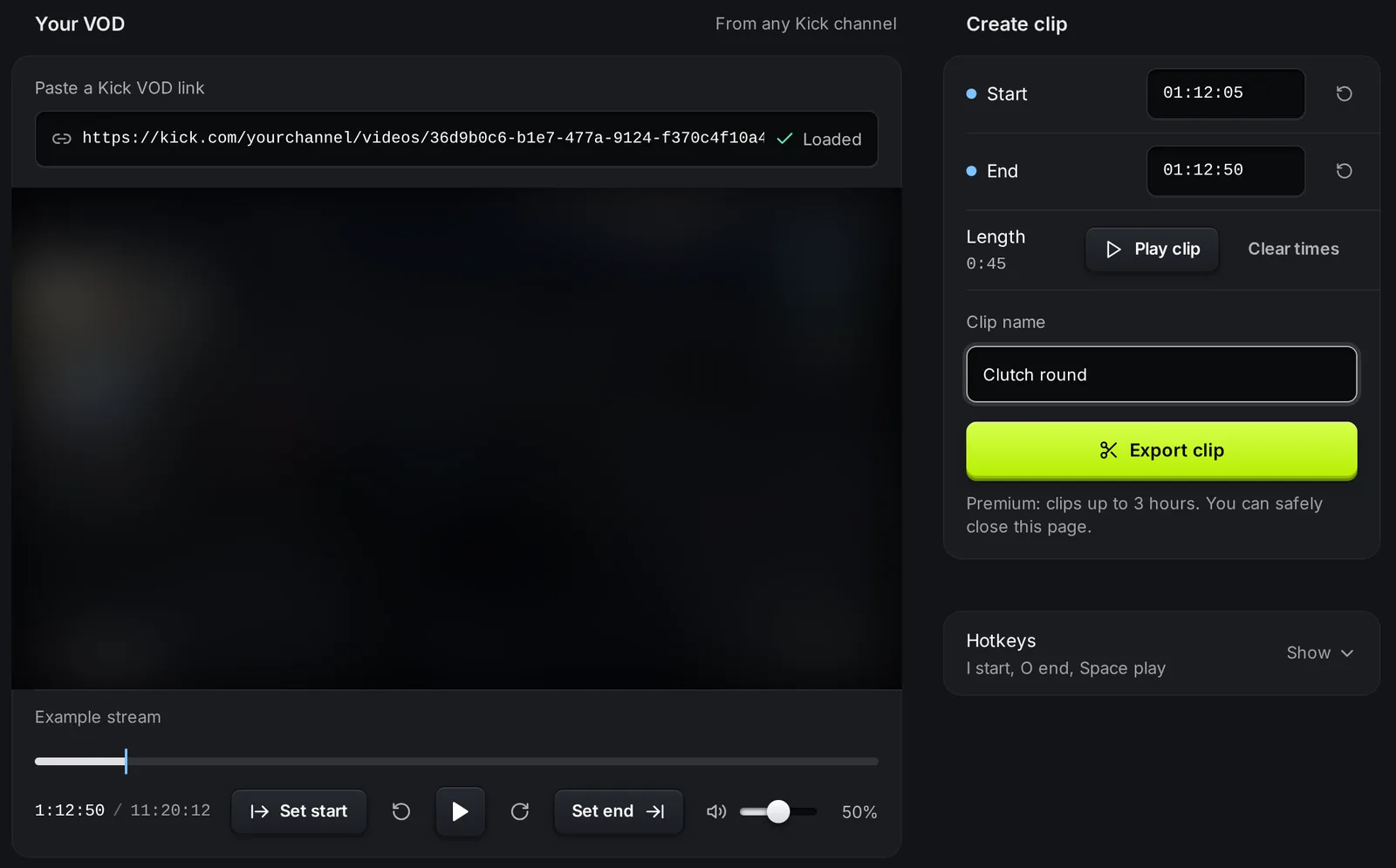
Poți scrie și timpi exacți în casetele Început și Sfârșit, în formatul 01:12:05 (ore, minute, secunde). Butonul de resetare de lângă fiecare casetă șterge acel timp.
Scurtături
Secțiune intitulată „Scurtături”Scurtăturile merg când cursorul nu este într-o casetă de text. Apasă pe Arată lângă Scurtături ca să vezi lista pe pagină.
| Tastă | Acțiune |
|---|---|
| I | Setează începutul clipului la momentul curent |
| O | Setează sfârșitul clipului la momentul curent |
| Space sau K | Redare sau pauză |
| J sau săgeata stânga | Înapoi 5 secunde |
| L sau săgeata dreapta | Înainte 5 secunde |
| Shift + săgeata stânga / Shift + săgeata dreapta | Înapoi sau înainte cu 1 secundă |
Clipurile tale
Secțiune intitulată „Clipurile tale”Fiecare export apare în Clipurile tale, cu numele, data și partea din VOD pe care o folosește.
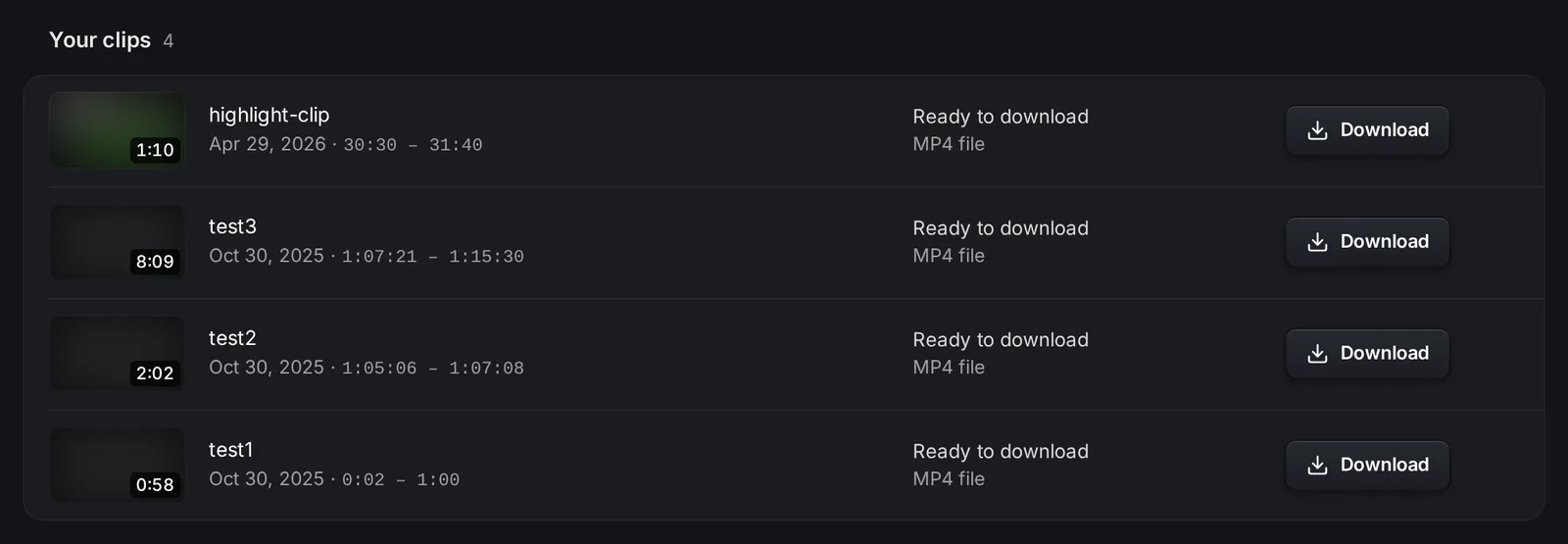
- În coadă: clipul își așteaptă rândul.
- Se taie clipul: KickBot face fișierul MP4. Clipurile lungi durează mai mult.
- Gata de descărcare: apasă pe Descarcă ca să salvezi fișierul MP4.
- Eșuat: ceva n-a mers. Rândul arată motivul, când există unul. Exportă din nou clipul.
Deschide meniul unui rând (cele trei puncte) pentru încă două acțiuni. Vezi clipul deschide clipul pe pagina lui, kickbot.com/clip/<id>, pe care o poți trimite oricui. Deschide VOD-ul pe Kick deschide streamul sursă. Vezi Pagini de clipuri.
Durata clipului
Secțiune intitulată „Durata clipului”Un clip poate avea până la 3 ore. VOD-ul în sine poate fi mai lung: contează doar partea dintre început și sfârșit.
Rezolvarea problemelor
Secțiune intitulată „Rezolvarea problemelor”- Videoul nu se încarcă. Linkul trebuie să fie un link de VOD Kick care conține
/videos/. Pagina unui canal, linkul unui stream live sau linkul unui clip nu merg. VOD-ul trebuie să poată fi văzut de oricine pe kick.com. - Exportă clipul e gri. Butonul îți spune ce lipsește: Încarcă mai întâi un VOD, Setează începutul, Setează sfârșitul sau Dă un nume clipului.
- „Clipurile nu pot fi mai lungi de 3 ore”. Apropie începutul și sfârșitul.
- Editorul spune că nu ai permisiune. Ești membru în echipă fără permisiunea Editor VOD. Proprietarul canalului o poate activa din Gestionează echipa.
Întrebări frecvente
Secțiune intitulată „Întrebări frecvente”Cum transform un VOD de pe Kick în MP4?
Ca să iei tot streamul ca MP4, folosește Descărcare VOD. Ca să iei doar o parte, lipește linkul VOD-ului în Editorul VOD, setează începutul și sfârșitul și apasă pe Exportă clipul. Apoi apasă pe Descarcă la clipul terminat.
Pot urmări un VOD de pe Kick în editor fără să export nimic?
Da. Editorul redă orice VOD public de pe Kick. Faci un fișier doar când apeși pe Exportă clipul.
Pot face un clip dintr-un VOD de pe alt canal?
Da. Editorul VOD merge cu orice VOD pe care îl poate vedea oricine pe kick.com.
Care e diferența dintre Editorul VOD și comanda !clip?
Comanda !clip le permite spectatorilor să salveze ultimele momente din streamul tău cât ești live. Editorul VOD taie un clip dintr-un stream trecut, de orice durată de până la 3 ore.