
Biblioteca de widgeturi pentru Kick
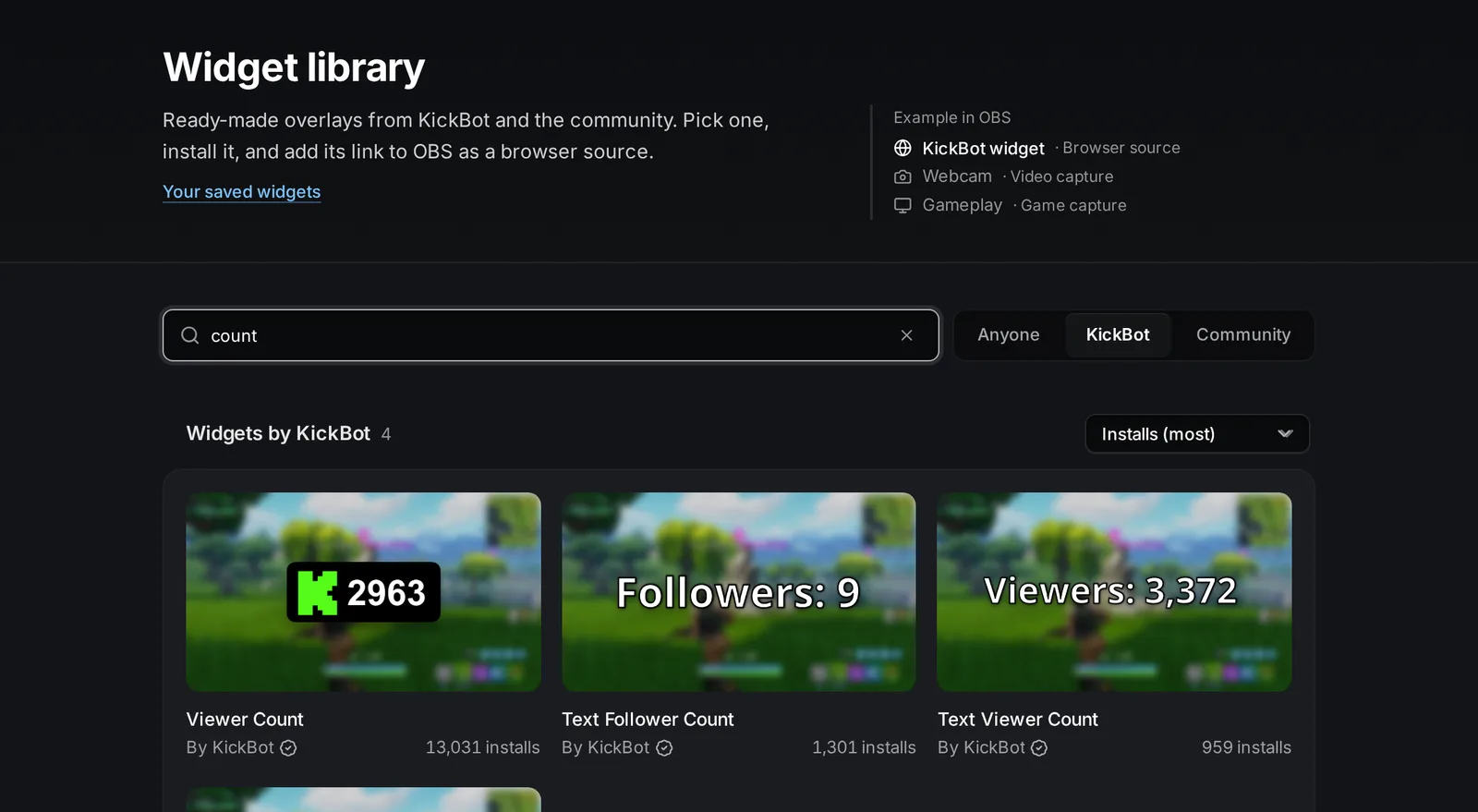
Din Biblioteca de widgeturi iei overlay-urile KickBot pentru streamul tău de pe Kick: chat, alerte, numărul de spectatori și de urmăritori, obiective, ultimul sub și altele. Instalezi un widget dintr-un clic, îi schimbi aspectul în Widgeturi salvate și îi adaugi URL-ul privat în OBS ca sursă browser. O deschizi la kickbot.com/dashboard/widget-library.
Ai nevoie de un cont KickBot cu canalul tău Kick conectat. Vezi Creează-ți contul KickBot.
Ce găsești în bibliotecă
Secțiune intitulată „Ce găsești în bibliotecă”Biblioteca are widgeturi făcute de KickBot și widgeturi făcute de alți streameri. Widgeturile oficiale au o bifă și „De la KickBot” sub nume. Widgeturile din comunitate arată numele de pe Kick al streamerului care le-a făcut. KickBot verifică fiecare widget din comunitate înainte să intre în bibliotecă.
Widgeturile oficiale KickBot:
| Tip | Widgeturi |
|---|---|
| Chat | Basic Chat Widget, Basic chat (Block background), Basic chat (Box background). Vezi Overlay de chat. |
| Alerte | Follower Alert, Sub Alert, Gifted Sub Alert, KICKs Alert, Raid Alert. Vezi Alerte pe ecran. |
| Notificări | All-In-One Notification, Follower Notification, Sub Notification, Sub Gift Notification, Raid Notification |
| Contoare | Viewer Count, Text Viewer Count, Text Follower Count, Text Sub Count. Vezi Număr de spectatori și Număr de urmăritori. |
| Obiective | Simple Follower Goal, Simple Sub Goal |
| Activitate recentă | Last Sub, Text Last Subscriber, Text Last Follower. Vezi Ultimul abonat. |
Widgeturile din comunitate aduc mai multe stiluri, de exemplu chat animat, overlay-uri pentru mesajul fixat, efecte cu emote-uri și timere pentru subathon. Poți răsfoi biblioteca și fără cont, în galeria publică de la kickbot.com/widgets.
Unele overlay-uri KickBot nu sunt în bibliotecă, pentru că au pagina lor: widgetul TTS, widgetul de alerte de donații și widgetul de imagini AI.
Instalează un widget
Secțiune intitulată „Instalează un widget”- Deschide kickbot.com/dashboard/widget-library.
- Caută după nume sau alege KickBot ori Comunitate ca să filtrezi lista. Meniul de sortare ordonează widgeturile după instalări, nume sau dată.
- Apasă pe un widget ca să-i deschizi pagina. Vezi imagini de previzualizare, o descriere scurtă și Dimensiune pe stream (lățimea și înălțimea pe care le folosești în OBS).
- Apasă pe Instalează widgetul.
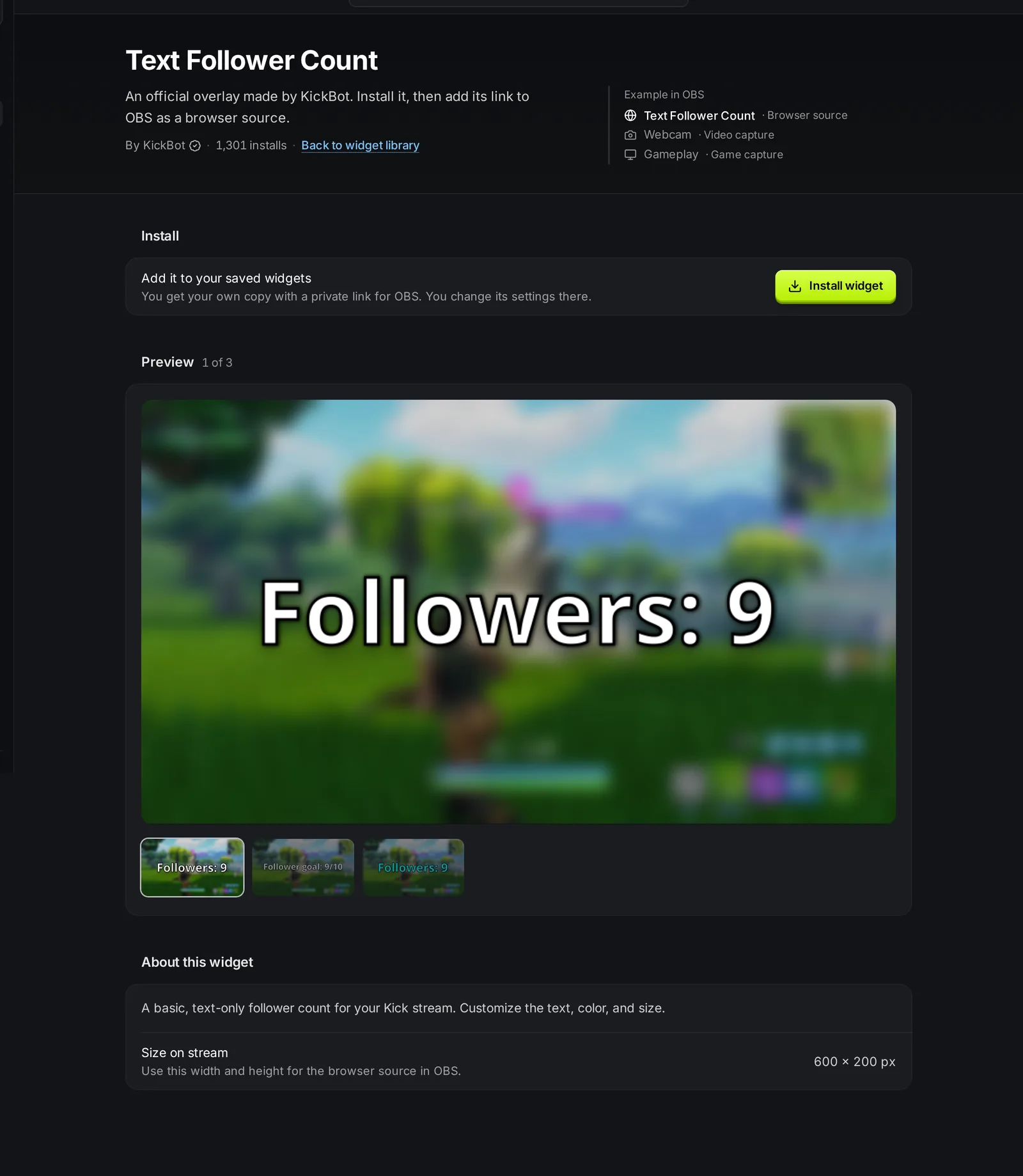
Când instalezi un widget, primești propria copie, cu propriul URL privat. Apoi butonul se schimbă în Instalat, cu un link către Deschide widgeturile salvate. Dacă vrei a doua copie a aceluiași widget cu alte setări, folosește Duplică în Widgeturi salvate (vezi mai jos).
Când autorul unui widget publică o versiune nouă, copia ta instalată folosește versiunea nouă. Setările tale rămân la fel.
Widgeturi salvate
Secțiune intitulată „Widgeturi salvate”Widgeturi salvate arată fiecare widget pe care l-ai instalat, plus widgeturile pe care le-ai făcut tu în Constructorul de widgeturi. Fiecare rând arată cine a făcut widgetul, dimensiunea lui și URL-ul, cu partea secretă ascunsă. Folosește caseta de căutare și filtrele Oricine, KickBot, Comunitate și Eu ca să găsești un widget.
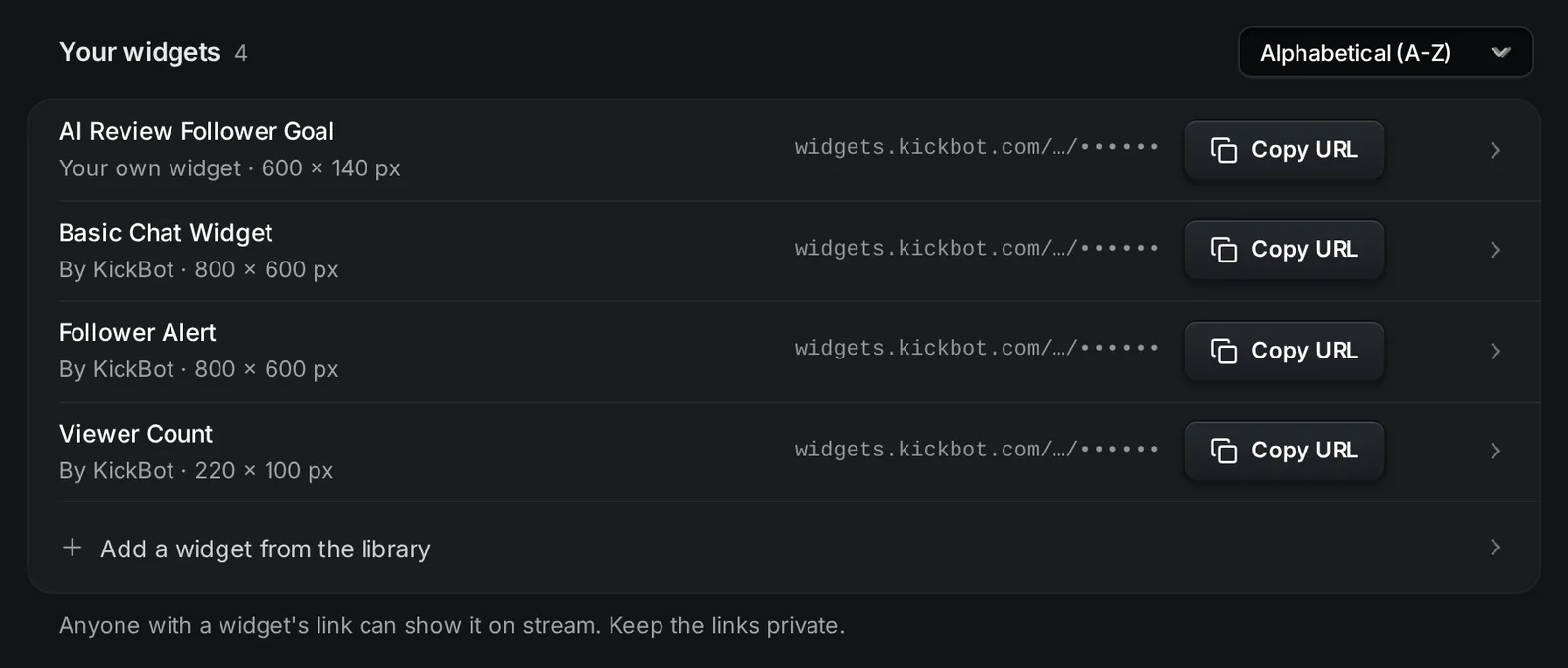
Ce poți face cu un widget salvat:
- Editează: apasă pe rând. Se deschide un panou cu o previzualizare live, numele widgetului și setările lui.
- Copiază URL-ul: copiază URL-ul sursei browser pentru OBS.
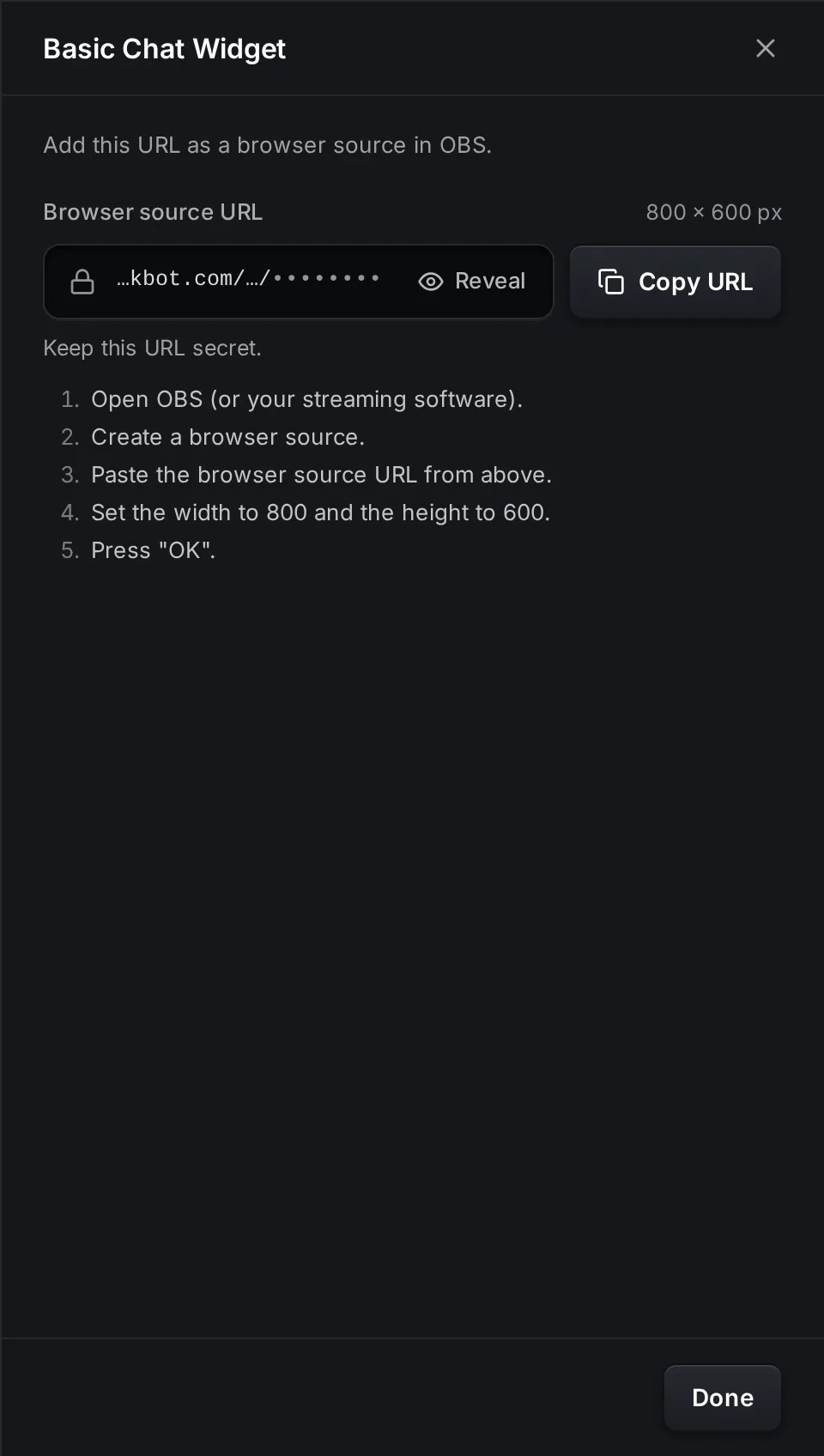
- Configurare OBS (în meniul ⋯): arată URL-ul, dimensiunea și pașii pentru OBS.
- Duplică (în meniul ⋯): face o copie cu aceleași setări, un URL nou și „(Copy)” adăugat la nume.
- Șterge (în meniul ⋯): șterge widgetul. Nu se poate anula, iar URL-ul lui nu mai merge.
Schimbă setările
Secțiune intitulată „Schimbă setările”- Apasă pe widget în Widgeturi salvate.
- Schimbă setările. Previzualizarea de sus se actualizează imediat. Doar tu vezi previzualizarea.
- Apasă pe Salvează.
Setările diferă de la un widget la altul, de exemplu textul, culorile, mărimea fontului sau un număr pentru obiectiv. O setare obligatorie fără valoare arată „Lipsește o valoare obligatorie” și nu poți salva până nu o completezi. Resetează la valorile implicite pune la loc valoarea implicită a fiecărei setări, dar nu salvează. Apasă pe Salvează după aceea.
Când apeși pe Salvează, widgetul din OBS se reîncarcă singur cu noile setări. Nu trebuie să reîncarci sursa browser.
La Evenimente de test poți trimite în previzualizare un follow, un sub, un mesaj în chat și altele, toate de test. Apar doar evenimentele pe care le folosește widgetul. Evenimentele de test ajung doar în previzualizare, niciodată în OBS sau pe stream.
Setările pentru imagine, video și audio au un buton de încărcare. Fișierele pot avea cel mult 25 MB.
Adaugă un widget în OBS
Secțiune intitulată „Adaugă un widget în OBS”- În Widgeturi salvate, apasă pe Copiază URL-ul la widget. Poți deschide și ⋯ > Configurare OBS, care îți arată dimensiunea de folosit.
- În OBS, adaugă o sursă Browser în scenă.
- Lipește URL-ul în câmpul URL.
- Setează Width (lățime) și Height (înălțime) la dimensiunea widgetului (de exemplu 800 × 600 pentru un widget de chat).
- Apasă pe OK.
Același URL merge în Streamlabs Desktop, Meld și alte programe de streaming care au sursă browser. Pentru mai mult ajutor cu dimensiunile, straturile și reîncărcarea, vezi Adaugă un overlay KickBot în OBS.
Membrii echipei
Secțiune intitulată „Membrii echipei”Membrii echipei au nevoie de permisiunea Configurare widgeturi ca să instaleze, să schimbe, să duplice sau să șteargă widgeturi. Fără ea, se pot uita în bibliotecă, dar butoanele sunt dezactivate. Vezi Gestionează echipa.
Rezolvarea problemelor
Secțiune intitulată „Rezolvarea problemelor”Widgetul e gol în OBS. Verifică dacă ai lipit URL-ul complet și dacă lățimea și înălțimea se potrivesc cu dimensiunea widgetului. Unele widgeturi arată ceva doar când are loc un eveniment, de exemplu o alertă. Trimite un eveniment de test din panoul de editare ca să vezi cum arată, apoi așteaptă un eveniment real.
Widgetul arată setările vechi. Verifică dacă ai apăsat pe Salvează. Dacă OBS arată tot aspectul vechi, dă clic dreapta pe sursă și alege Refresh cache of current page (golește cache-ul paginii curente).
Widgetul e tăiat sau prea mic. Dimensiunea sursei browser nu se potrivește cu widgetul. Folosește dimensiunea din Configurare OBS, apoi redimensionează sursa în scenă cu mouse-ul.
Întrebări frecvente
Secțiune intitulată „Întrebări frecvente”Sunt gratuite widgeturile KickBot?
Da. Poți instala widgeturi din bibliotecă pe planul gratuit. Limita de 10 widgeturi a planului gratuit se aplică doar widgeturilor pe care le faci tu în Constructorul de widgeturi.
Pot folosi același widget în două scene?
Da. Adaugă același URL ca sursă browser în ambele scene. Dacă vrei setări diferite în fiecare scenă, duplică widgetul în Widgeturi salvate și folosește URL-ul copiei în a doua scenă.
Merg widgeturile KickBot pentru Kick în Streamlabs?
Da. Fiecare widget KickBot este o pagină web, așa că merge în orice program de streaming cu sursă browser, inclusiv OBS, Streamlabs Desktop și Meld.
Pot să-mi fac propriul widget și să-l împart cu alții?
Da. Construiește-l în Constructorul de widgeturi și publică-l. După verificare, alți streameri îl pot instala din bibliotecă.