
Configurează TTS pe Kick
Cu TTS (text-to-speech) pe Kick, spectatorii scriu în chat o comandă de voce și un mesaj, de exemplu !brian hello chat, și aud mesajul citit cu voce tare pe streamul tău. KickBot citește mesajul cu o voce AI și îl redă printr-o singură sursă browser în OBS. Îl configurezi din panou, la kickbot.com/dashboard/tts/settings.
Ai nevoie de un cont KickBot cu canalul tău Kick conectat. Vezi Creează-ți contul KickBot.
Ce este TTS pe Kick?
Secțiune intitulată „Ce este TTS pe Kick?”TTS pe Kick este o funcție de chatbot: un bot citește chatul și redă sunetul prin programul tău de streaming. Cu KickBot:
- Fiecare voce are propria comandă de chat. Spectatorii scriu comanda, apoi mesajul.
- KickBot generează sunetul pe serverele lui și îl trimite la sursa ta browser TTS. Pe PC-ul tău nu rulează nimic.
- Alegi vocile și cine poate folosi fiecare voce din Vocile mele. Biblioteca de voci are peste 3.000 de voci AI și poți clona o voce din propriile înregistrări.
- Citirea automată poate citi mesajele din chat fără nicio comandă.
Fiecare canal nou primește 4 voci implicite: Bărbat (!tts), Femeie (!tts2), Brian (!brian) și TikTok TTS (!tiktok). La început sunt dezactivate.
Configurează TTS
Secțiune intitulată „Configurează TTS”- Deschide kickbot.com/dashboard/tts/settings sau apasă pe TTS în meniul din stânga, apoi pe Setări.
- Activează Citește mesajele pe stream. Când acest comutator e dezactivat, KickBot nu citește nimic.
- La Sursă browser pentru OBS, apasă pe Copiază URL-ul. Linkul arată așa:
https://kickbot.com/external/<your-id>/tts.
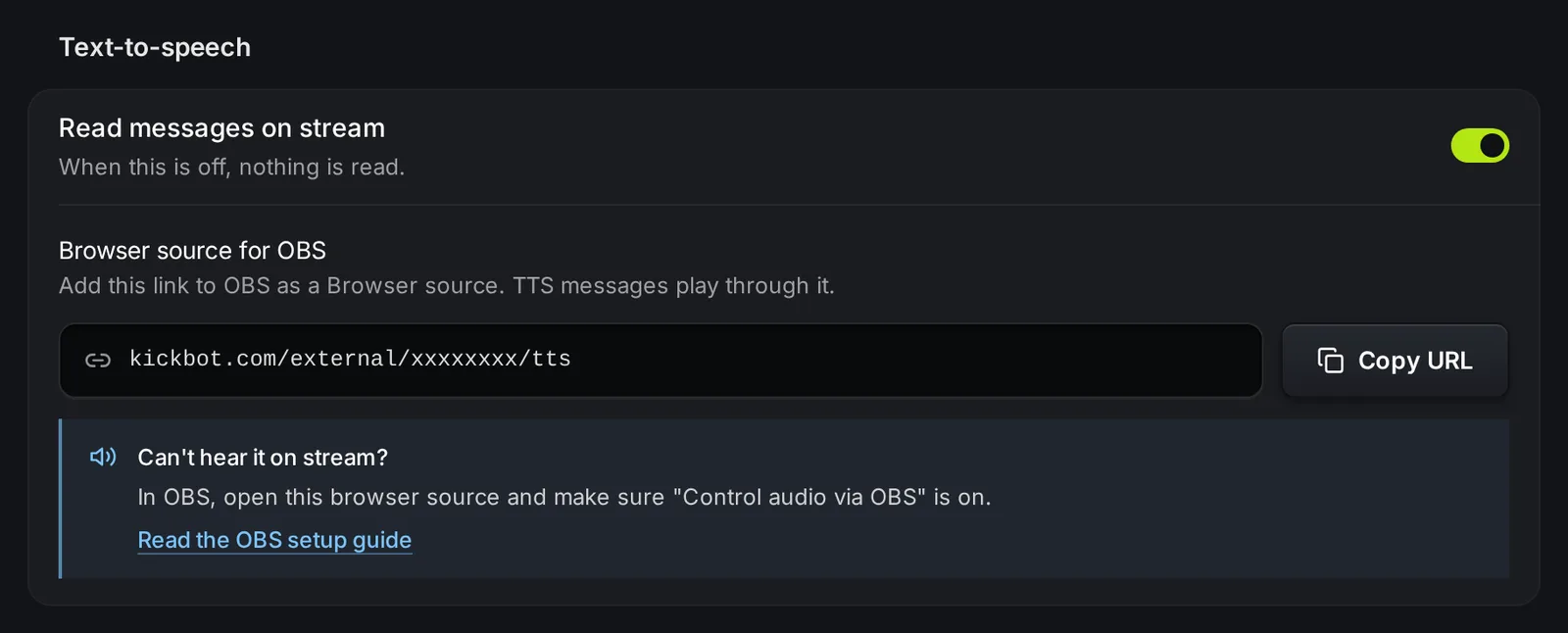
- În OBS, adaugă o sursă nouă Browser și lipește URL-ul în câmpul URL. Activează Control audio via OBS (controlează sunetul prin OBS), ca sunetul TTS să treacă prin mixerul audio din OBS. Pentru toți pașii (și pentru Streamlabs Desktop și Meld), vezi Adaugă o sursă browser în OBS.
- Deschide Vocile mele și activează cel puțin o voce. Vezi Voci și comenzi TTS.
Sursa browser nu arată nimic pe ecran dacă nu e activat Arată mesajul pe stream. Sunetul îl auzi oricum.
Testează
Secțiune intitulată „Testează”Cu sursa browser deschisă în OBS și o voce activată, scrie un mesaj în propriul chat de pe Kick:
!brian salut chatDupă câteva secunde auzi mesajul pe stream. Dacă nu auzi nimic, vezi Rezolvarea problemelor.
Toate setările de pe această pagină se salvează pe măsură ce le schimbi. Nu ai un buton Salvează, în afară de fereastra pentru aspectul de pe ecran.
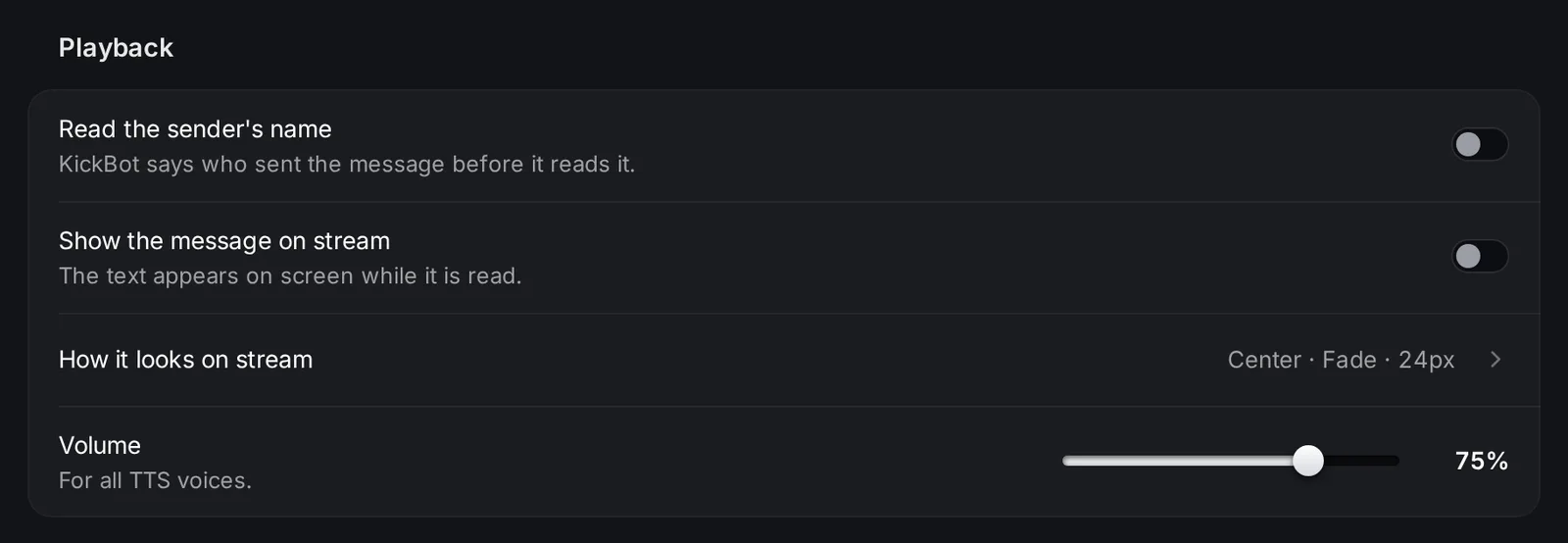
| Setare | Ce face |
|---|---|
| Citește numele expeditorului | KickBot spune cine a trimis mesajul înainte să-l citească, de exemplu „viewer123 says, hello chat”. |
| Arată mesajul pe stream | Textul apare pe ecran în sursa browser cât timp e citit. |
| Cum arată pe stream | Deschide o fereastră în care schimbi textul de pe ecran. Apasă pe Salvează overlay-ul ca să-l folosești. |
| Volum | Un singur volum pentru toate vocile TTS, între 0 și 100%. |
Fereastra Cum arată pe stream are aceste opțiuni, cu previzualizare live:
- Poziție: Centru, Sus sau Jos. Implicit Centru.
- Animație: Fără, Estompare, Glisare din stânga, Glisare din dreapta, Glisare de sus sau Glisare de jos. Implicit Estompare.
- Mărime font: între 8 și 48 px. Implicit 24 px.
- Opacitate fundal: între 0 și 100%.
- Culoare text: orice culoare hex. Implicit alb (
ffffff). - Fundal, Numele expeditorului și Numele vocii: arăți sau ascunzi fiecare parte.
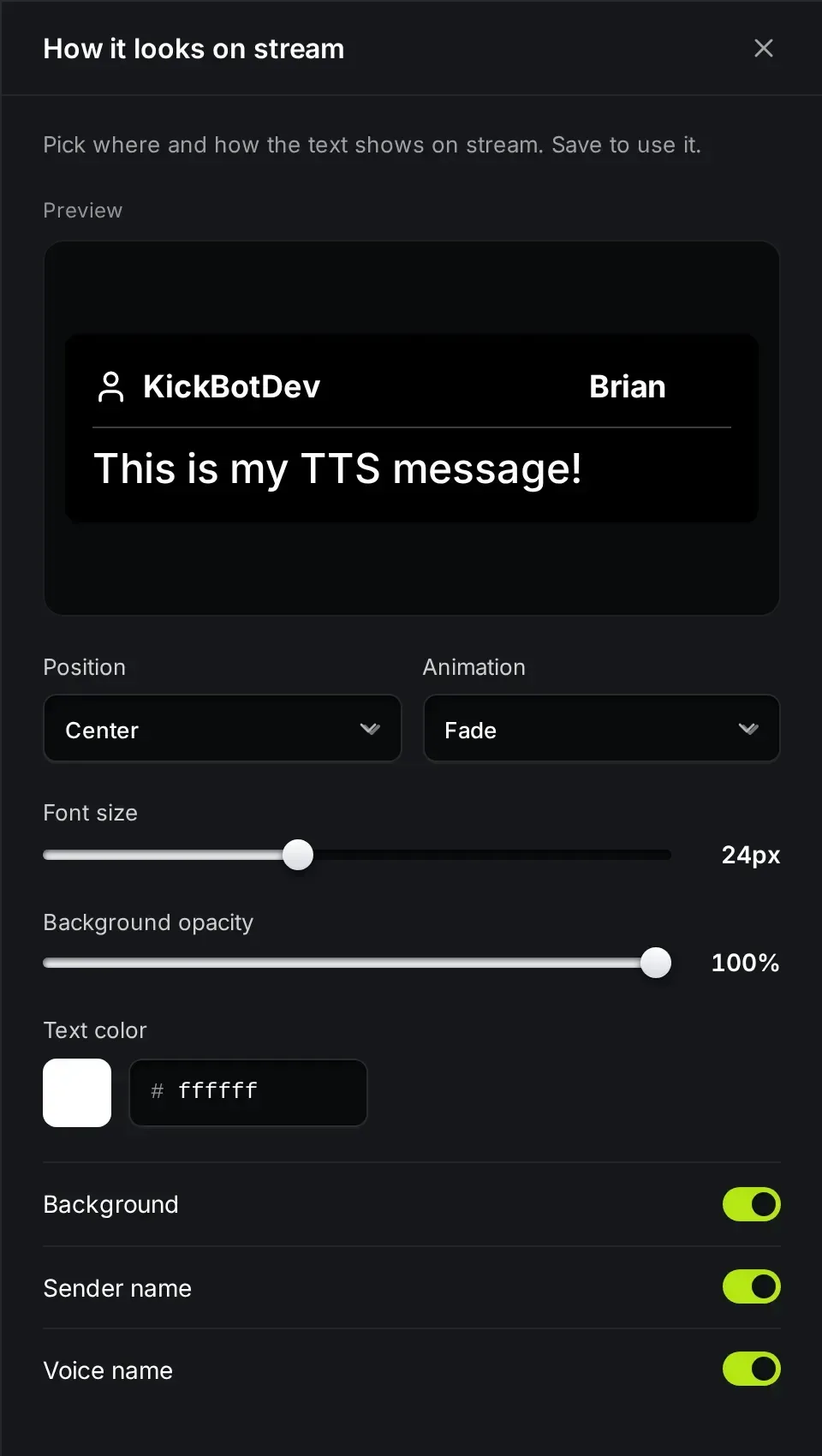
Dacă arăți mesajul pe stream, setează sursa browser la dimensiunea canvasului, de exemplu 1920 × 1080, ca poziția să fie corectă.
Timp și limite
Secțiune intitulată „Timp și limite”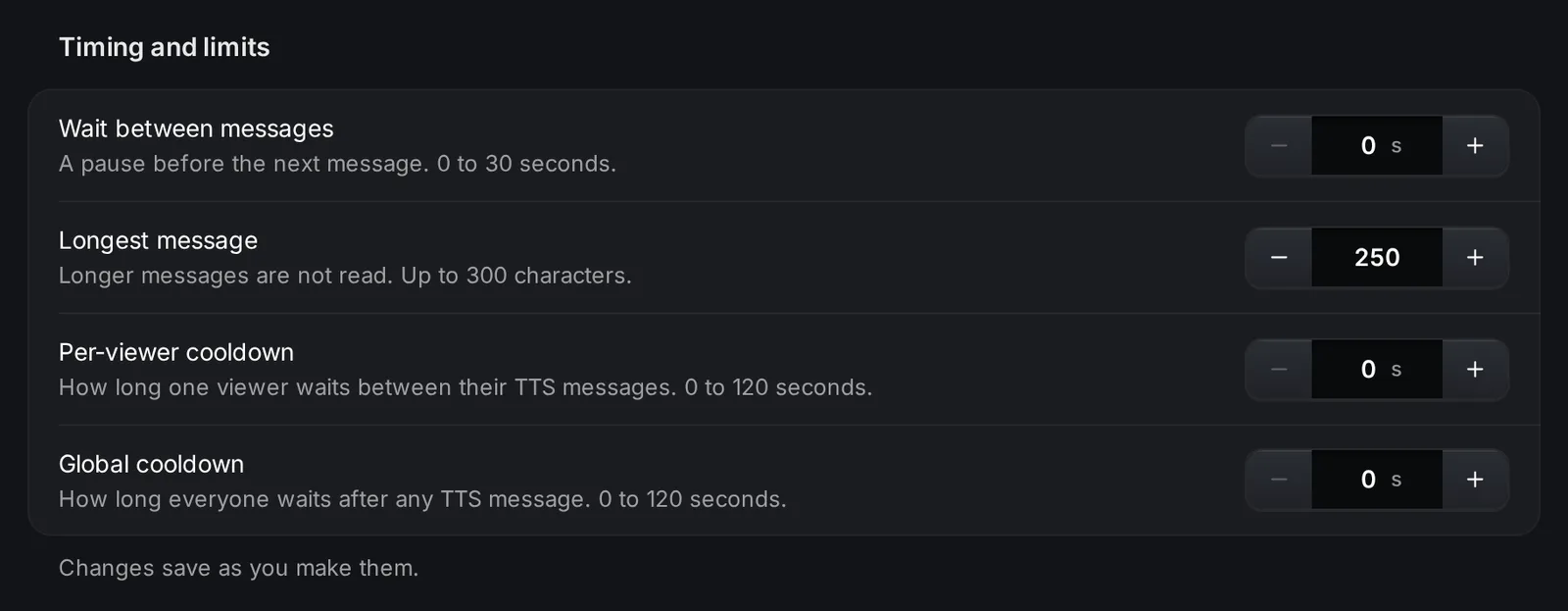
| Setare | Interval | Ce face |
|---|---|---|
| Pauză între mesaje | Între 0 și 30 de secunde | O pauză înainte să se redea următorul mesaj. |
| Lungimea maximă a mesajului | Între 0 și 300 de caractere | Mesajele mai lungi nu se citesc deloc. Nu sunt tăiate. |
| Cooldown per spectator | Între 0 și 120 de secunde | Cât așteaptă un spectator între mesajele lui TTS. |
| Cooldown global | Între 0 și 120 de secunde | Cât așteaptă toată lumea după orice mesaj TTS. |
De exemplu, cu un cooldown per spectator de 30, fiecare spectator poate trimite un mesaj TTS la 30 de secunde, iar ceilalți spectatori le pot trimite în continuare pe ale lor.
Listă publică de voci
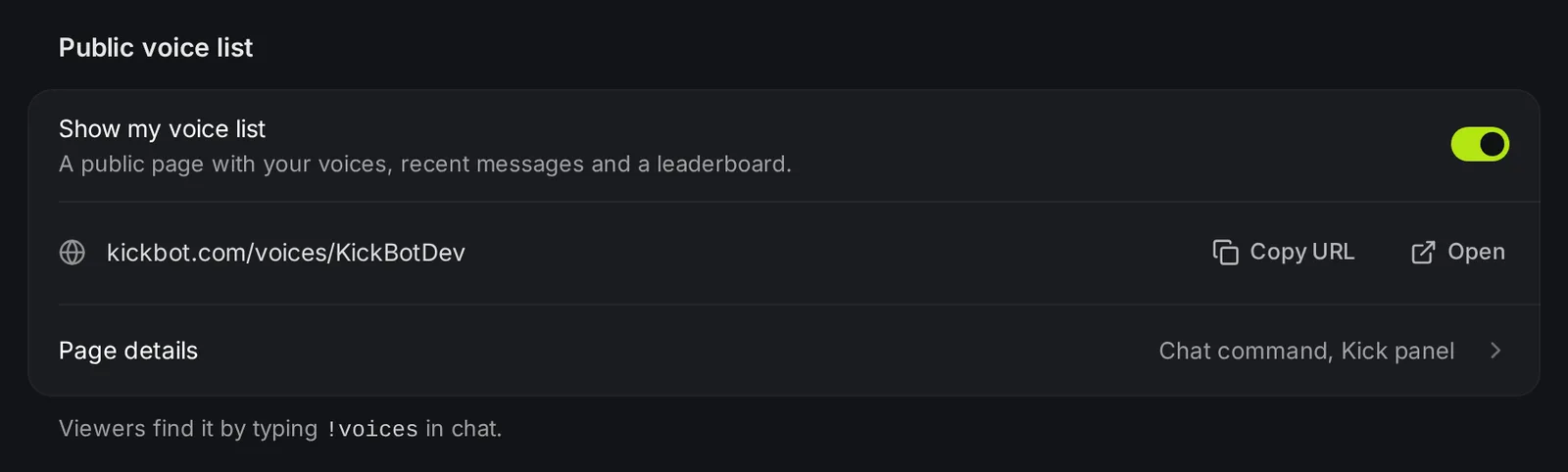
Secțiune intitulată „Listă publică de voci”Activează Arată lista mea de voci ca să ai o pagină publică la kickbot.com/voices/yourchannel. Aceasta arată vocile tale activate, comenzile lor, mesajele TTS recente și un clasament. Spectatorii primesc linkul când scriu !voices în chat. La Detaliile paginii găsești o imagine gata făcută pentru panourile Kick, pe care o poți descărca și adăuga pe profilul tău de Kick. Vezi Voci și comenzi TTS.
Citirea automată și comenzile pentru modi
Secțiune intitulată „Citirea automată și comenzile pentru modi”- Citire automată deschide pagina unde KickBot citește chatul fără comandă. Vezi Citire automată.
- Comenzi de chat pentru moderatori arată comenzile pe care tu sau modii tăi le puteți folosi în chat cât ești live, de exemplu
!ttsskipși!ttsvol. Vezi Comenzi TTS în chat.
Rezolvarea problemelor
Secțiune intitulată „Rezolvarea problemelor”- Nu se redă nimic. Verifică dacă Citește mesajele pe stream este activat, dacă vocea este activată în Vocile mele și dacă rolul spectatorului are voie să folosească vocea respectivă.
- Bara de volum din OBS se mișcă, dar nu auzi nimic. În OBS, deschide sursa browser și activează Control audio via OBS. Apoi deschide Advanced Audio Properties (proprietăți audio avansate) din mixerul audio și setează Audio Monitoring (monitorizare audio) pentru sursa TTS pe Monitor and Output (monitorizare și ieșire).
- Mesajele scurte se redau, cele lungi nu. Verifică Lungimea maximă a mesajului. Dacă e setată la 0, nu se citește niciun mesaj.
- Sursa browser nu mai merge. Dă clic dreapta pe sursă în OBS, deschide Properties (proprietăți) și apasă pe Refresh cache of current page (golește cache-ul paginii curente). Pagina Acasă din KickBot îți arată când a fost deschis ultima dată widgetul TTS în OBS și te avertizează când nu a mai fost deschis de ceva vreme.
- Un anumit mesaj nu s-a redat. Poate era în cooldown, era mai lung decât limita sau a fost blocat de un filtru. Mesajele blocate apar pe pagina Moderare TTS.
!voicessau comenzile pentru modi nu primesc răspuns în chat. KickBot trebuie să fie moderator pe canalul tău ca să poată scrie în chat. Vezi Adaugă KickBot ca moderator.
Întrebări frecvente
Secțiune intitulată „Întrebări frecvente”Cum pun TTS pe Kick?
Conectează-ți canalul Kick la KickBot. În Setări TTS, activează Citește mesajele pe stream și adaugă URL-ul sursei browser în OBS. Apoi activează cel puțin o voce în Vocile mele. Spectatorii scriu în chat comanda vocii și un mesaj.
Cum trimit spectatorii TTS pe Kick?
Scriu în chatul tău de pe Kick o comandă de voce, un spațiu și mesajul, de exemplu !tts hello chat. Pagina cu lista ta de voci arată toate comenzile activate. Vezi Comenzi TTS în chat.
TTS-ul KickBot e gratuit?
Da. Pe planul gratuit poți folosi cele 4 voci implicite: Bărbat, Femeie, Brian și TikTok TTS. Cele peste 3.000 de voci AI și clonele de voce necesită Premium.
Îmi încetinește TTS-ul PC-ul?
Nu. KickBot generează sunetul pe serverele lui. OBS doar îl redă în sursa browser.
Pot trimite spectatorii TTS odată cu o donație?
Da. Dacă folosești donațiile KickBot, le poți permite spectatorilor să aleagă o voce TTS pentru mesajul donației. Vezi Pagina de donații.