
Setările contului
Pagina Setări de la Cont > Setări adună tot ce ține de contul tău de conectare și de canalul pe care îl gestionezi acum. Aici reîmprospătezi datele canalului Kick, vezi cu ce cont ești conectat, schimbi limba panoului, gestionezi facturarea Premium și ieși dintr-o echipă sau îți ștergi contul. Ajungi acolo din kickbot.com/dashboard/settings sau din poza de profil din partea de jos a barei laterale.
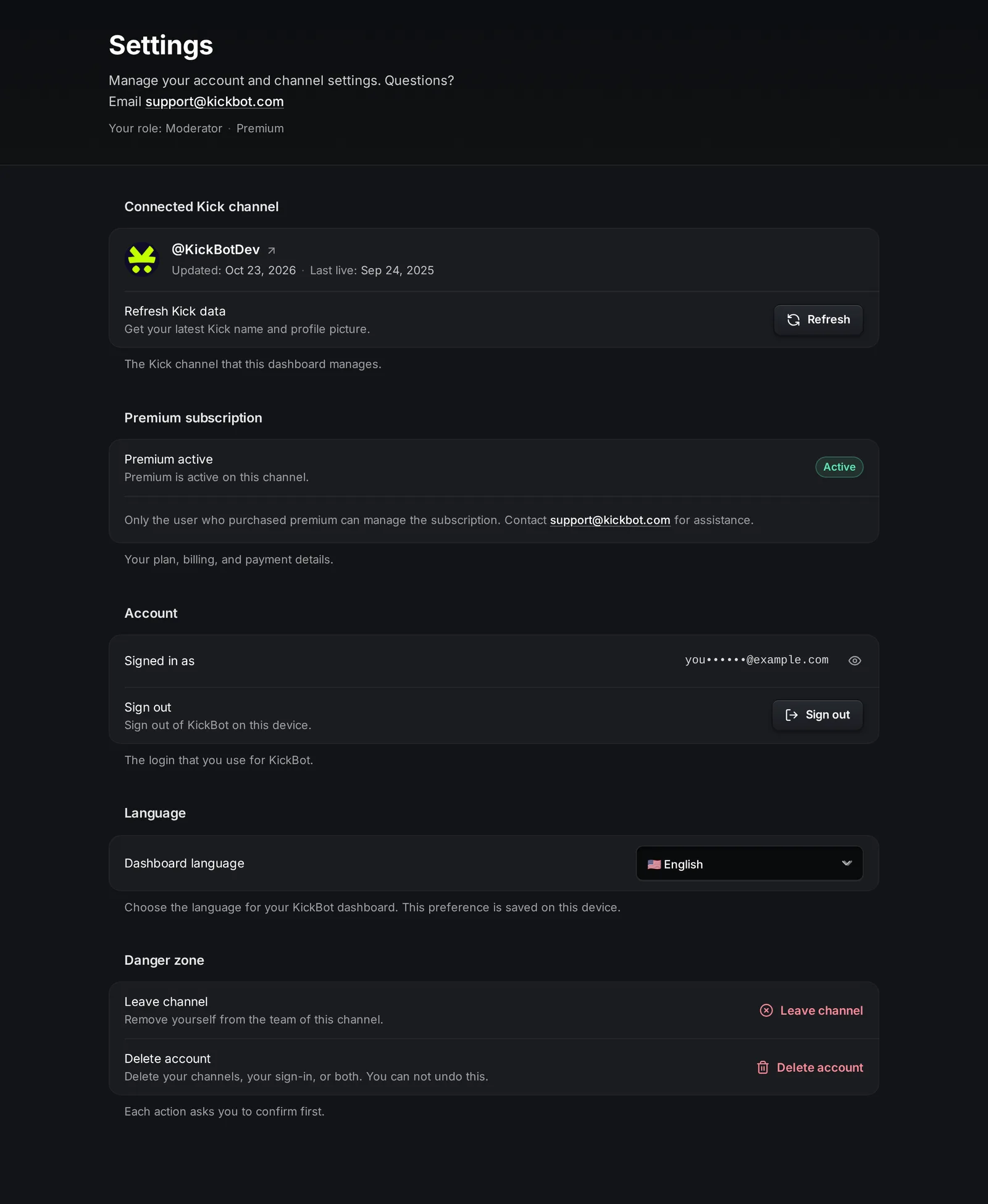
Sub titlu, Setările îți arată rolul tău pe acest canal (Proprietar, Admin sau Moderator) și planul canalului.
Canal Kick conectat
Secțiune intitulată „Canal Kick conectat”Cardul acesta arată canalul Kick pe care îl gestionează panoul, cu un link spre el pe Kick, data la care KickBot i-a actualizat ultima dată datele și când a fost canalul live ultima dată.
- Reîmprospătează datele Kick: apasă pe Reîmprospătează ca să iei cel mai nou nume și cea mai nouă poză de profil de pe Kick, de exemplu după ce le-ai schimbat pe Kick.
Dacă pe card scrie că canalul tău Kick nu este autentificat, conexiunea cu Kick s-a oprit. Proprietarii și adminii văd Conectează-ți canalul Kick în partea de sus a panoului lateral. Apasă pe Conectează și aprobă din nou KickBot pe Kick. Vezi Creează-ți contul KickBot.
Abonament Premium
Secțiune intitulată „Abonament Premium”Partea aceasta apare doar când canalul are Premium. Persoana care a cumpărat Premium și proprietarul canalului văd:
- Stare: Activ, Se anulează sau Problemă de plată.
- Următoarea facturare: data și suma următoarei plăți. Când Premium se anulează, Acces până la arată ultima zi.
- Actualizează datele de plată: deschide pagina de facturare, unde îți schimbi cardul sau îți vezi facturile.
Ceilalți membri din echipă văd Premium activ și o notă că doar cumpărătorul îl poate gestiona. Prețurile, perioada de probă și rambursările sunt pe pagina KickBot Premium.
- Conectat ca: adresa de e-mail a contului tău. E ascunsă parțial. Apasă pe iconița cu ochi ca s-o vezi.
- Deconectează-te: te deconectează de la KickBot pe acest dispozitiv.
Te conectezi cu Google, Discord sau cu e-mail și parolă. Panoul nu are o opțiune pentru schimbarea adresei de e-mail a contului. Scrie-ne pe support@kickbot.com dacă ai nevoie de ajutor cu asta. Ca să-ți resetezi parola, apasă pe Ai uitat parola? pe pagina de conectare.
Alege Limba panoului din meniu. KickBot are 14 limbi: engleză, spaniolă, portugheză, turcă, arabă, poloneză, germană, franceză, italiană, cehă, română, japoneză, thailandeză și hindi. Alegerea se salvează pe acest dispozitiv, așa că pe alt calculator sau telefon o setezi din nou. Meniul de limbă este și în bara de sus a fiecărei pagini.
Limba panoului nu schimbă mesajele pe care KickBot le postează în chatul tău de pe Kick. Pe acelea le scrii tu, de exemplu în comenzile personalizate și în alertele în chat.
Stream Deck
Secțiune intitulată „Stream Deck”Proprietarii și adminii văd un card Stream Deck cu cheia pentru pluginul KickBot de Stream Deck. Apasă pe Arată sau pe Copiază și lipește cheia în plugin. Descarcă pluginul deschide pagina pluginului. Nu da nimănui cheia aceasta. Pașii de configurare sunt în Stream Deck.
Zonă periculoasă
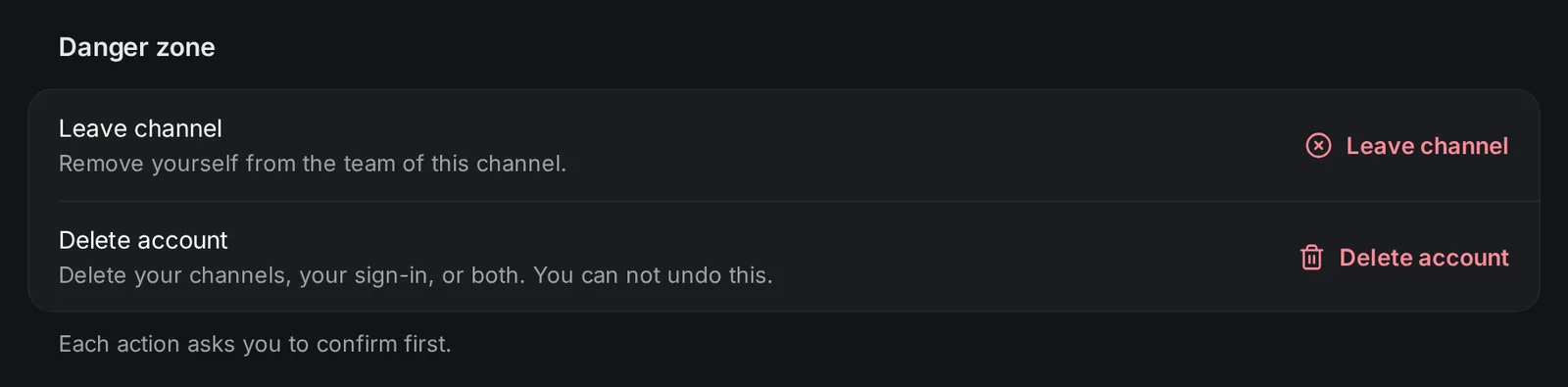
Secțiune intitulată „Zonă periculoasă”Acțiunile care opresc sau șterg ceva sunt în partea de jos. Fiecare îți cere mai întâi o confirmare. Vezi doar acțiunile care ți se aplică.
| Acțiune | Cine o vede | Ce face |
|---|---|---|
| Anulează abonamentul | Cel care a cumpărat Premium sau proprietarul | Anulează Premium. Rămâne activ până la sfârșitul perioadei plătite. Vezi anularea Premium. |
| Regenerează cheia Stream Deck | Proprietarii și adminii | Creează o cheie nouă. Cheia veche nu mai merge imediat, așa că pune cheia nouă în pluginul de Stream Deck. |
| Părăsește canalul | Adminii și moderatorii din echipa altui streamer | Te scoate din echipă. Ca să intri din nou, ai nevoie de un cod de invitație nou. |
| Șterge contul | Toată lumea | Șterge canalele pe care le deții, contul tău de conectare sau pe amândouă. |
Șterge-ți contul
Secțiune intitulată „Șterge-ți contul”Șterge contul deschide un panou în care alegi ce ștergi:
- Canalele pe care le deții: bifează fiecare canal pe care vrei să-l ștergi. Se șterge tot ce e în el: setări, comenzi, mesaje programate, alerte, widgeturi, voci, clipuri, loguri și fișiere. Echipa ta pierde accesul. Premium pe un canal șters se anulează imediat.
- Șterge și contul meu de conectare: îți șterge contul de conectare și locurile tale din alte echipe. Poți alege asta doar dacă ștergi și toate canalele pe care le deții.
Câteva lucruri trebuie făcute înainte:
- Un canal cu sold din donații nu poate fi șters. Retrage soldul sau așteaptă să fie plătit. Vezi Câștiguri și plăți.
- Dacă plătești Premium pe un canal care rămâne, anulează mai întâi acel Premium.
Pentru siguranța ta, KickBot îți cere să te conectezi din nou. Apoi scrii textul de confirmare afișat și apeși pe Șterge.
Doar proprietarul canalului poate șterge un canal. Dacă ești în echipa altcuiva și nu mai vrei să ajuți, folosește în schimb Părăsește canalul.
Întrebări frecvente
Secțiune intitulată „Întrebări frecvente”Cum schimb limba în KickBot?
Mergi la Setări > Limbă sau folosește meniul de limbă din bara de sus și alege una dintre cele 14 limbi. Alegerea se salvează pe dispozitivul pe care îl folosești.
Cum îmi șterg contul KickBot?
Mergi la Setări, apasă pe Șterge contul în Zonă periculoasă, alege canalele și, dacă vrei, contul de conectare. Conectează-te din nou ca să confirmi, scrie textul afișat și apasă pe Șterge.
Cum îmi deconectez canalul Kick de la KickBot?
Proprietarul poate șterge canalul din KickBot cu Șterge contul din Setări. Asta șterge toate datele KickBot ale canalului.