
Biblioteca de voci TTS
Biblioteca de voci are peste 3.000 de voci AI text-to-speech pe care le poți adăuga pe streamul tău de pe Kick: personaje, celebrități, meme-uri, naratori și voci făcute de alți streameri KickBot. Asculți o mostră, apeși pe Instalează, iar vocea primește propria comandă de chat în Vocile mele. O deschizi la kickbot.com/dashboard/tts/library sau apeși pe TTS, apoi pe Biblioteca de voci.
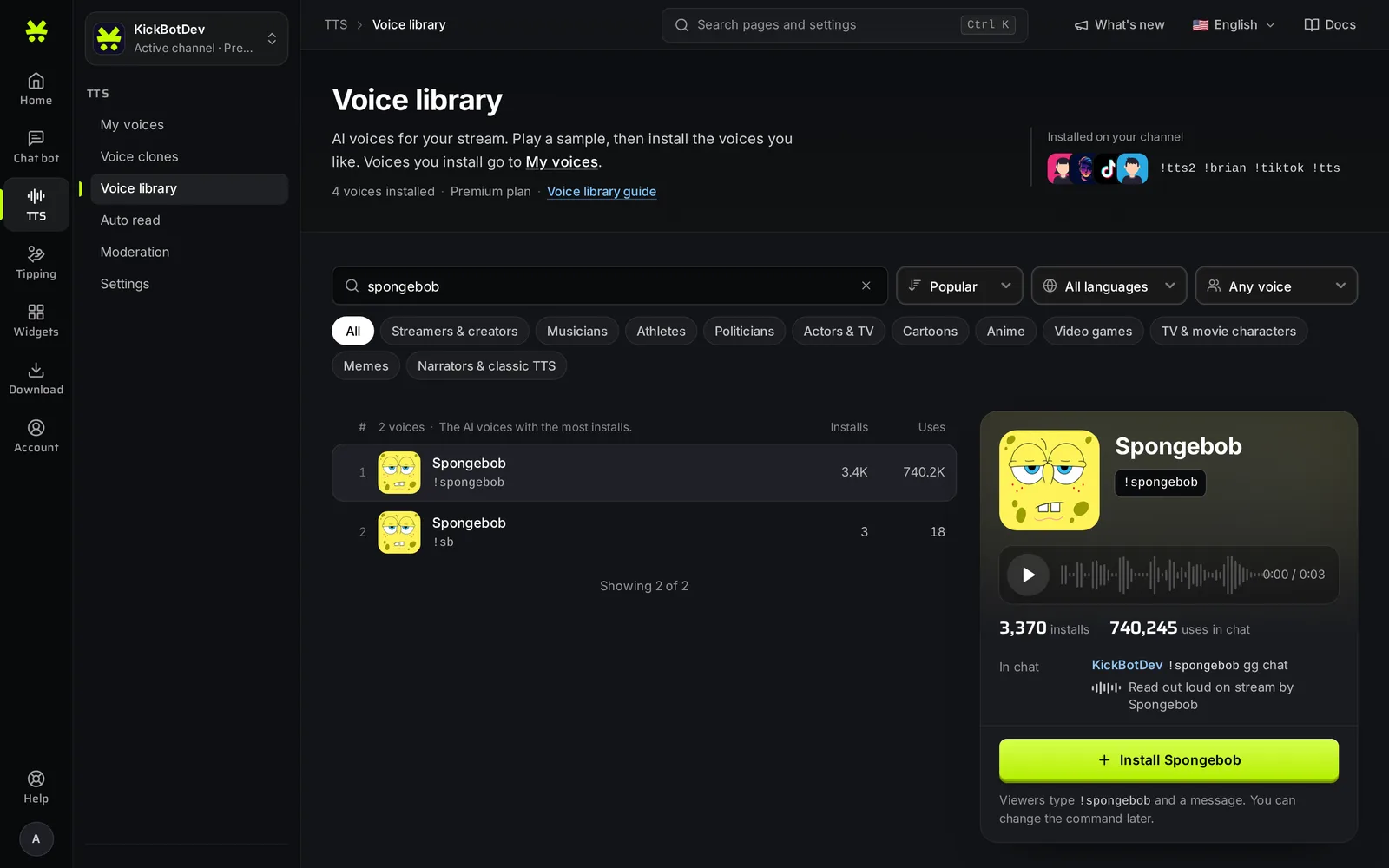
Găsește o voce
Secțiune intitulată „Găsește o voce”- Caută: scrie numele unei voci sau o parte din el. Apasă
/pe tastatură ca să sari direct în caseta de căutare. - Sortare: Populare (vocile cu cele mai multe instalări), În trend (vocile cu cele mai multe mesaje chiar acum) sau Noi (cele mai noi voci).
- Limbă: arată vocile create într-o anumită limbă. Orice voce poate vorbi orice limbă, dar o voce creată în limba ta are de obicei un accent mai slab.
- Genul vocii: Orice voce, Voci masculine sau Voci feminine.
- Categorii: Streameri și creatori, Muzicieni, Sportivi, Politicieni, Actori și TV, Desene animate, Anime, Jocuri video, Personaje TV și de film, Meme-uri și Naratori și TTS clasic.
Apasă pe Șterge filtrele ca să revii la lista completă. Apasă pe Arată mai multe în partea de jos a listei ca să vezi mai multe voci.
Căutarea și filtrele tale sunt în adresa paginii, așa că poți salva o listă la favorite sau o poți trimite unui mod.
Ascultă o voce
Secțiune intitulată „Ascultă o voce”Apasă pe o voce din listă ca s-o selectezi. Panoul din dreapta (o fereastră, pe telefon) îți arată:
- Un player pentru mostră. Doar tu auzi mostra. Nu se redă pe stream.
- Câte canale au instalat vocea și de câte ori a fost folosită în chat.
- Limba în care a fost creată vocea.
- Un exemplu de comandă de chat, de exemplu
!spongebob gg chat.
Instalează o voce
Secțiune intitulată „Instalează o voce”- Selectează vocea.
- Apasă pe Instalează și numele vocii.
Vocea se adaugă imediat în Vocile mele. Este activată, o poate folosi toată lumea, iar comanda ei este comanda implicită afișată în panou. Poți schimba mai târziu comanda și cine o poate folosi, în Vocile mele.
Sus pe pagină vezi vocile pe care le-ai instalat cel mai recent, cu comenzile lor. La vocile pe care le ai deja, panoul arată Instalată. Ca să scoți una, selecteaz-o și apasă pe Elimină. Se șterg și setările ei din Vocile mele.
De unde vin vocile
Secțiune intitulată „De unde vin vocile”Unele voci sunt făcute de KickBot. Multe sunt clone de voce pe care alți streameri le-au făcut și le-au împărțit cu comunitatea. Un streamer poate marca o clonă ca publică atunci când o creează, iar echipa KickBot o verifică înainte să apară în bibliotecă. Îți poți face propria voce cu clonarea vocală.
Rezolvarea problemelor
Secțiune intitulată „Rezolvarea problemelor”- Instalarea nu merge. Canalul tău are nevoie de Premium pentru vocile AI, iar dacă ești membru al echipei ai nevoie de permisiunea TTS. Vezi Gestionează echipa.
- O voce nu apare în listă. Șterge filtrele și caut-o după nume. Vocile pe care le-ai instalat deja apar în continuare în listă, marcate cu Instalată.
- Vocea sună ciudat în altă limbă. Alege cu filtrul Limbă o voce creată în limba respectivă.
Întrebări frecvente
Secțiune intitulată „Întrebări frecvente”Câte voci TTS are KickBot?
Peste 3.000. Se adaugă des voci noi. Sortează după Noi ca să le vezi pe cele mai recente.
Există o listă cu vocile TTS pentru Kick?
Da. Biblioteca de voci din panou arată toate vocile. Ca să vezi vocile pe care le folosește un canal, scrie !voices în chatul lui și primești linkul către lista lui publică de voci.
Pot vocile TTS să vorbească în română sau în alte limbi?
Da. Orice voce poate vorbi orice limbă. O voce creată în română sună de obicei mai natural în română. Folosește filtrul Limbă ca să găsești una.