
Voci și comenzi TTS
Vocile mele este lista vocilor TTS de pe canalul tău. Fiecare voce are propria comandă de chat, un comutator de activare și o setare pentru cine o poate folosi. Spectatorii scriu comanda și un mesaj, de exemplu !brian hello chat, iar KickBot citește mesajul cu vocea respectivă. O deschizi la kickbot.com/dashboard/tts/commands sau apeși pe TTS, apoi pe Vocile mele.
Mai întâi trebuie să configurezi TTS. Vezi Configurează TTS pe Kick.
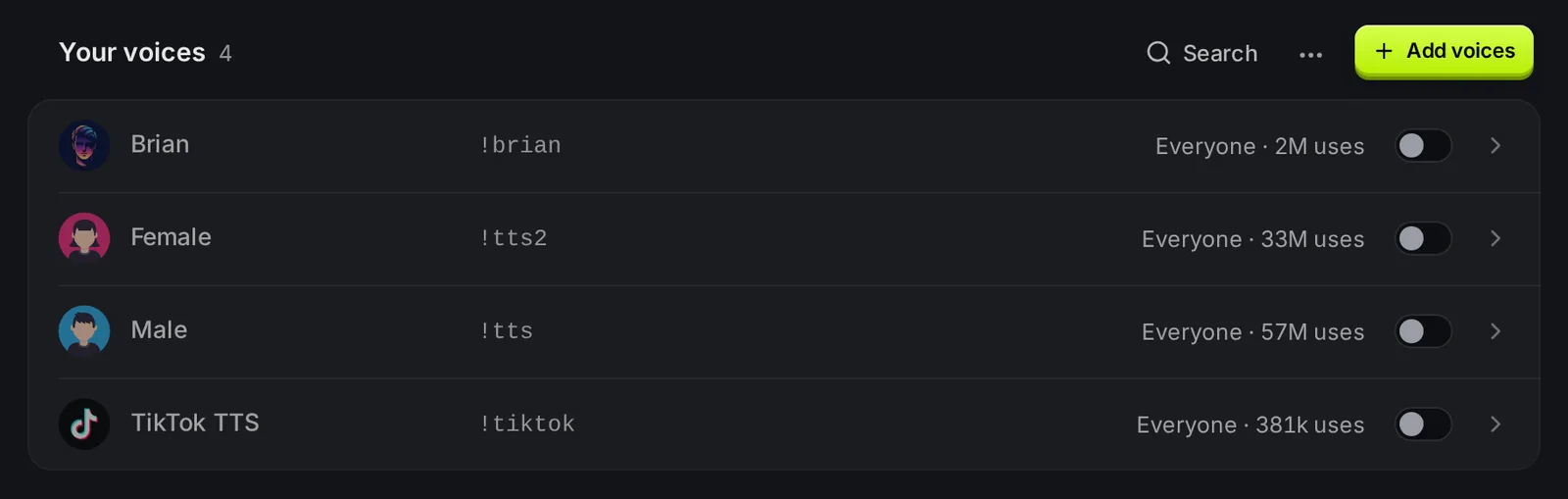
Lista de voci
Secțiune intitulată „Lista de voci”Fiecare rând arată:
- Numele și imaginea vocii.
- Comanda de chat, de exemplu
!brian. - Cine o poate folosi și de câte ori a fost folosită vocea pe KickBot.
- Un comutator care activează sau dezactivează vocea. Se salvează imediat.
Apasă pe un rând ca să deschizi vocea și să-i schimbi setările. Folosește Caută ca să găsești o voce după nume sau după comandă. Meniul … are ordinea de sortare (Întâi cele active, Întâi cele inactive, A-Z, Z-A) și editarea în masă.
Adaugă voci
Secțiune intitulată „Adaugă voci”Apasă pe Adaugă voci ca să deschizi Biblioteca de voci. Ascultă o mostră, apoi apasă pe Instalează. Vocea apare în Vocile mele cu comanda ei implicită, activată și disponibilă pentru toată lumea.
Fiecare canal pornește cu 4 voci implicite:
| Voce | Comandă |
|---|---|
| Bărbat | !tts |
| Femeie | !tts2 |
| Brian | !brian |
| TikTok TTS | !tiktok |
Și propriile tale clone de voce apar aici după ce le creezi.
Schimbă comanda unei voci și cine o poate folosi
Secțiune intitulată „Schimbă comanda unei voci și cine o poate folosi”- Apasă pe voce în listă.
- La Comandă, scrie comanda nouă fără
!. Doar litere și cifre, maximum 15 caractere. - La Cine o poate folosi, alege Toată lumea sau unul ori mai multe dintre VIP, Sub și Mod.
- Activează sau dezactivează Comandă activă.
- Apasă pe Salvează.
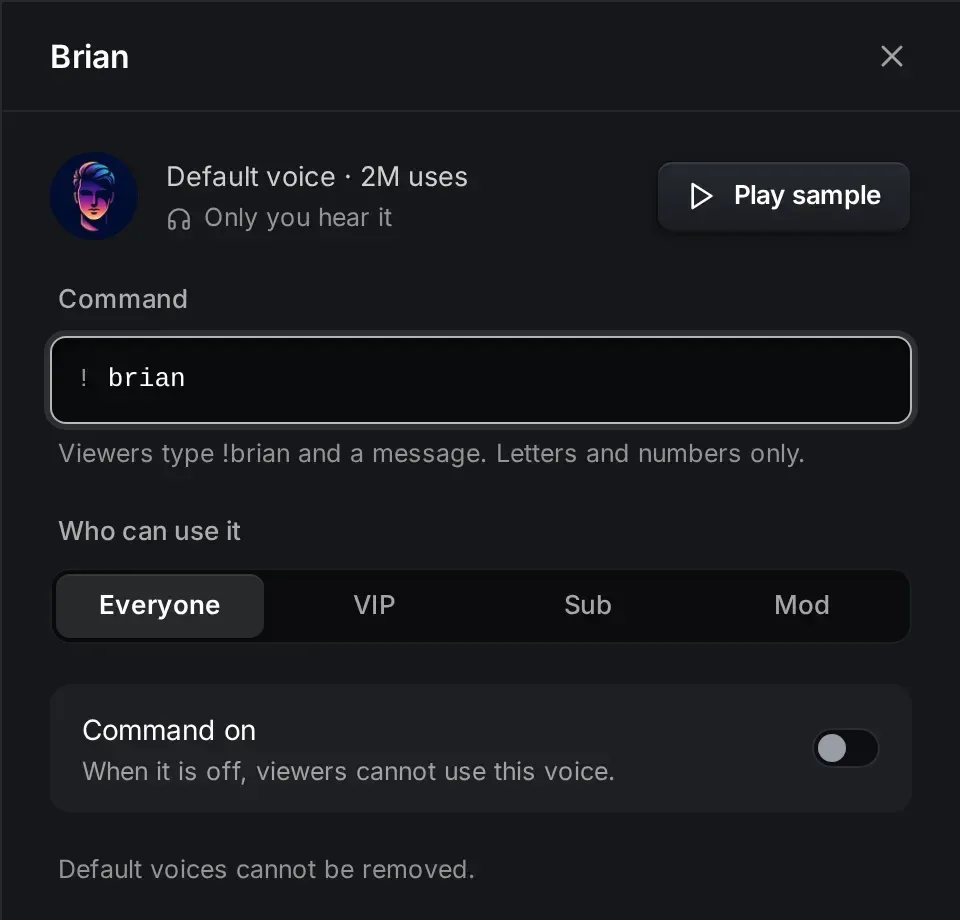
Cum funcționează Cine o poate folosi:
- Toată lumea le permite tuturor spectatorilor să folosească vocea. Dezactivează celelalte roluri.
- VIP, Sub și Mod se pot combina. De exemplu, cu Sub și Mod, vocea o pot folosi abonații și moderatorii, dar nu și ceilalți spectatori.
- Tu (broadcasterul) poți folosi oricând orice voce activată.
Apasă pe Redă mostra ca să asculți vocea. Doar tu auzi mostra. Nu se redă pe stream.
Elimină o voce
Secțiune intitulată „Elimină o voce”Deschide vocea și apasă pe Elimină. Spectatorii nu o mai pot folosi. O poți instala din nou din biblioteca de voci. Cele 4 voci implicite nu pot fi eliminate (dezactivează-le în schimb). Ca să elimini o clonă, șterge-o de pe pagina Clone de voce.
Editare în masă
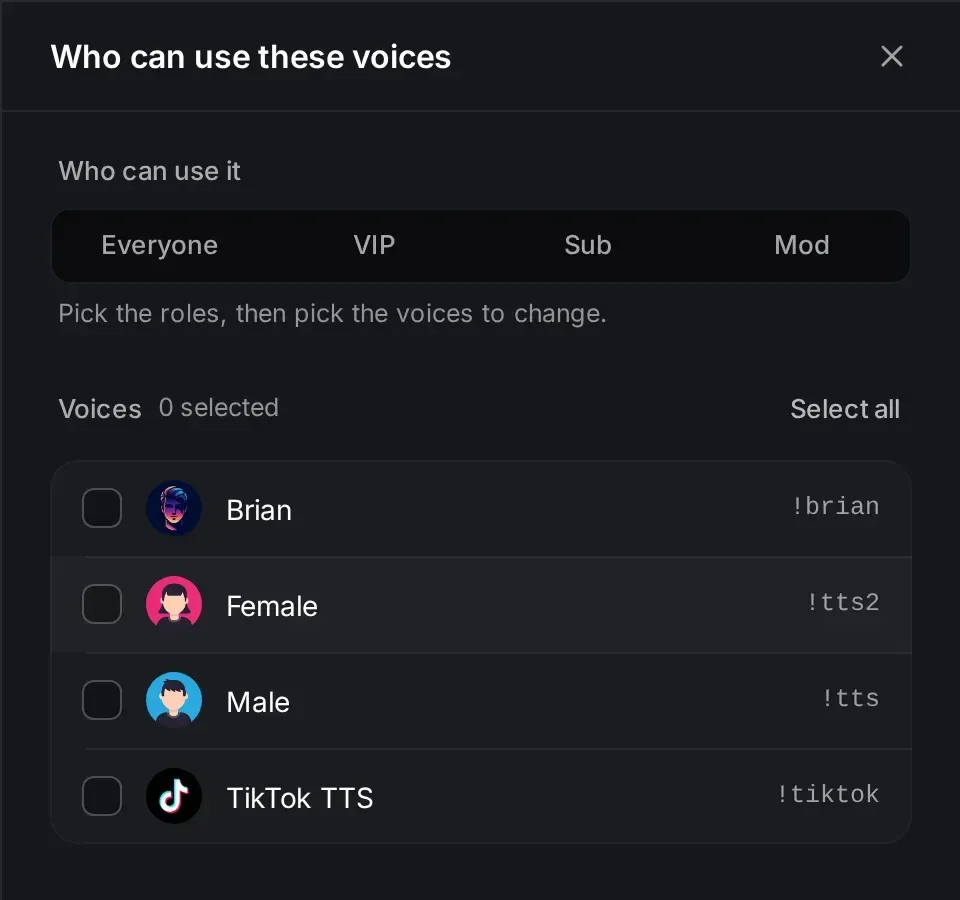
Secțiune intitulată „Editare în masă”Ca să schimbi cine poate folosi mai multe voci deodată:
- Apasă pe meniul … de lângă Caută, apoi pe Schimbă cine poate folosi mai multe voci.
- Alege rolurile din partea de sus.
- Bifează vocile pe care vrei să le schimbi sau apasă pe Selectează tot.
- Apasă pe Aplică.
Voci gratuite și voci Premium
Secțiune intitulată „Voci gratuite și voci Premium”Cele 4 voci implicite merg pe orice plan. Toate celelalte voci din bibliotecă sunt voci AI și necesită Premium. Și clonele tale necesită Premium.
Listă publică de voci
Secțiune intitulată „Listă publică de voci”Lista ta publică de voci este o pagină la kickbot.com/voices/yourchannel. Ea arată:
- Vocile tale activate, cu comenzile lor. Spectatorii pot filtra după toată lumea, abonați, VIP-uri și moderatori.
- Cele mai recente mesaje TTS.
- Un clasament TTS cu spectatorii care au trimis cele mai multe mesaje în ultimele 30 de zile.
Ca s-o activezi, mergi la Setări TTS și activează Arată lista mea de voci. Când e activată, spectatorii care scriu !voices în chatul tău primesc linkul. La Detaliile paginii poți descărca o imagine pentru panourile Kick, ca să pui un link către pagină pe profilul tău de Kick.
Rezolvarea problemelor
Secțiune intitulată „Rezolvarea problemelor”- Comanda unui spectator nu face nimic. Verifică dacă vocea e activată și dacă rolul spectatorului are voie s-o folosească. Apoi verifică cooldown-urile și lungimea maximă a mesajului în Setări TTS.
- O voce are un lacăt. Este o voce Premium, iar canalul tău e pe planul gratuit.
- Comanda nu s-a salvat. Comenzile pot avea doar litere și cifre și nu pot fi goale.
!voicesnu primește răspuns. Activează Arată lista mea de voci și verifică dacă KickBot e moderator. Vezi Adaugă KickBot ca moderator.
Întrebări frecvente
Secțiune intitulată „Întrebări frecvente”Cum văd lista de voci TTS a unui canal de pe Kick?
Scrie !voices în chatul canalului. Dacă streamerul a activat lista publică de voci, KickBot postează un link către o pagină cu toate vocile și comenzile.
Pot face o voce TTS doar pentru sub-uri?
Da. Deschide vocea în Vocile mele, alege Sub la Cine o poate folosi și apasă pe Salvează.
Câte voci TTS pot adăuga?
Nu există o limită pentru câte voci adaugi din biblioteca de voci. Pe planul gratuit pot fi activate doar cele 4 voci implicite.