
Imagini AI (!imagine)
Cu Imagini AI, spectatorii scriu !imagine și un prompt în chatul tău de pe Kick, de exemplu !imagine un munte făcut din banane. KickBot creează imaginea cu AI, o arată pe stream printr-o sursă browser în OBS și poate posta în chat un link spre imagine. Configurezi totul pe kickbot.com/dashboard/imagine.
Ai nevoie de un cont KickBot cu canalul Kick conectat, iar KickBot trebuie să fie moderator pe canalul tău. Vezi Adaugă KickBot ca moderator.
Configurează comanda !imagine
Secțiune intitulată „Configurează comanda !imagine”- Deschide kickbot.com/dashboard/imagine sau apasă pe Chatbot în meniul din stânga, apoi pe Imagini AI.
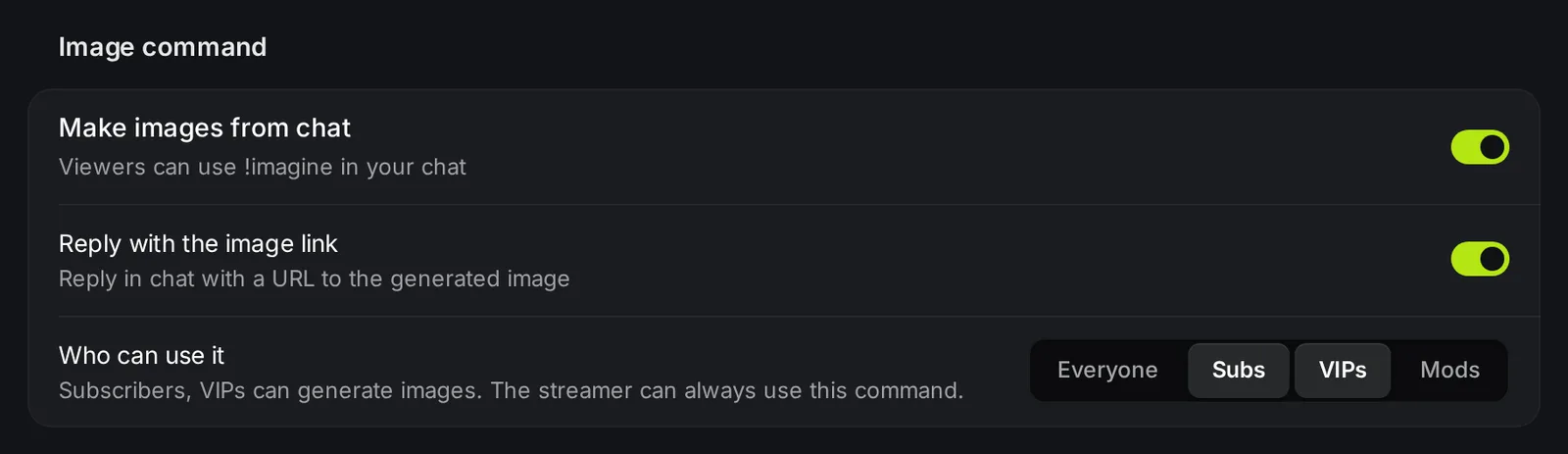
- Activează Creează imagini din chat.
- La Cine o poate folosi, alege Toată lumea sau orice combinație de Abonați, VIP-uri și Moderatori. Tu (streamerul) poți folosi oricând comanda.
- Activează sau dezactivează Răspunde cu linkul imaginii. Când e activat, KickBot îi răspunde spectatorului în chat cu un link spre imagine, de exemplu
@viewer https://kickbot.com/imagine/7f3a9c....
Adaugă widgetul Imagini AI în OBS
Secțiune intitulată „Adaugă widgetul Imagini AI în OBS”Widgetul este overlay-ul care arată fiecare imagine nouă pe streamul tău.
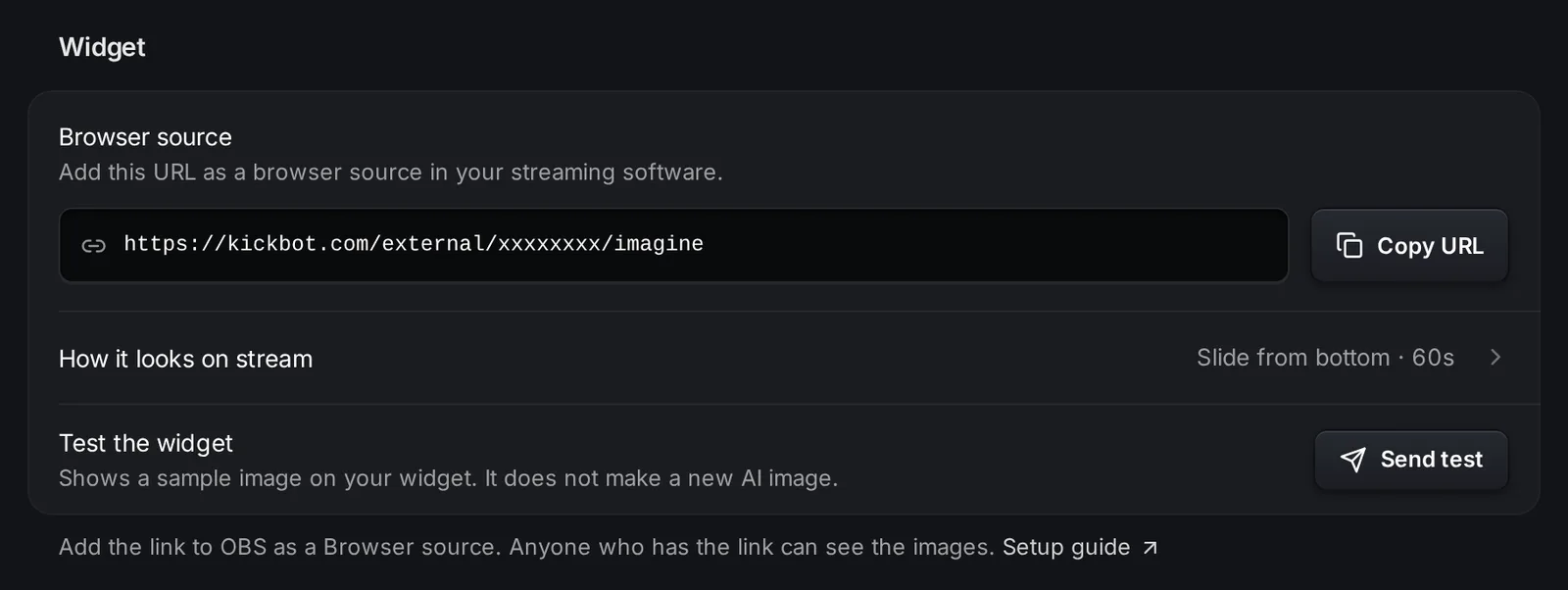
- În grupul Widget, apasă pe Copiază URL-ul lângă Sursă browser. Linkul arată așa:
https://kickbot.com/external/<your-id>/imagine. - În OBS, adaugă o sursă Browser și lipește linkul în câmpul URL. Pentru toți pașii, plus Streamlabs Desktop și Meld, vezi Adaugă o sursă browser în OBS.
- Apasă pe Trimite test lângă Testează widgetul. Pe widget apare o imagine de probă (un flamingo într-o piscină). Nu este o imagine AI nouă și nu intră în limita ta.
Cum arată pe stream
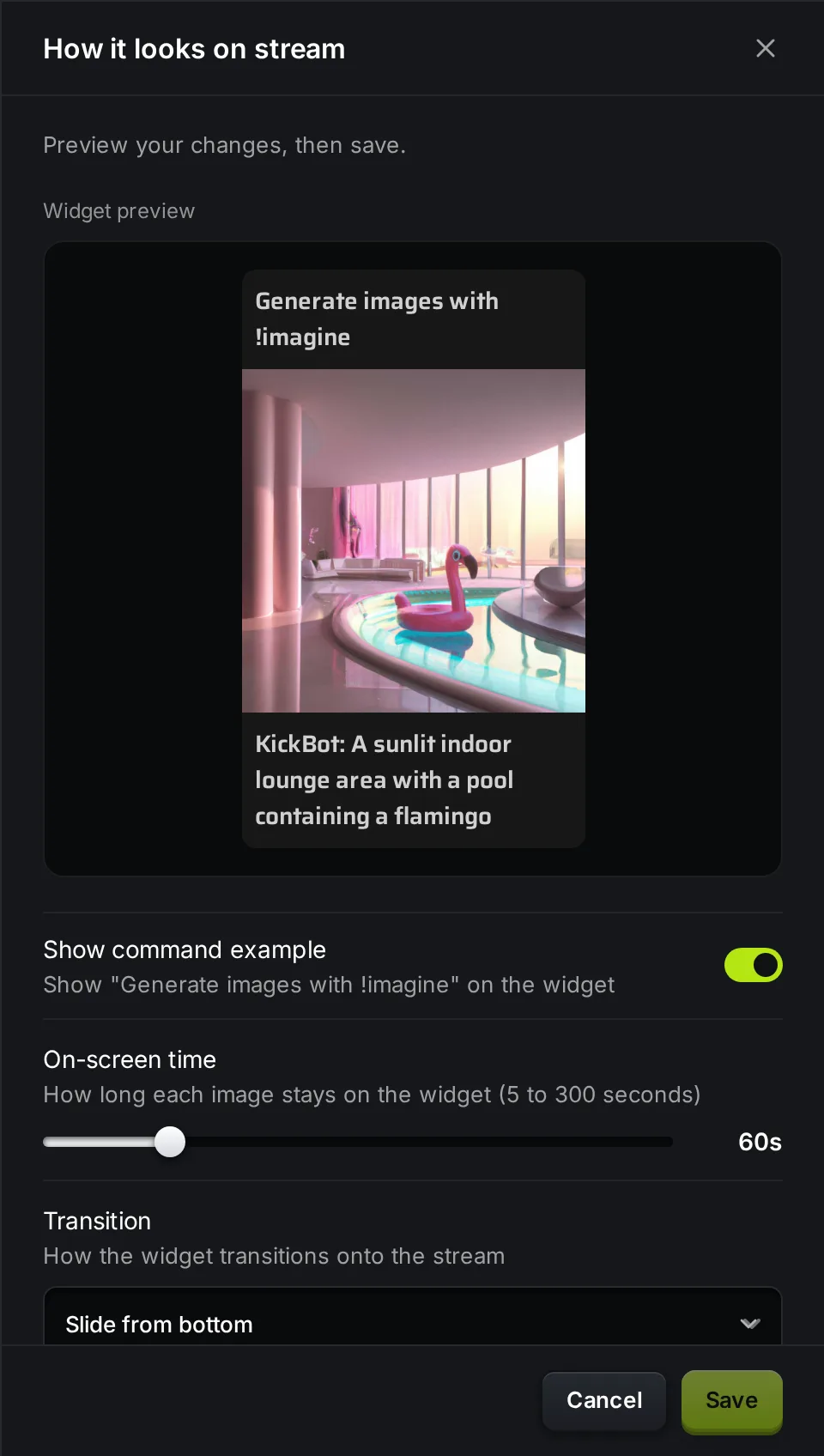
Secțiune intitulată „Cum arată pe stream”Apasă pe Cum arată pe stream ca să modifici widgetul. Fereastra are o Previzualizare widget în timp real. Când termini, apasă pe Salvează.
| Setare | Ce face | Implicit |
|---|---|---|
| Arată exemplul de comandă | Arată „Generează imagini cu !imagine” deasupra imaginii, ca spectatorii să învețe comanda. | Activat |
| Timp pe ecran | Cât timp rămâne fiecare imagine pe widget, între 5 și 300 de secunde. | 60 de secunde |
| Tranziție | Cum apare imaginea pe ecran: Fără, Estompare, Glisare din stânga, Glisare din dreapta, Glisare de jos sau Glisare de sus. | Glisare de jos |
Sub imagine, widgetul arată numele spectatorului și promptul.
Stiluri de imagine
Secțiune intitulată „Stiluri de imagine”Un ghid de stil le dă tuturor imaginilor din chat același look. KickBot adaugă stilul la fiecare prompt !imagine, așa că spectatorul scrie doar ideea.
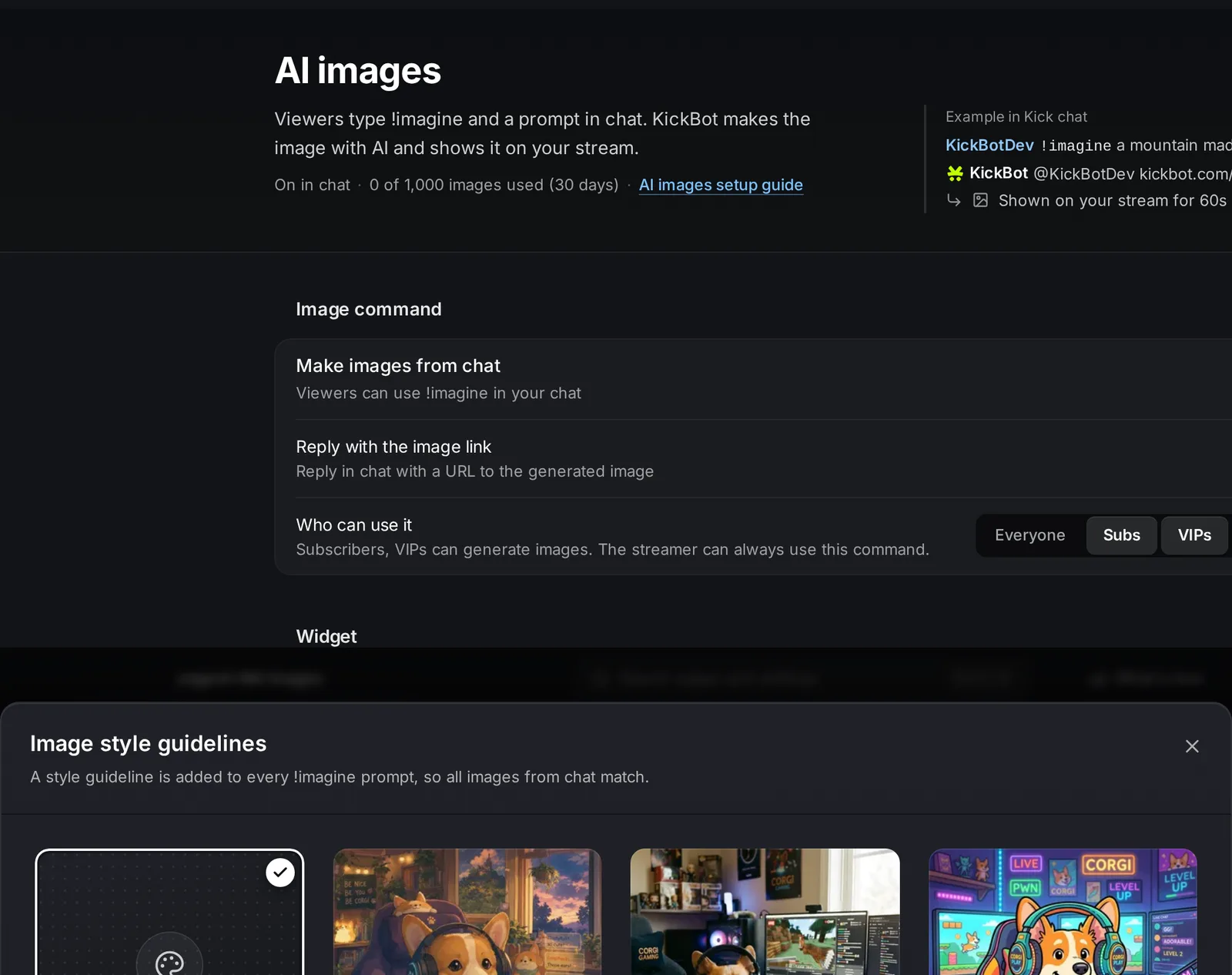
Există 12 stiluri, plus Fără ghid de stil (promptul așa cum e scris, varianta implicită):
| Stil | Look |
|---|---|
| Film anime | Look anime desenat de mână, cozy |
| Cameră cu film | Granulație de film 35mm și lumină caldă |
| Desen animat | Contururi groase, culori plate și vii |
| Piese de construcție | Construit din piese de construcție din plastic |
| Animație 3D | Ca un film de animație |
| Plastilină | Plastilină modelată de mână, look stop-motion |
| Pixel art | Joc video retro pe 16 biți |
| Bandă desenată | Linii de tuș și puncte halftone |
| Fotografie | Fotografie realistă |
| Acuarelă | Pete fine de acuarelă |
| Pictură în ulei | Pictură clasică de muzeu |
| Neon synthwave | Neon strălucitor din anii ‘80 |
Ca să alegi unul, apasă pe un stil din grupul Ghiduri de stil pentru imagini sau apasă pe butonul Încă … stiluri ca să le vezi pe toate.
Cum folosesc spectatorii !imagine
Secțiune intitulată „Cum folosesc spectatorii !imagine”Spectatorul scrie comanda și o descriere a imaginii:
!imagine o pisică astronaut care mănâncă pizza pe lunăKickBot creează imaginea și o arată pe widget. Fiecare imagine are și o pagină proprie la kickbot.com/imagine/<id>. Acesta este linkul pe care KickBot îl postează în chat.
KickBot verifică fiecare prompt. Dacă un prompt e marcat ca nepotrivit, KickBot răspunde Your message was flagged as inappropriate, please try again. (mesajul tău a fost marcat ca nepotrivit, încearcă din nou) și nu creează nicio imagine. Dacă AI-ul nu poate crea o imagine pentru un prompt, KickBot îi cere spectatorului să încerce altul.
Canalul tău poate crea până la 1.000 de imagini la 30 de zile. Grupul Utilizare arată câte imagini s-au creat în ultimele 30 de zile. Imaginile de test nu se pun la socoteală. Fereastra este mobilă: fiecare imagine iese din numărătoare la 30 de zile după ce a fost creată.

Când ajungi la limită, KickBot postează un mesaj în chat și nu mai creează imagini noi până când cele mai vechi ies din fereastra de 30 de zile.
Rezolvarea problemelor
Secțiune intitulată „Rezolvarea problemelor”- Nu se întâmplă nimic când un spectator scrie !imagine. Verifică dacă Creează imagini din chat este activat și dacă KickBot este moderator. Scrie
/mod KickBotîn chatul tău de pe Kick. - Unii spectatori nu pot folosi comanda. Verifică Cine o poate folosi. Dacă sunt alese doar Abonați și VIP-uri, ceilalți spectatori sunt ignorați.
- Imaginea nu apare pe stream. Apasă pe Trimite test. Dacă nici imaginea de test nu apare, verifică URL-ul sursei browser în OBS și reîncarcă sursa browser.
- Nu mai apar imagini. Verifică grupul Utilizare. Poate ai ajuns la limita pentru ultimele 30 de zile.
Întrebări frecvente
Secțiune intitulată „Întrebări frecvente”Cum îi las pe spectatori să creeze imagini AI pe streamul meu de pe Kick?
Activează Creează imagini din chat pe kickbot.com/dashboard/imagine, copiază URL-ul sursei browser în OBS și spune-le spectatorilor să scrie în chat !imagine și un prompt.
Pot face ca toate imaginile din chat să arate la fel?
Da. Alege un ghid de stil pentru imagini, de exemplu Pixel art sau Film anime. KickBot adaugă stilul la fiecare prompt.
Pot testa widgetul Imagini AI fără chat?
Da. Apasă pe Trimite test în grupul Widget. Pe widget apare o imagine de probă. Nu consumă nicio imagine AI din limita ta.
Pot spectatorii să creeze imagini nepotrivite?
KickBot verifică fiecare prompt și nu creează nicio imagine când un prompt e marcat. Poți și să limitezi comanda la Abonați, VIP-uri sau Moderatori, la Cine o poate folosi.