
Turul panoului KickBot
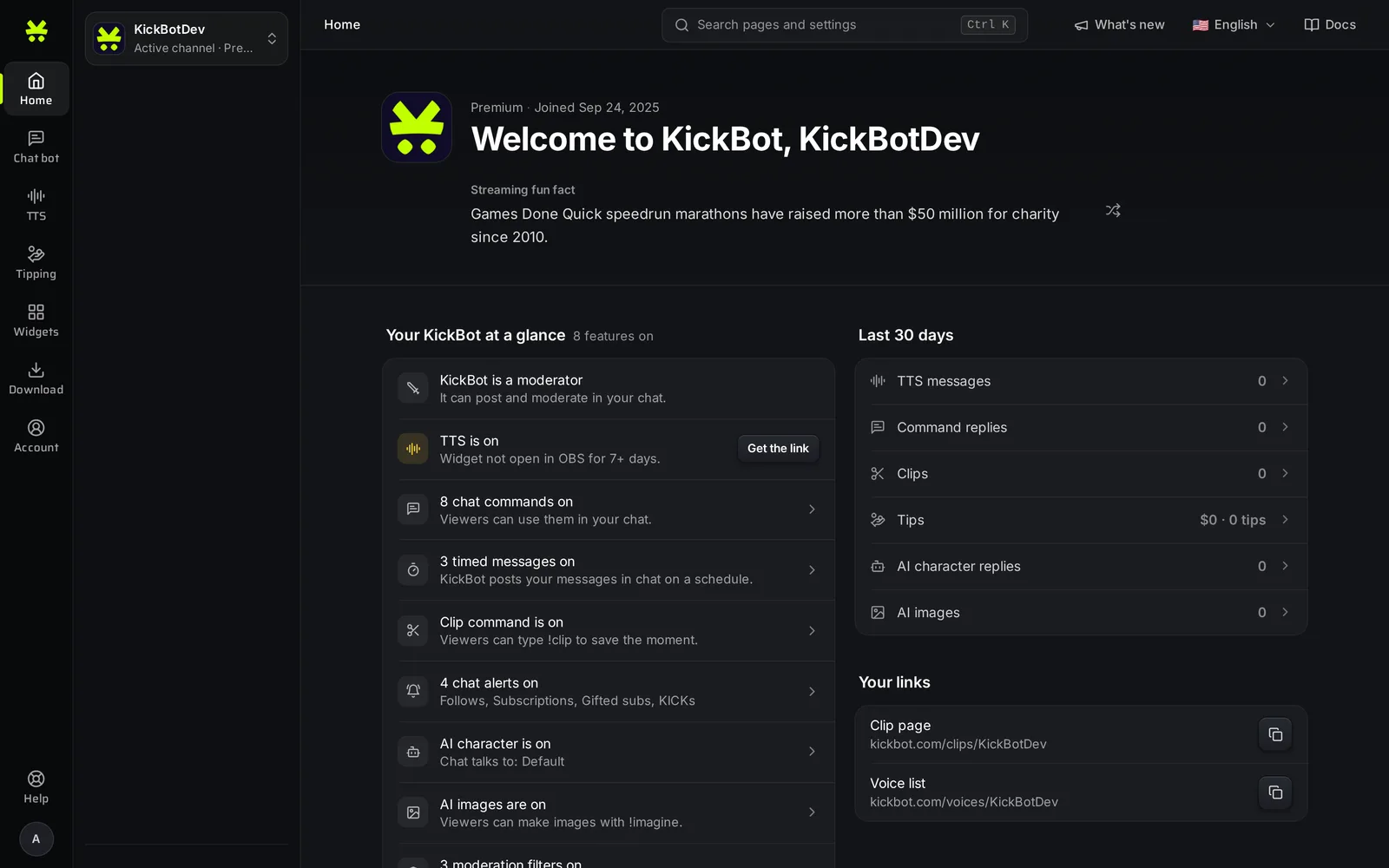
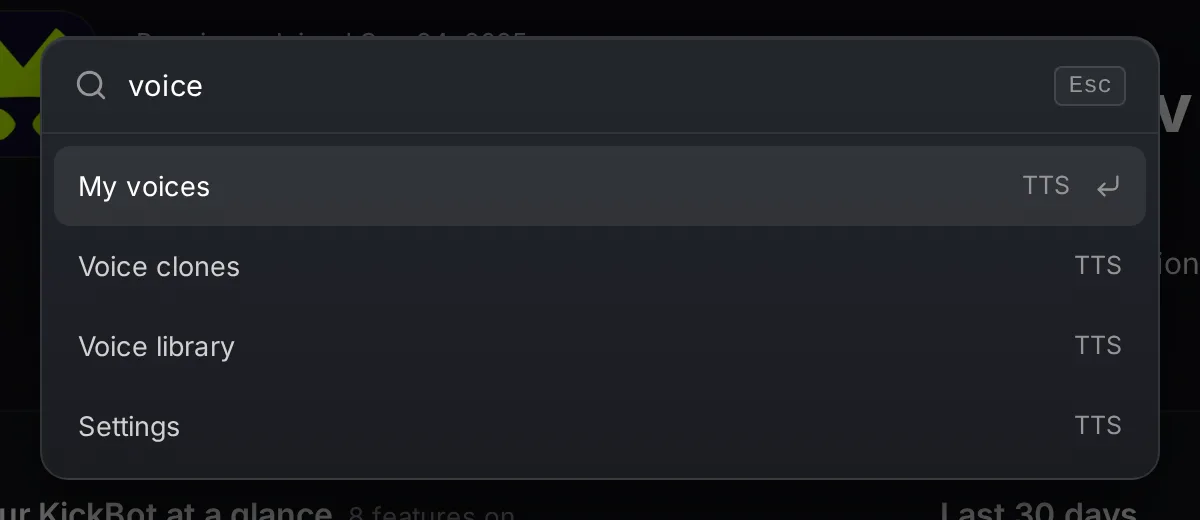
Panoul de control KickBot de pe kickbot.com/dashboard este locul unde configurezi fiecare funcție pentru canalul tău Kick. Pagina Acasă îți arată ce e activat și cum a mers canalul în ultimele 30 de zile. Meniul din stânga grupează funcțiile, iar caseta de căutare de sus (Ctrl K) te duce la orice pagină sau setare.
Meniul lateral
Secțiune intitulată „Meniul lateral”Bara îngustă din stânga de tot are câte o iconiță pentru fiecare zonă. Apasă pe o iconiță ca să-i vezi paginile în panoul de lângă ea.
| Zonă | Pagini |
|---|---|
| Acasă | Prezentarea generală |
| Chatbot | Comanda de clip, Mesaje programate, Comenzi personalizate, Moderare, Personaj AI, Imagini AI, Alerte în chat |
| TTS | Vocile mele, Clone de voce, Biblioteca de voci, Citire automată, Moderare, Setări |
| Donații | Câștiguri, Coadă, Setări plăți, Pagina de plată, Widget, Moderare. Începe cu configurarea donațiilor. |
| Widgeturi | Widgeturi salvate, Biblioteca de widgeturi, Constructor de widgeturi |
| Descărcări | Descărcare VOD, Descărcare clipuri, Editor VOD |
| Cont | Setări, Gestionează echipa, API și MCP, Premium |
Jos pe bară sunt Ajutor și poza ta de profil, care deschide Setările.
Câteva semne mici din panou:
- Un lacăt lângă o pagină înseamnă că rolul tău în echipă nu include zona aceea. Proprietarul canalului sau un admin poate schimba asta din Gestionează echipa.
- Un punct mic marchează o pagină pe care n-ai deschis-o încă.
- Până configurezi donațiile, paginile de donații sunt gri. Se deschide doar Setări plăți, pentru că acolo conectezi Stripe.
Pe telefon, zonele se mută într-o bară jos pe ecran, iar paginile unei zone apar ca butoane sub titlu.
Selectorul de canale
Secțiune intitulată „Selectorul de canale”Caseta din partea de sus a panoului arată canalul pe care îl gestionezi acum și planul lui (Gratuit sau Premium). Apasă pe ea ca să treci pe alt canal pe care îl gestionezi sau apasă pe Adaugă streamer ca să legi alt canal Kick ori să intri într-o echipă cu un cod de invitație. Vezi Gestionează mai multe canale.
Căutare cu Ctrl K
Secțiune intitulată „Căutare cu Ctrl K”Apasă Ctrl K (sau Cmd K pe Mac) ori apasă pe Caută pagini și setări, sus. Scrie un cuvânt, de exemplu „voice” sau „discord”, și apasă Enter ca să deschizi pagina. Căutarea găsește pagini, iar numele setărilor des folosite te duc și ele la pagina lor.
Bara de sus
Secțiune intitulată „Bara de sus”Lângă caseta de căutare găsești:
- Starea salvării. Multe setări se salvează pe loc, cum le schimbi. Bara arată Salvat când o modificare a fost salvată sau numărul de modificări nesalvate când o pagină are un buton Salvează pe care nu l-ai apăsat încă.
- Limbă. Schimbă limba panoului. Vezi Setări.
- Documentație. Deschide această documentație.
Pagina Acasă
Secțiune intitulată „Pagina Acasă”Pagina Acasă are patru părți.
KickBot-ul tău pe scurt arată ce e activat pe canalul tău, cu câte un rând pentru fiecare funcție. Verifică și două lucruri care dau des greș:
- Dacă KickBot este moderator în chatul tău. Dacă nu este, rândul arată KickBot nu este moderator și are un buton Rezolvă. Vezi Adaugă KickBot ca moderator.
- Dacă widgetul TTS e deschis în OBS. Dacă n-a mai fost deschis de ceva vreme, rândul îți spune asta și îți oferă Ia linkul. Vezi configurarea TTS.
Apasă pe un rând ca să ajungi la funcția respectivă.
Ultimele 30 de zile numără mesajele TTS, răspunsurile la comenzi, clipurile, donațiile, răspunsurile personajului AI și imaginile AI.
Linkurile tale îți arată paginile publice, fiecare cu un buton de copiere: pagina de donații, pagina de clipuri de la kickbot.com/clips/yourchannel și lista de voci TTS de la kickbot.com/voices/yourchannel. Un link apare doar după ce funcția lui e configurată. Pune-le în bio-ul de pe Kick sau într-o comandă personalizată. Vezi paginile de clipuri și vocile TTS.
Știai că… îți arată câte o funcție, cu un link ca s-o configurezi. Folosește săgețile ca să vezi mai multe.
Cere ajutor
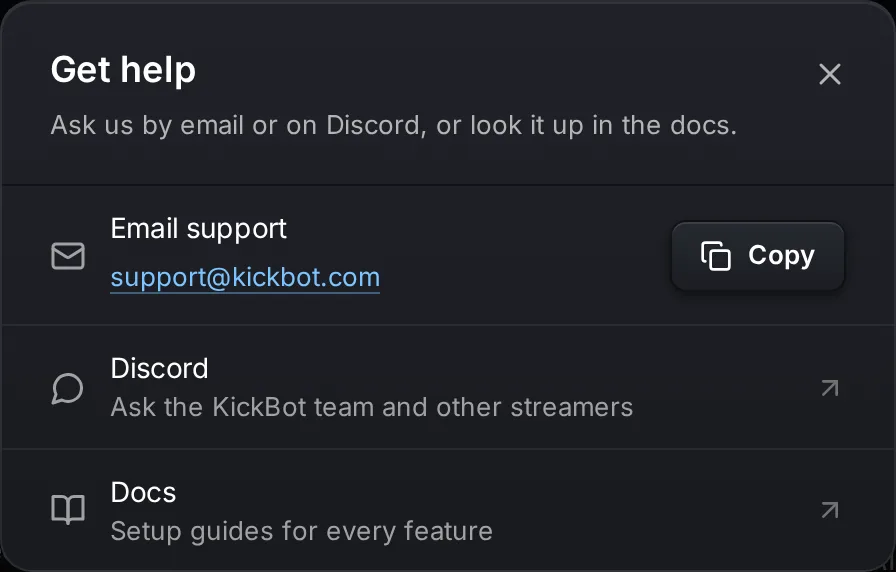
Secțiune intitulată „Cere ajutor”Apasă pe Ajutor, jos în bara laterală. Fereastra îți dă trei variante:
- Suport pe e-mail: support@kickbot.com, cu un buton Copiază.
- Discord: întreabă echipa KickBot și alți streameri pe serverul de Discord KickBot.
- Documentație: paginile acestea.
Întrebări frecvente
Secțiune intitulată „Întrebări frecvente”Pot folosi panoul KickBot pe telefon?
Da. Panoul merge în browserul de pe telefon. Meniul se mută jos pe ecran, iar căutarea e iconița cu lupă de sus.
De ce sunt blocate unele pagini în panoul meu?
Ești în echipa altui streamer, iar rolul tău nu include zona aceea. Roagă-l pe proprietarul canalului sau pe un admin să ți-o activeze din Gestionează echipa.
Unde găsesc linkul paginii mele de clipuri KickBot?
Pe pagina Acasă, la Linkurile tale. Apasă pe butonul de copiere de lângă Pagina de clipuri.