
Overlay cu numărul de spectatori pentru Kick
KickBot are două widgeturi care arată câți oameni se uită acum la streamul tău de pe Kick. Viewer Count este o casetă mică, cu o iconiță și numărul. Text Viewer Count este doar text, de exemplu „Viewers: 1,204”. Instalează unul din Biblioteca de widgeturi și adaugă-i URL-ul în OBS ca sursă browser.
Ai nevoie de un cont KickBot cu canalul tău Kick conectat.
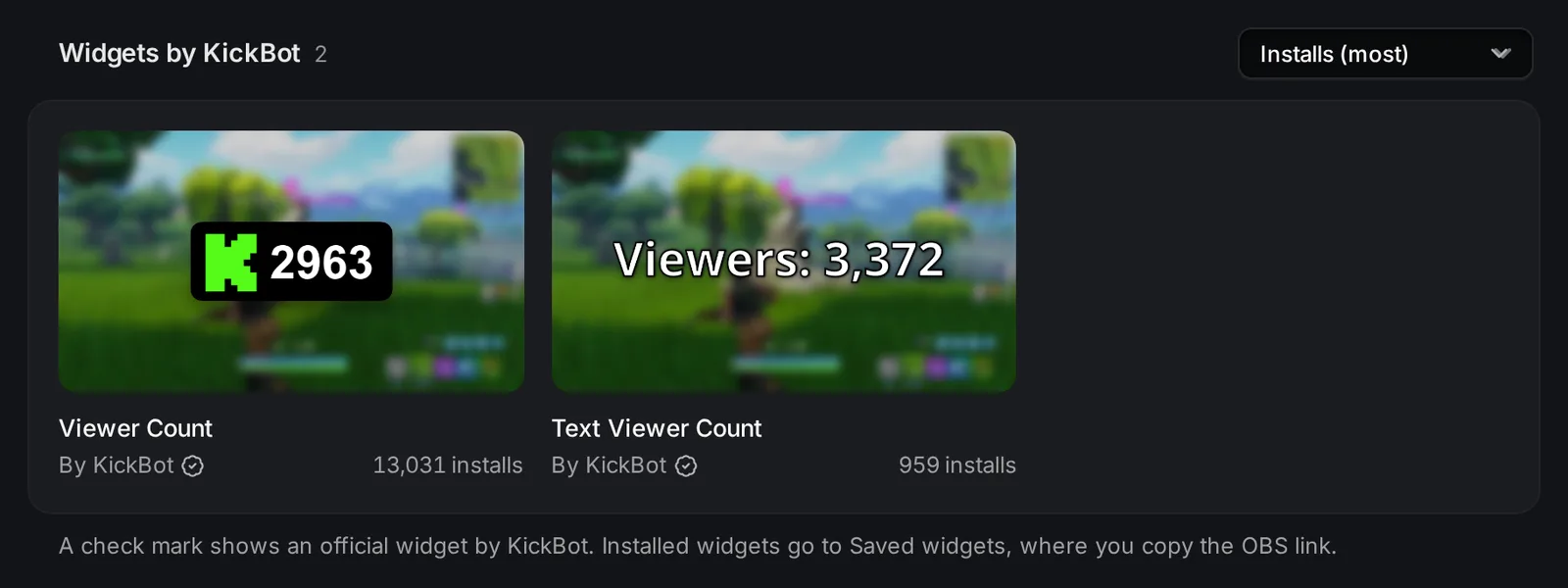
Adaugă numărul de spectatori în OBS
Secțiune intitulată „Adaugă numărul de spectatori în OBS”- Deschide Biblioteca de widgeturi și caută viewer.
- Apasă pe Viewer Count sau pe Text Viewer Count, apoi pe Instalează widgetul.
- Deschide Widgeturi salvate și apasă pe Copiază URL-ul la widget.
- În OBS, adaugă o sursă Browser și lipește URL-ul.
- Setează lățimea și înălțimea: 220 × 100 pentru Viewer Count sau 600 × 200 pentru Text Viewer Count. Apasă pe OK.
Ca să schimbi widgetul, apasă pe el în Widgeturi salvate. Previzualizarea îți arată imediat modificările. Apasă pe Salvează, iar widgetul din OBS se reîncarcă cu noul aspect.
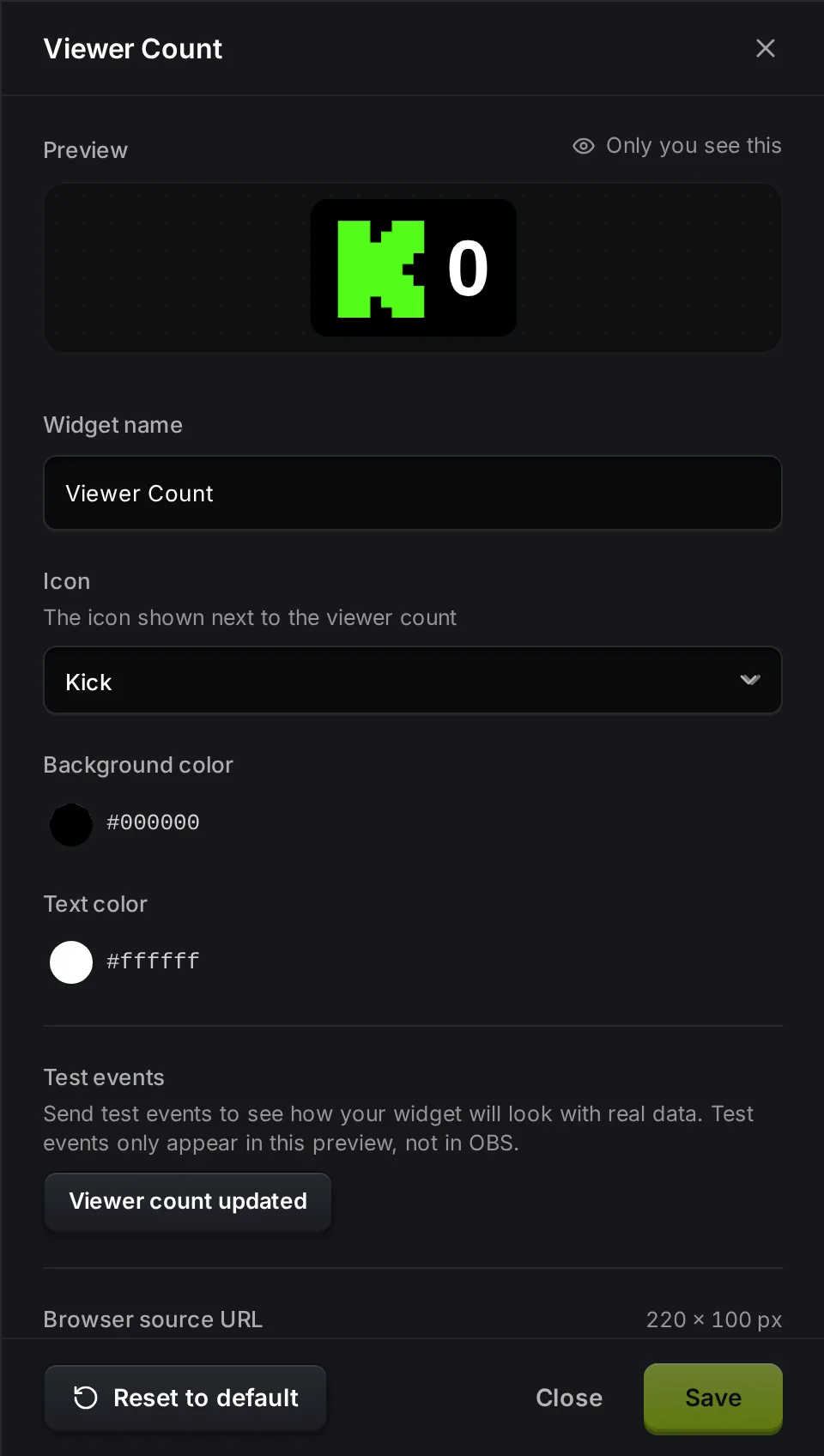
Viewer Count (220 × 100):
| Setare | Ce face | Implicit |
|---|---|---|
| Icon | Iconița de lângă număr: Kick, People, Person sau Eye. | Kick |
| Background color | Culoarea casetei din spatele iconiței și al numărului. | Negru (#000000) |
| Text color | Culoarea numărului. | Alb (#ffffff) |
Text Viewer Count (600 × 200):
| Setare | Ce face | Implicit |
|---|---|---|
| Text | Textul de pe stream. {viewers} este înlocuit cu numărul de spectatori. | Viewers: {viewers} |
| Text color | Culoarea textului. | Alb (#ffffff) |
| Text size | Mărimea textului, în pixeli. | 50 |
| Text outline | Adaugă o umbră în jurul textului, ca să se citească ușor. | Activat |
De exemplu, setează Text la {viewers} watching ca să apară „120 watching”.
Ca să vezi widgetul în mișcare înainte să intri live, apasă pe Număr de spectatori actualizat la Evenimente de test. Previzualizarea arată un număr de exemplu. Evenimentele de test nu ajung în OBS.
Cum se actualizează numărul
Secțiune intitulată „Cum se actualizează numărul”Widgetul arată numărul de spectatori pe care Kick îl raportează pentru streamul tău live. Când ești offline, numărul este 0.
Rezolvarea problemelor
Secțiune intitulată „Rezolvarea problemelor”Numărul arată 0 cât sunt live. Numărul poate apărea la puțin timp după ce intri live. Dacă rămâne la 0, dă clic dreapta pe sursă în OBS și alege Refresh cache of current page (golește cache-ul paginii curente).
Numărul e diferit de cel din panoul Kick. Widgetul poate rămâne puțin în urma Kick.
Widgetul e neclar sau tăiat. Setează sursa browser înapoi la dimensiunea widgetului (220 × 100 sau 600 × 200). Pentru un text mai mare, folosește Text Viewer Count și mărește Text size.
Pentru mai mult ajutor cu sursele browser, vezi Adaugă un overlay KickBot în OBS.
Întrebări frecvente
Secțiune intitulată „Întrebări frecvente”Cum arăt pe stream numărul de spectatori de pe Kick?
Instalează Viewer Count sau Text Viewer Count din Biblioteca de widgeturi KickBot, copiază-i URL-ul din Widgeturi salvate și adaugă-l în OBS ca sursă Browser.
Pot schimba iconița de lângă numărul de spectatori?
Da. În widgetul Viewer Count, deschide Icon și alege Kick, People, Person sau Eye. Apoi apasă pe Salvează.
Pot avea numărul de spectatori în două scene, cu culori diferite?
Da. În Widgeturi salvate, deschide meniul ⋯ al widgetului și apasă pe Duplică. Copia are propriul URL și propriile setări.