
Overlay de chat Kick pentru OBS
Un overlay de chat pentru Kick îți arată pe stream mesajele din chatul live. Basic Chat Widget de la KickBot este un widget de chat transparent pentru OBS: îl instalezi din biblioteca de widgeturi, îi schimbi fontul și culorile și îi adaugi URL-ul ca sursă browser. Arată badge-urile Kick, emote-urile Kick și 7TV și scoate mesajele pe care le șterg moderatorii tăi.
Ai nevoie de un cont KickBot cu canalul tău Kick conectat. KickBot nu trebuie să fie moderator ca overlay-ul de chat să meargă.
Alege un stil de chat
Secțiune intitulată „Alege un stil de chat”KickBot are trei widgeturi de chat oficiale. Toate trei au 800 × 600 de pixeli. Setările de mai jos sunt pentru Basic Chat Widget. Și la celelalte două poți schimba culorile și opțiunile de afișare.
- Basic Chat Widget: fără fundal. Apar doar numele, badge-urile și mesajele, așa că chatul stă direct peste joc. Acesta este overlay-ul de chat transparent clasic pentru Kick.
- Basic chat (Block background): fiecare mesaj are în spate propriul bloc întunecat.
- Basic chat (Box background): toate mesajele stau într-o singură casetă întunecată.
Biblioteca are și widgeturi de chat făcute de alți streameri, de exemplu în stil animat, lateral sau de mașină de scris. Caută chat în Biblioteca de widgeturi ca să le vezi pe toate.
Adaugă chatul de pe Kick în OBS
Secțiune intitulată „Adaugă chatul de pe Kick în OBS”- Deschide Biblioteca de widgeturi și apasă pe Basic Chat Widget (sau pe alt stil de chat).
- Apasă pe Instalează widgetul.
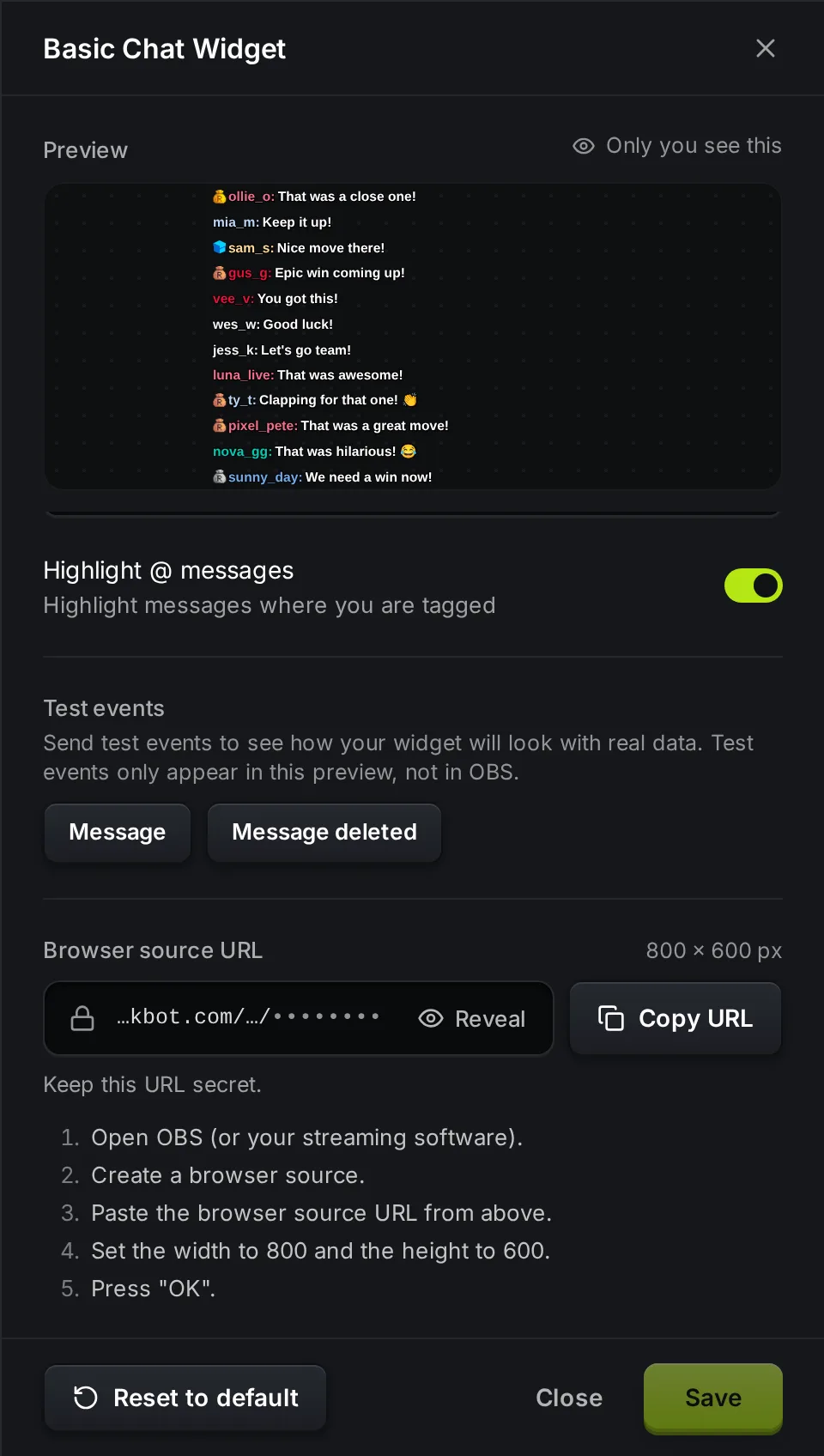
- Deschide Widgeturi salvate și apasă pe Copiază URL-ul la widgetul de chat.
- În OBS, adaugă o sursă Browser în scenă și lipește URL-ul în câmpul URL.
- Setează Width (lățime) la 800 și Height (înălțime) la 600, apoi apasă pe OK.
Chatul recent apare imediat, iar mesajele noi vin live. Ca să schimbi dimensiunea de pe ecran, trage de colțurile sursei în OBS. Ca să faci textul mai mare sau mai mic, schimbă mai bine Font size în KickBot, ca textul să rămână clar.
Apasă pe widgetul de chat în Widgeturi salvate ca să-i deschizi setările. Previzualizarea de sus arată un chat de exemplu cu modificările tale. Apasă pe Salvează când termini. Overlay-ul din OBS se reîncarcă singur.
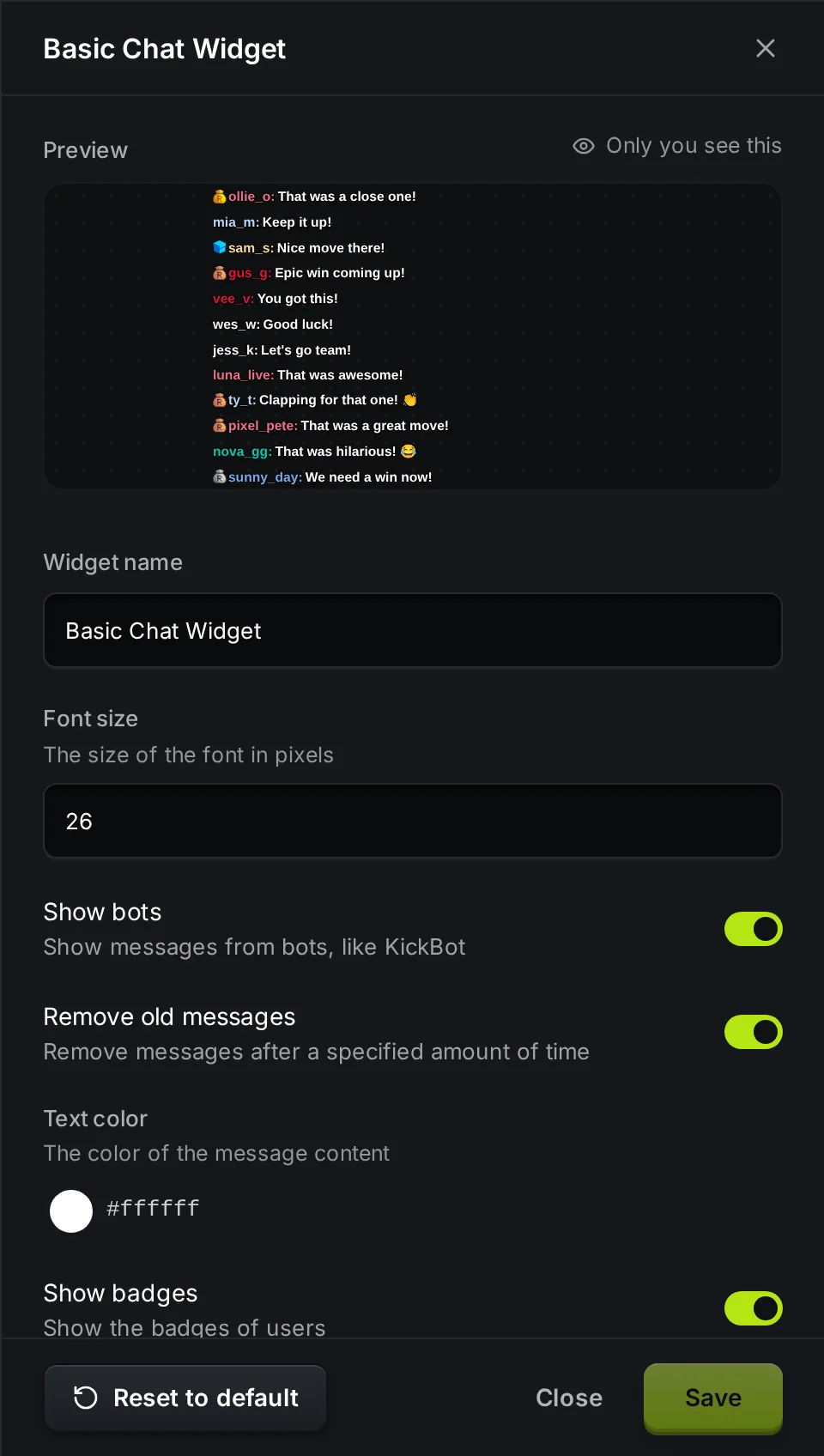
| Setare | Ce face | Implicit |
|---|---|---|
| Widget name | Numele din lista ta de Widgeturi salvate. Nu apare pe stream. | Basic Chat Widget |
| Font size | Mărimea textului mesajelor, în pixeli. | 26 |
| Show bots | Când e dezactivată, ascunde mesajele de la KickBot și de la alți chatboți cunoscuți. | Activată |
| Remove old messages | Când e activată, fiecare mesaj dispare după timpul de mai jos. | Activată |
| Remove messages after | Câte secunde trec până dispare un mesaj. | 60 |
| Text color | Culoarea textului mesajelor. Numele rămân în culoarea pe care o are fiecare utilizator pe Kick. | Alb (#ffffff) |
| Show badges | Arată badge-urile Kick lângă nume: broadcaster, moderator, VIP, OG, founder, sub gifter și badge-urile de sub ale canalului tău. | Activată |
| Show emotes | Arată ca imagini emote-urile Kick și emote-urile tale 7TV. Când e dezactivată, emote-urile sunt scoase din mesaje. | Activată |
| Text shadow | Adaugă o umbră fină și un contur, ca textul să se citească ușor pe scene luminoase. | Activată |
| Highlight @ messages | Evidențiază mesajele care îți menționează numele canalului. | Activată |
Când un moderator șterge un mesaj pe Kick, mesajul dispare și din overlay.
La Evenimente de test, apasă pe Mesaj ca să adaugi un mesaj de chat de exemplu în previzualizare sau pe Mesaj șters ca să scoți unul. Evenimentele de test apar doar în previzualizare, nu și în OBS.
Fă un overlay de chat transparent
Secțiune intitulată „Fă un overlay de chat transparent”Basic Chat Widget nu are fundal, așa că e transparent în OBS din start. Apar doar numele, badge-urile, emote-urile și textul. Dacă jocul e luminos și textul se citește greu, lasă Text shadow activat sau instalează Basic chat (Block background), care pune un bloc întunecat în spatele fiecărui mesaj.
Rezolvarea problemelor
Secțiune intitulată „Rezolvarea problemelor”Nu apare niciun mesaj în OBS. Verifică dacă ai lipit URL-ul complet din Widgeturi salvate. Scrie un mesaj în chatul tău de pe Kick și așteaptă câteva secunde. Dacă tot nu apare nimic, dă clic dreapta pe sursă în OBS și alege Refresh cache of current page (golește cache-ul paginii curente).
Textul e neclar. Ai mărit sursa în OBS. Pune sursa înapoi la 800 × 600 și mărește Font size în KickBot.
Mesajele boților apar în continuare. Dezactivează Show bots și apasă pe Salvează. Filtrul ascunde KickBot și o listă de boți Kick cunoscuți. Un cont de bot cu alt nume apare în continuare.
Emote-urile nu apar. Activează Show emotes și apasă pe Salvează. Pentru emote-urile 7TV, canalul tău Kick trebuie să fie conectat la 7TV.
Pentru mai mult ajutor cu sursele browser, vezi Adaugă o sursă browser în OBS. Pentru un ghid pas cu pas cu alte moduri de a arăta chatul, vezi Adaugă chatul de pe Kick în OBS.
Întrebări frecvente
Secțiune intitulată „Întrebări frecvente”Cum adaug chatul de pe Kick în OBS?
Instalează Basic Chat Widget din Biblioteca de widgeturi KickBot, copiază-i URL-ul din Widgeturi salvate și adaugă-l în OBS ca sursă Browser, la 800 × 600.
Widgetul de chat KickBot este gratuit?
Da. Widgeturile de chat din bibliotecă merg pe planul gratuit.
Pot folosi overlay-ul de chat pentru Kick în Streamlabs sau Meld?
Da. Adaugă același URL ca sursă browser în Streamlabs Desktop, Meld sau în orice aplicație care poate afișa o pagină web.
De ce văd nume de exemplu în previzualizare?
Previzualizarea din KickBot arată mesaje de exemplu ca să-ți vezi setările. În OBS, overlay-ul îți arată chatul real de pe Kick.