
Pagini de clipuri
Când un spectator scrie !clip în chatul tău de pe Kick, KickBot salvează clipul și îi dă o pagină proprie la kickbot.com/clip/<id>. Toate clipurile de pe canalul tău apar și pe pagina ta de clipuri, la kickbot.com/clips/yourchannel, unde oricine le poate vedea, sorta și descărca.
Nu trebuie să configurezi nimic pentru aceste pagini. Merg din momentul în care comanda !clip este activată și canalul tău Kick este conectat la KickBot.
Cum ajung clipurile pe pagina ta de clipuri
Secțiune intitulată „Cum ajung clipurile pe pagina ta de clipuri”- Activează comanda de clip pe kickbot.com/dashboard/clipcommand. Pentru setări, vezi comanda !clip.
- Cât ești live, un spectator scrie
!clipîn chat. KickBot salvează ultima parte din stream (implicit 30 de secunde). - Implicit, KickBot postează în chat linkul spre pagina noului clip, de exemplu
@viewer https://kickbot.com/clip/abc123. - Când clipul e gata, apare pe pagina de clipuri a canalului tău.
Și clipurile pe care le tai în Editor VOD primesc o pagină la kickbot.com/clip/<id>. Apasă pe Vezi clipul în editor ca s-o deschizi.
Pagina de clipuri a canalului tău
Secțiune intitulată „Pagina de clipuri a canalului tău”Pagina ta de clipuri este kickbot.com/clips/yourchannel (cu numele tău de Kick la final). Pagina Acasă din panou are un link spre ea la Linkurile tale, lângă Pagina de clipuri.
Pagina arată poza ta de profil de pe Kick, numărul tău de urmăritori și un link View channel (vezi canalul) spre canalul tău de Kick. Dedesubt este o grilă cu clipurile tale, cele mai noi primele. Când derulezi în jos, se încarcă mai multe clipuri.
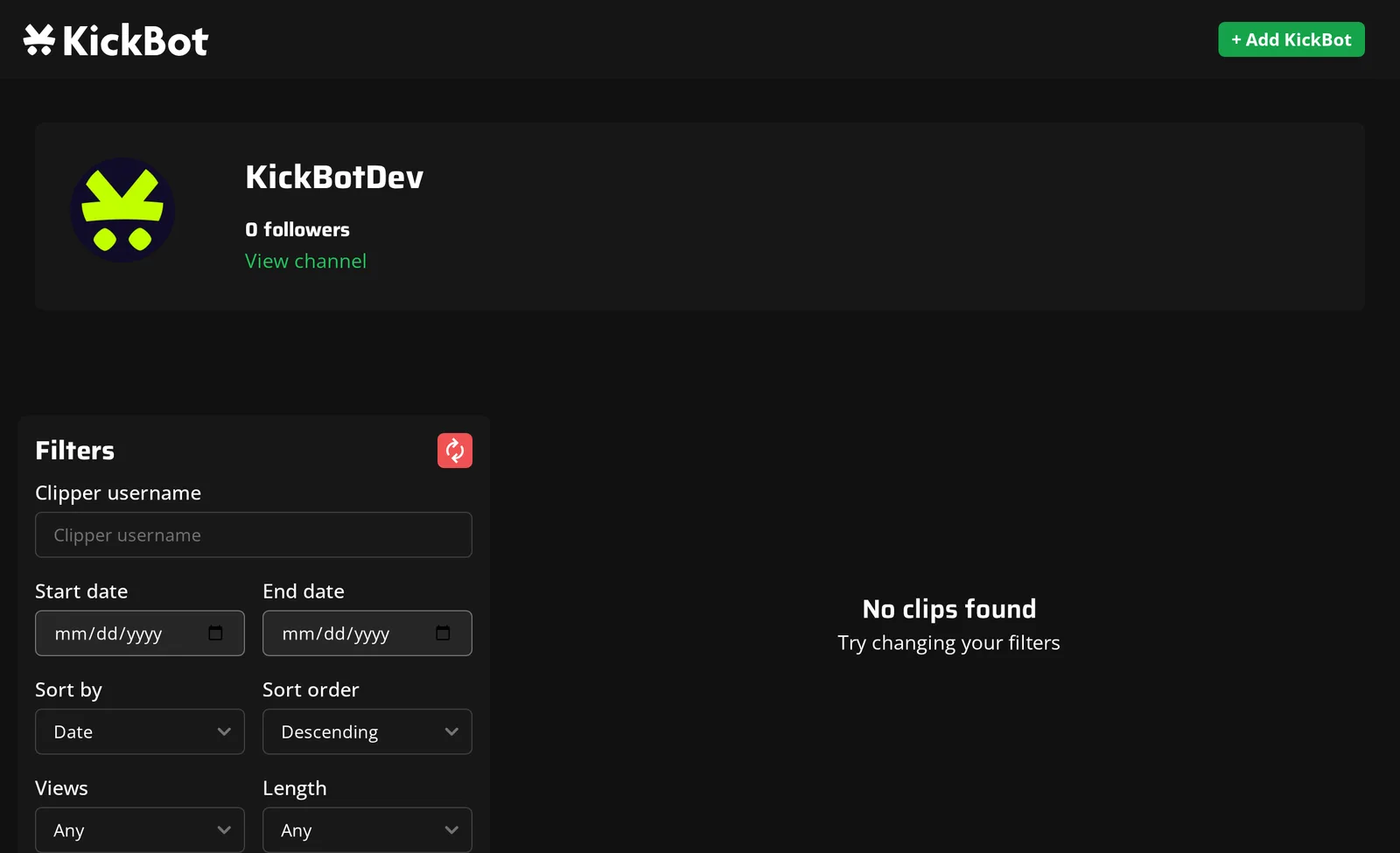
Pe calculator, panoul Filters (filtre) îi ajută pe toți să găsească un clip:
| Filtru | Opțiuni |
|---|---|
| Clipper username (numele celui care a făcut clipul) | Arată doar clipurile făcute de un anumit spectator |
| Start date și End date (data de început și data de sfârșit) | Arată clipurile dintr-un interval de date |
| Sort by (sortează după) | Date (dată), Views (vizualizări) sau Length (durată) |
| Sort order (ordinea sortării) | Descending (descrescător) sau Ascending (crescător) |
| Views (vizualizări) | Any (oricâte), sub 5, 20, 50, 100 sau 250 ori peste 5, 20, 50, 100 sau 250 |
| Length (durată) | Any (oricât), sub 1 minut sau peste 1 minut |
Butonul roșu de lângă Filters resetează toate filtrele. Pe telefon, panoul de filtre este ascuns.
Pune linkul paginii de clipuri în bio-ul de pe Kick, pe Discord sau într-o comandă personalizată, de exemplu !clips, ca spectatorii să găsească cele mai bune momente.
Pagina unui singur clip
Secțiune intitulată „Pagina unui singur clip”Fiecare pagină de clip de la kickbot.com/clip/<id> are:
- Un player video pentru clip.
- Numele canalului, cine a făcut clipul, numărul de vizualizări și când a fost făcut.
- Download (descarcă): salvează clipul ca fișier MP4. Îl poate folosi oricine. Pentru un clip care nu a fost încă pregătit pentru descărcare, butonul arată Processing… (se procesează) pentru scurt timp, apoi începe descărcarea.
- Un buton care copiază linkul clipului.
- Report (raportează): oricine poate raporta un clip care încalcă regulile.
- Delete (șterge): apare doar pentru tine (și pentru membrii echipei cu permisiunea Gestionare clipuri) când ești conectat la KickBot.
- Trending clips (clipuri în trend): clipuri KickBot recente și populare.
Streameri recomandați
Secțiune intitulată „Streameri recomandați”Paginile de clipuri de pe kickbot.com (galeria de clipuri de la kickbot.com/clips și fiecare pagină a unui clip) au o listă Featured streamers (streameri recomandați). Aceasta arată streamerii KickBot care sunt live în acel moment, cu un link spre canalul lor de Kick. Canalele cu KickBot Premium apar primele. Aceasta este partea din Premium cu „canalul tău promovat pe paginile de clipuri KickBot”.
Gestionează-ți clipurile
Secțiune intitulată „Gestionează-ți clipurile”Ca să vezi și să ștergi clipurile canalului tău din panou, deschide lista Clipuri create de pe kickbot.com/dashboard/clipcommand. Poți sorta lista și poți șterge clipurile unul câte unul sau mai multe deodată. Un clip șters nu mai poate fi recuperat. Vezi comanda !clip.
Întrebări frecvente
Secțiune intitulată „Întrebări frecvente”Unde găsesc clipurile mele de pe Kick făcute cu KickBot?
Deschide kickbot.com/clips/yourchannel, cu numele tău de Kick la final. Găsești linkul și pe pagina Acasă din panou, la Linkurile tale.
Pot spectatorii să descarce clipuri de pe pagina mea de clipuri?
Da. Fiecare pagină de clip are un buton Download care salvează clipul ca fișier MP4. Ca să salvezi clipuri făcute direct pe Kick, folosește Descărcare clipuri.
De ce e goală pagina mea de clipuri?
Clipurile apar după ce le face comanda !clip. Verifică dacă comanda este activată și dacă KickBot este moderator pe canalul tău. Vezi Adaugă KickBot ca moderator.
Cum scot un clip de pe pagina mea de clipuri?
Conectează-te la KickBot, deschide pagina clipului și apasă pe Delete. Poți șterge clipuri și din lista Clipuri create de pe pagina comenzii de clip.