
新しいチャンネルのAIセットアップ
AIセットアップ(「チャンネルをセットアップ」)は、新規登録の最後にある任意のステップです。KickBotがKickの公開プロフィールとそこにあるリンクを読み取り、チャットコマンドを最大5個、定期メッセージを最大3件、オンにする機能を5つ提案します。何かが保存される前に、各ステップを自分で確認して変更できます。かかる時間は、通常15〜30秒です。
表示されるタイミング
Section titled “表示されるタイミング”AIセットアップは、新規登録中の新しいチャンネルに、KickBotをモデレーターに追加した直後に表示されます。スキップした場合も、ダッシュボードですべて手動で設定できます。
KickBotが読み取るもの
Section titled “KickBotが読み取るもの”KickBotが読み取るのは公開されている情報だけです。
- Kickのプロフィール、配信の下にあるパネル、チャットのルール、ピン留めメッセージ。
- Kickのプロフィールからリンクしているリンクページやウェブサイト(Linktreeのページ、YouTubeチャンネルなど)。
読み取り中は、見つかったものがポップアップに表示されます(例:「Discordサーバーが見つかりました」「配信スケジュールが見つかりました」)。年齢や住んでいる場所などの個人的な情報は除外します。
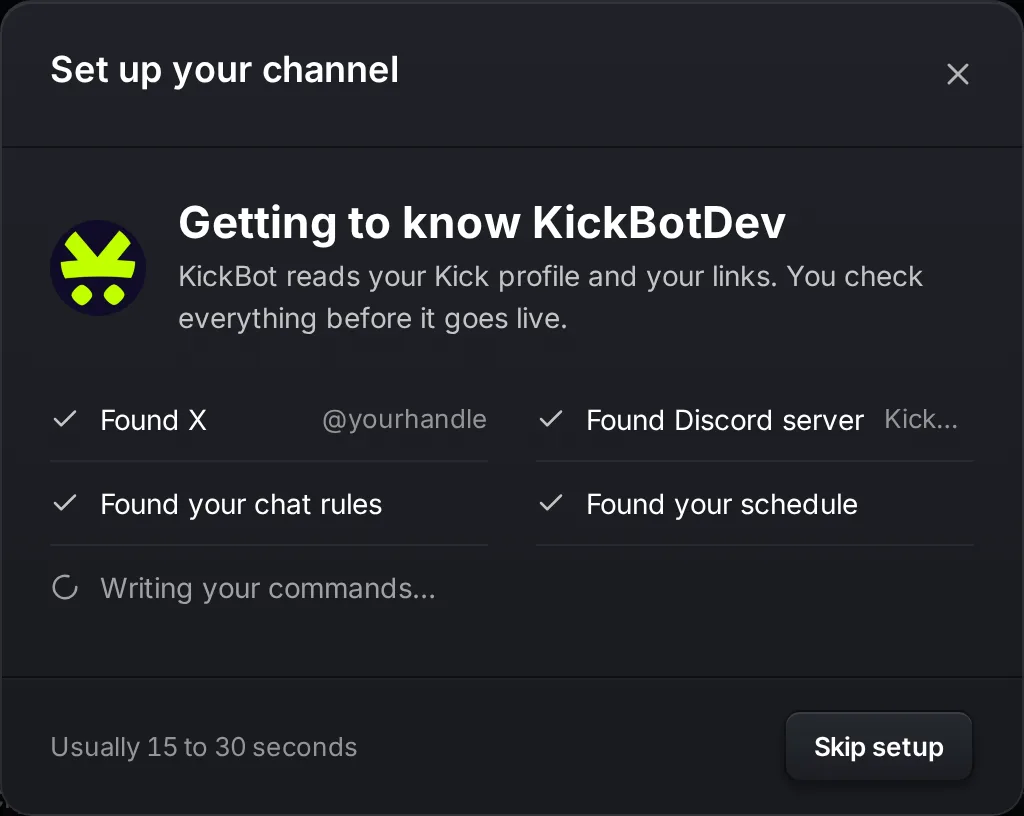
やめるときは、セットアップをスキップをクリックします。ダッシュボードに移動し、何も保存されません。
ステップ1:コマンド
Section titled “ステップ1:コマンド”KickBotは最大5個のカスタムコマンドを提案します。たとえば!discord、!socials、!rules、!scheduleなどです。各行には、コマンド名と、KickBotがチャットに投稿するテキストが表示されます。
- テキストをクリックすると変更できます。
- Xをクリックすると、コマンドを削除できます。
- コマンドを追加をクリックすると、自分のコマンドを追加できます(合計5個まで)。
- 保存ボタン(例:4個のコマンドを保存)をクリックすると保存されます。スキップをクリックすると、どれも保存しません。
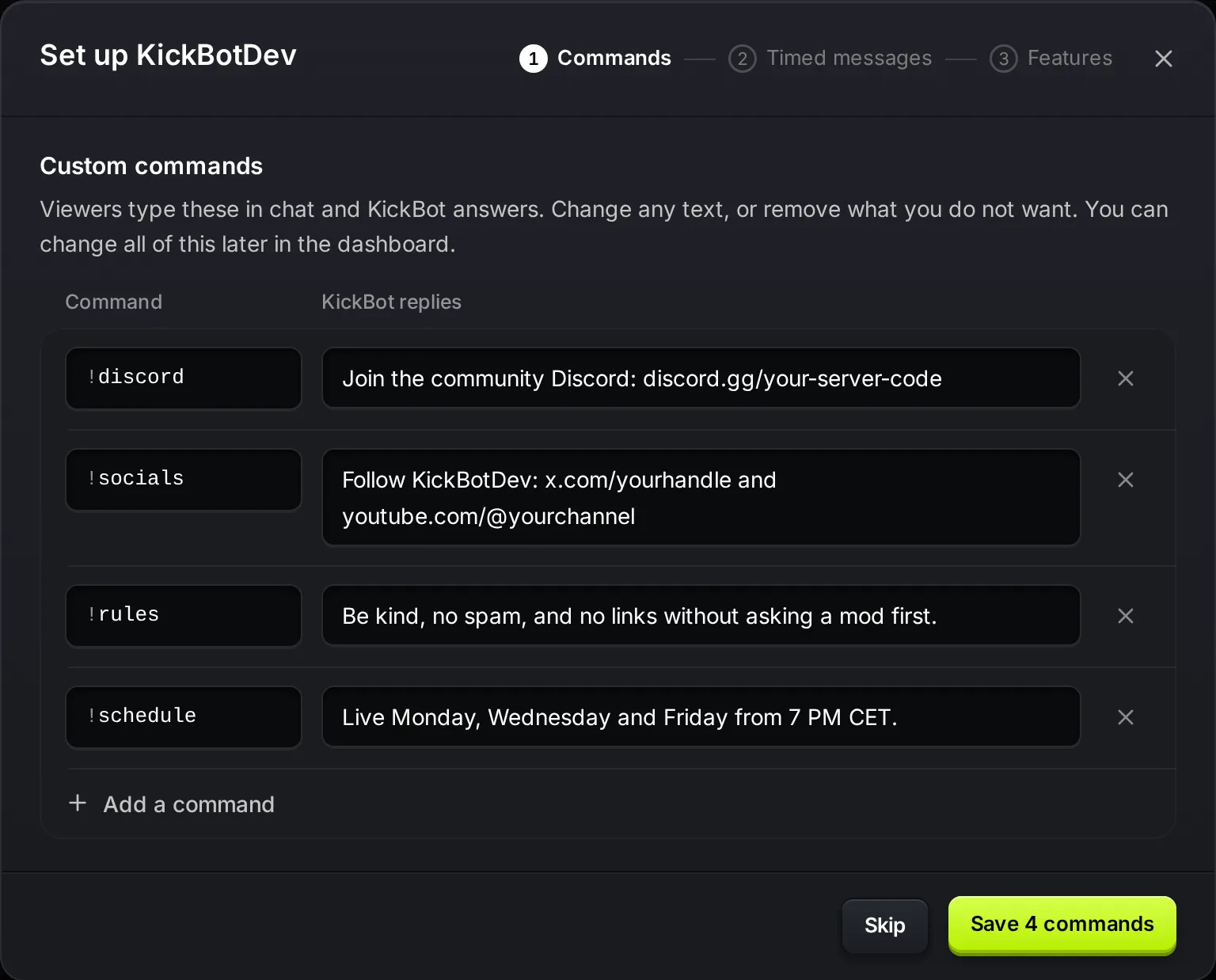
コマンド名に使えるのは英字、数字、_で、20文字までです。!clipや、!followageなどの標準コマンドのように、すでに使われている名前は使えません。返信は500文字までです。保存したコマンドはオンになり、チャットの誰でも使え、クールダウンはありません。これはあとでカスタムコマンドのページで変更できます。
ステップ2:定期メッセージ
Section titled “ステップ2:定期メッセージ”KickBotは最大3件の定期メッセージを提案します。KickBotは新しいチャットメッセージが十分に届いたときに、タイマーでこれらをチャットに投稿します。メッセージごとに次の設定ができます。
- 送信間隔:5〜180分、5分刻み。
- 間に入れるチャット数:1〜30。KickBotは、この数のチャットメッセージが届くまで次の投稿を待ちます。
メッセージの編集、削除、追加は、コマンドと同じ方法でできます。そのあと保存かスキップをクリックします。
ステップ3:機能
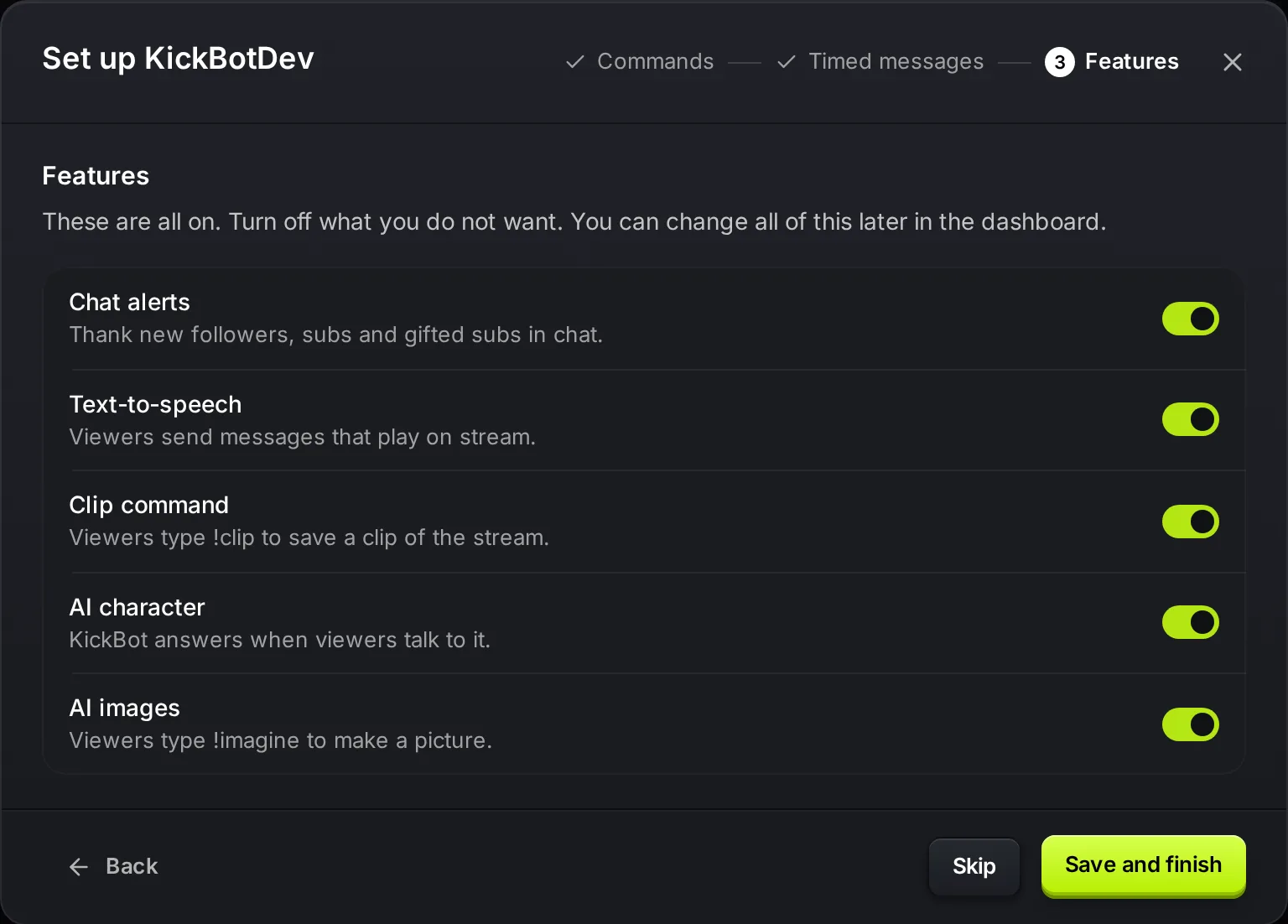
Section titled “ステップ3:機能”最後のステップには5つの機能が表示されます。ステップを開いた時点で、すべてオンになっています。
| 機能 | できること |
|---|---|
| チャットアラート | 新しいフォロワー、サブスク、ギフトサブスクがあると、チャットにメッセージを投稿します。チャットアラートをご覧ください。 |
| テキスト読み上げ | 視聴者が送ったメッセージが配信で流れます。TTSを設定するをご覧ください。 |
| クリップコマンド | 視聴者が!clipと入力すると、クリップを保存できます。クリップコマンドをご覧ください。 |
| AIキャラクター | 視聴者が話しかけると、KickBotが答えます。AIキャラクターをご覧ください。 |
| AI画像 | 視聴者が!imagineと入力すると、画像を作れます。AI画像をご覧ください。 |
不要なものをオフにして、保存して完了をクリックします。各機能は、設定したとおりオンまたはオフで保存されます。スキップをクリックした場合、これらの機能は変更されません。
最後の画面には、保存した内容(コマンドと定期メッセージの数、オンにした機能の数)が表示されます。配信を始めたときにチャットで試せるコマンドも1つ提案されます。ダッシュボードへをクリックすると完了です。
AIセットアップが最後まで進まなかった場合は、「今回は自動セットアップがうまくいきませんでした」と表示されます。失われるものはありません。代わりにダッシュボードでコマンドと定期メッセージを追加してください。
よくある質問
Section titled “よくある質問”AIセットアップは有料ですか?
いいえ、無料です。無料プランの上限(コマンド5個、定期メッセージ3件まで)の範囲で設定されます。
AIセットアップをもう一度実行できますか?
いいえ。表示されるのは、新しいチャンネルの新規登録中だけです。コマンドと定期メッセージは、ダッシュボードでいつでも追加・変更できます。
保存する前に、チャットに何か投稿されますか?
いいえ。KickBotが各ステップを保存するのは、保存をクリックしたときだけです。スキップしたステップは何も保存されません。
提案されたコマンドが少ないのはなぜですか?
KickBotが使えるのは、Kickのプロフィールで公開されている情報だけです。プロフィールにパネルやリンクがないと、使える情報がほとんどありません。Kickのプロフィールにリンクを追加するか、コマンドを手動で追加してください。