
カスタムコマンド(Kickのチャットコマンド)
カスタムコマンドは、自分で作るチャットコマンドです。視聴者がKickチャットで!discordなどのコマンドを入力すると、保存しておいた返信をKickBotが投稿します。Kickのチャットコマンドは、KickBotダッシュボードのチャットボットの中にあるカスタムコマンドページで作成・変更します。
Kickチャンネルを接続したKickBotアカウントが必要で、KickBotがチャンネルのモデレーターになっている必要があります。
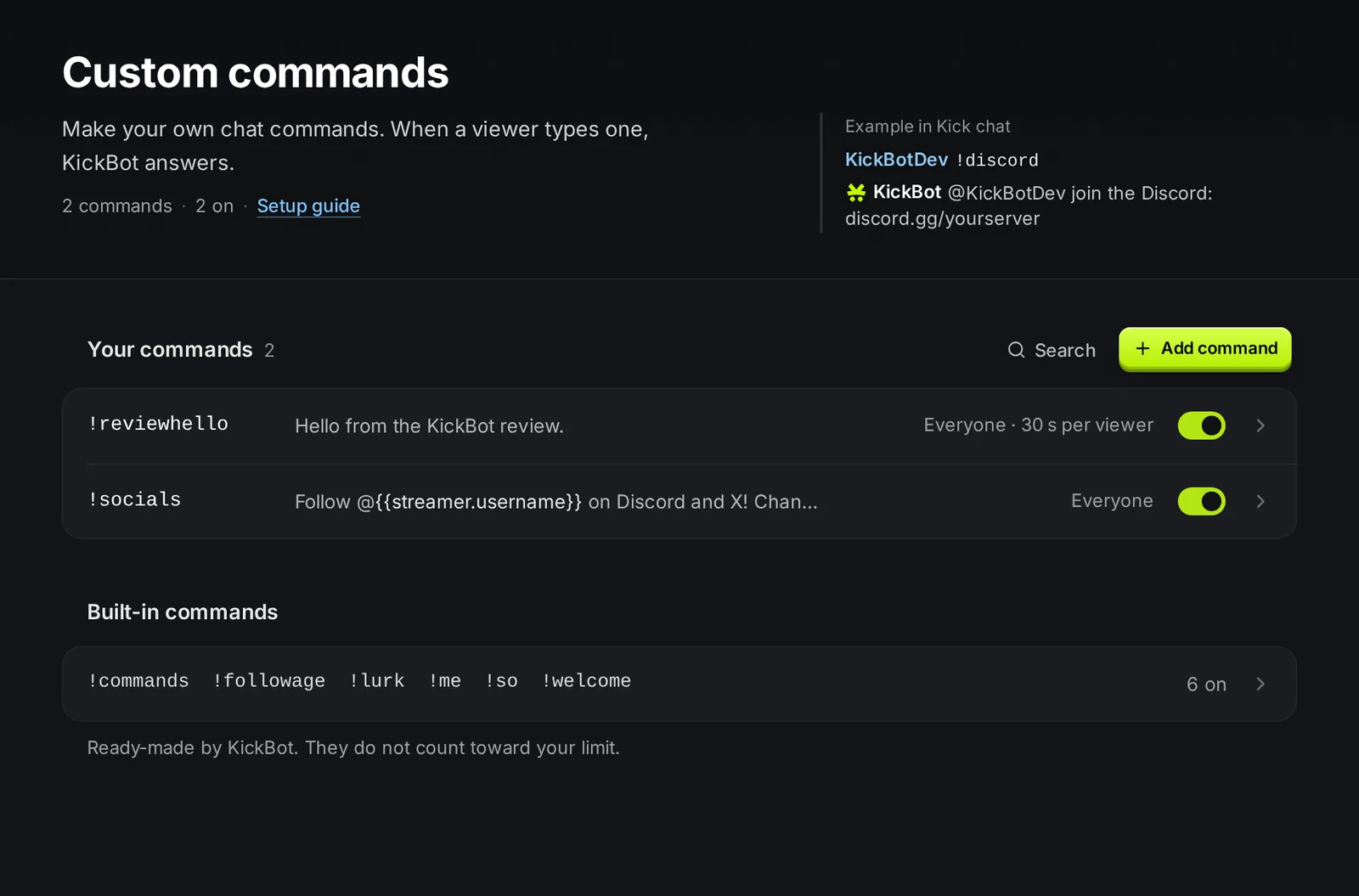
ページには一覧が2つあります。
- 自分のコマンド:自分で作ったコマンドです。名前、返信、すべての設定を自分で決めます。
- 標準コマンド:
!followageや!lurkなど、最初から用意されている6つのコマンドです。無料プランの上限には含まれません。標準コマンドをご覧ください。
コマンドを追加する
Section titled “コマンドを追加する”- kickbot.com/dashboard/commandsを開きます。
- コマンドを追加をクリックします。右側にパネルが開きます。
- コマンドに、
!を付けずに名前を入力します。!はKickBotが付けます。たとえばdiscordと入力すると、!discordというコマンドになります。 - 返信に、KickBotが投稿するメッセージを入力します。変数を挿入で変数を追加できます。
- 使える人を選び、必要ならクールダウンを設定します。
- 保存をクリックします。
上のKickチャットの欄には、入力中のコマンドがチャットでどう見えるかが表示されます。変数にはサンプルの値が入ります。このプレビューは自分にだけ表示されます。
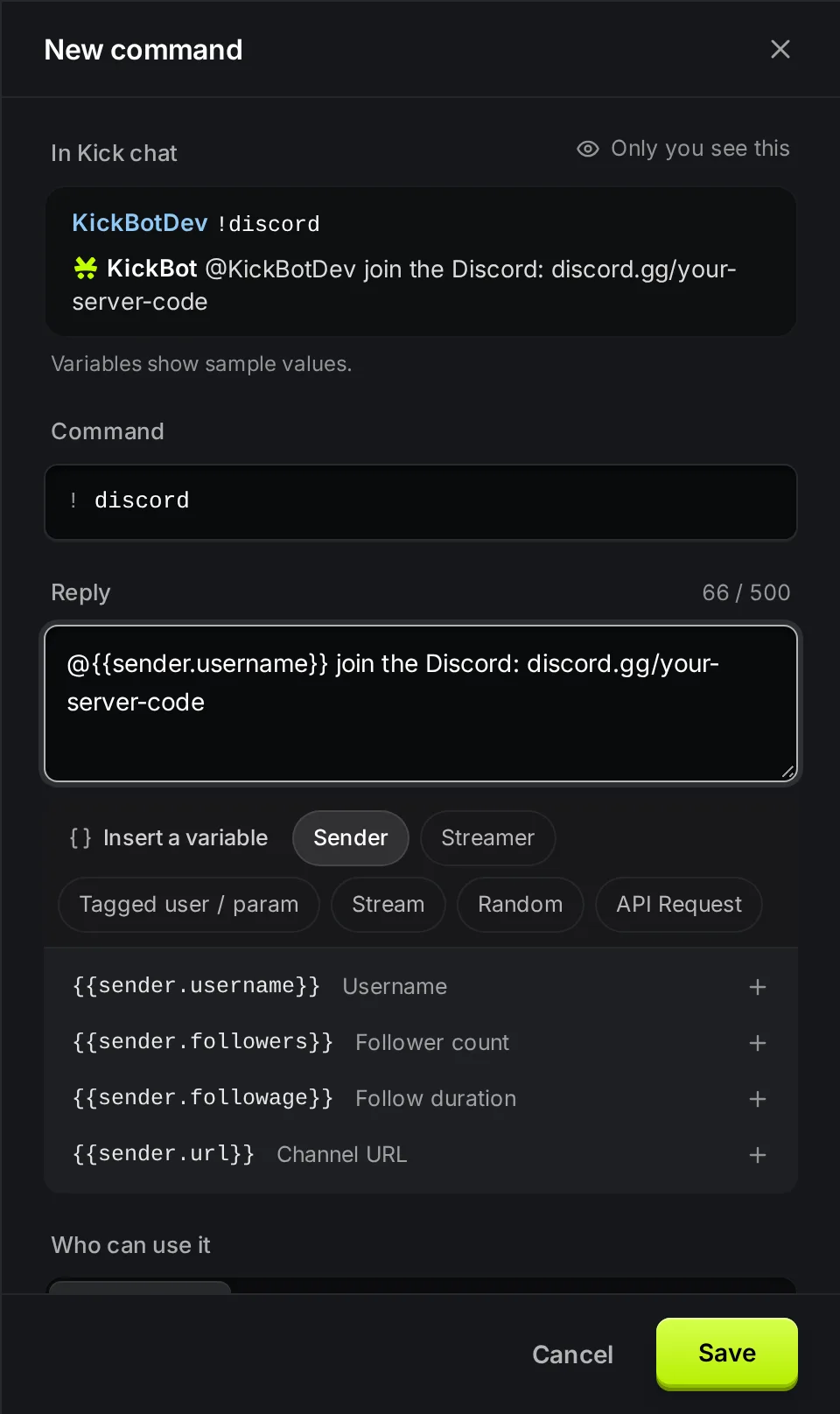
| 設定 | 内容 | 制限とデフォルト |
|---|---|---|
| コマンド | 視聴者が!のあとに入力する言葉。 | 1〜20文字、スペースなし。大文字と小文字は区別されません。!Discordも!discordも同じコマンドが動きます。 |
| 返信 | KickBotが投稿するメッセージ。 | 最大500文字。変数を入れられます。 |
| 使える人 | 全員、サブスク、VIP、モデレーター、またはその組み合わせ。 | デフォルトは全員。 |
| 視聴者ごとの待ち時間 | ユーザーごとのクールダウン:1人の視聴者が次にコマンドを使えるまでの時間。 | 0〜300秒、5秒刻み。デフォルトは0。 |
| 全員の待ち時間 | 全体のクールダウン:誰かがコマンドを使ったあと、チャット全体が待つ時間。 | 0〜300秒、5秒刻み。デフォルトは0。 |
| コマンドはオン | コマンドを削除せずにオン・オフします。 | 新しいコマンドはオン。 |
コマンドを使える人
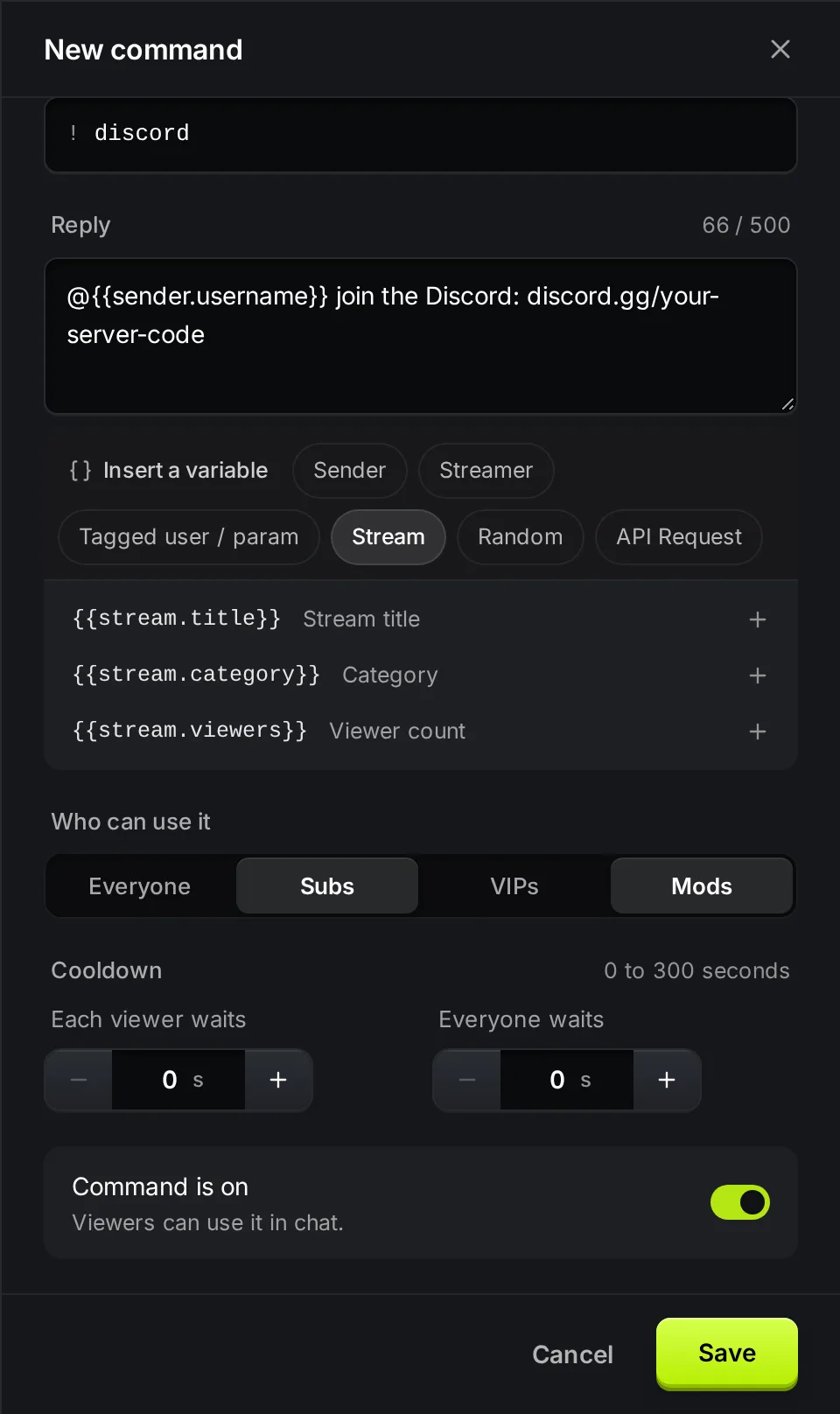
Section titled “コマンドを使える人”全員にすると、すべての視聴者がコマンドを使えます。全員がオンのときは、ほかのグループの設定は関係ありません。
コマンドを使える人を絞るには、全員をオフにして、グループを1つ以上選びます。たとえばサブスクとモデレーターを選ぶと、サブスク登録者とモデレーターだけが使えます。それ以外の視聴者には返信しません。
配信者本人は、いつでもすべてのコマンドを使えます。すべてのグループをオフにすると、自分以外は誰も使えなくなり、パネルに警告が表示されます。
クールダウン
Section titled “クールダウン”クールダウンを使うと、たくさんの視聴者が同じコマンドを入力したときのスパムを防げます。
- 視聴者ごとの待ち時間は、1人の視聴者ごとにかかります。30秒にすると、1人の視聴者が
!discordを使えるのは30秒に1回です。ほかの視聴者はその間も使えます。 - 全員の待ち時間は、チャット全体にかかります。10秒にすると、誰が入力しても、KickBotが
!discordに返信するのは最大で10秒に1回です。
配信者とモデレーターには、クールダウンはかかりません。
コマンドの編集、オフ、削除
Section titled “コマンドの編集、オフ、削除”- 行のスイッチでコマンドをオン・オフします。変更はすぐに保存されます。
- 行をクリックして開きます。項目を変えて保存をクリックします。
- コマンドを削除するには、開いて削除をクリックし、コマンドを削除をクリックします。元には戻せません。
標準コマンドは削除できません。オフにしたり、返信を変えたりはできます。
無料プランの上限
Section titled “無料プランの上限”便利なコマンドの例
Section titled “便利なコマンドの例”コピーして、自分のチャンネルに合わせて変えてください。discord.gg/your-server-codeのようなテキストは、自分のものに置き換える部分です。
| コマンド | 返信 |
|---|---|
!discord | Discordはこちら:discord.gg/your-server-code |
!socials | @{{streamer.username}}のXはこちら:x.com/yourhandle |
!schedule | 配信は火・木・土の19時からです。 |
!tip | 配信の応援はこちら:kickbot.com/tips/yourchannel |
!title | 今日の配信:{{stream.title}} |
!dice | @{{sender.username}}がサイコロを振りました:{{randomRange(1,6)}} |
!8ball | {{randomItem("はい","いいえ","また後で聞いてね")}} |
!hug | {{sender.username}}が{{taggedUser.username}}をハグしました(視聴者は!hug @nameと入力) |
変数の一覧と、それぞれが投稿する内容はコマンド変数をご覧ください。自分のチャンネル向けのアイデアは、ガイド便利なKickのチャットコマンドでも紹介しています。
トラブルシューティング
Section titled “トラブルシューティング”コマンドがチャットに投稿されないとき:
- KickBotがモデレーターではない。 いちばん多い原因です。KickBotをモデレーターに追加するをご覧ください。
- コマンドがオフになっている。 その行のスイッチを確認してください。無料プランでは、すでに5個のコマンドがオンのとき、新しいコマンドはオフの状態で作られます。
- 視聴者が、使えるグループに入っていない。 たとえばサブスクだけのコマンドは、一般の視聴者には返信しません。
- クールダウン中。 クールダウンが終わるのを待つか、配信者としてテストしてください。
- 名前がほかの機能で使われている。 クリップコマンドがオンのときは、
!clipは必ずクリップを作るので、カスタムの!clipコマンドは動きません。
よくある質問
Section titled “よくある質問”Kickにコマンドを追加するには?
チャットボットを使います。KickBotなら、kickbot.com/dashboard/commandsを開いてコマンドを追加をクリックし、名前と返信を入力して保存をクリックします。あとは視聴者がチャットでそのコマンドを使えます。
モデレーターがKickBotのコマンドを作れますか?
はい。KickBotのチームに、カスタムコマンドの権限付きで追加します。モデレーターは自分のログインで、あなたのチャンネルのコマンドを変更できるようになります。チームをご覧ください。
コマンドはいくつ作れますか?
作れるコマンドの数に上限はありません。無料プランでは、同時にオンにできるカスタムコマンドは5個までです。Premiumには上限がありません。標準コマンドは数に含まれません。
コマンドで視聴者の名前やフォロー期間を表示できますか?
はい。返信に{{sender.username}}や{{sender.followage}}などの変数を入れます。コマンドが実行されると、KickBotがその時点の値に置き換えます。コマンド変数をご覧ください。