
定期メッセージ(Kickチャットのタイマー)
定期メッセージ(タイマーとも呼びます)は、KickBotが決まった間隔で繰り返し投稿するチャットメッセージです。Discordのリンク、SNS、投げ銭ページ、配信スケジュールなどを、自分で毎回入力しなくても案内できます。設定は、チャットボットの中の定期メッセージページで行います。
定期メッセージには、2つのルールがあります。KickBotは、両方を満たしたときに投稿します。
- 前回の投稿から、送信間隔で選んだ時間がたっている。
- 間に必要なチャットで設定した数だけ、新しいチャットが来ている。
2つ目のルールがあるので、静かなチャットが同じメッセージで埋まることはありません。
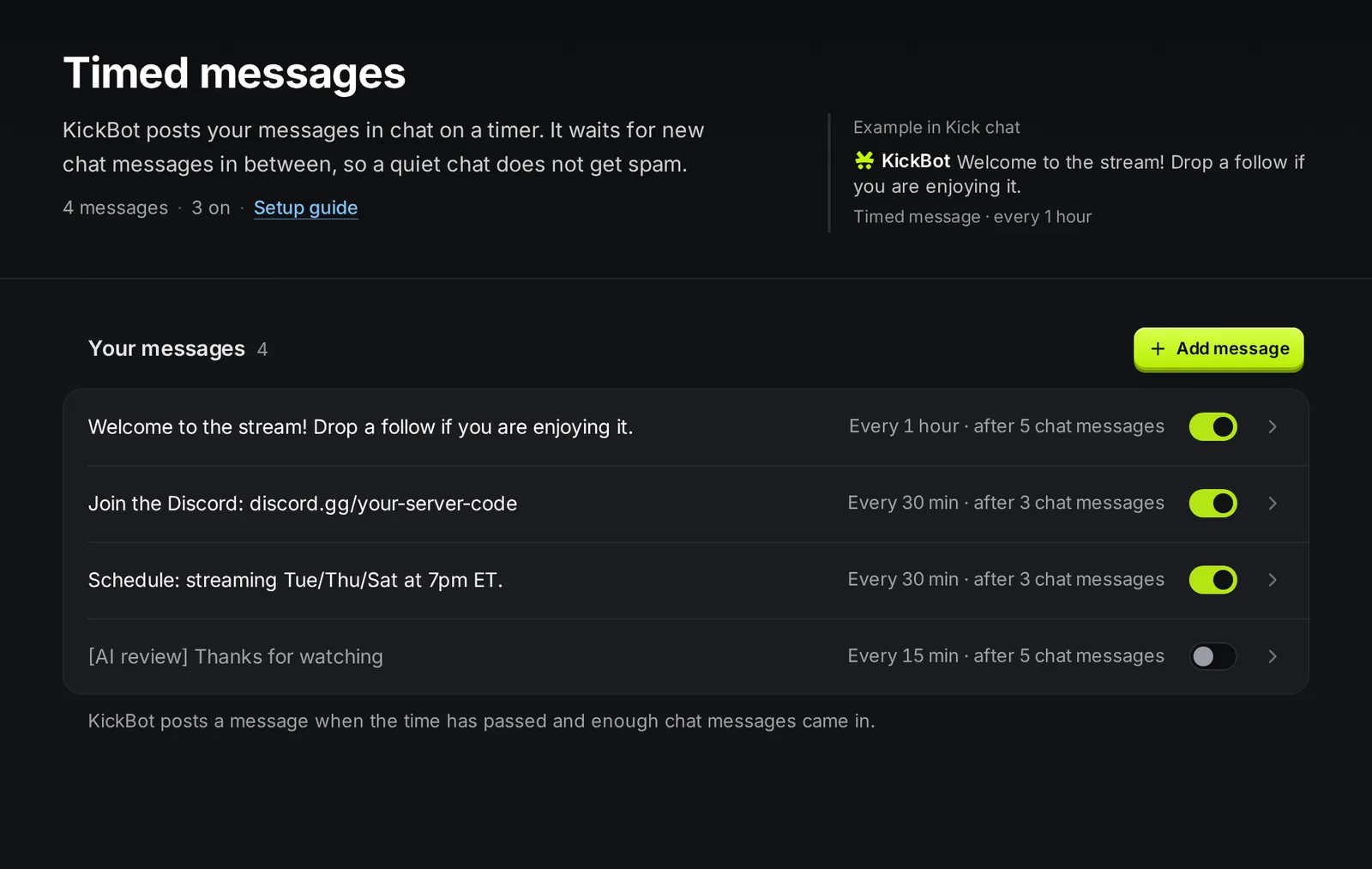
定期メッセージを追加する
Section titled “定期メッセージを追加する”KickBotが投稿できるように、KickBotをチャンネルのモデレーターにしておく必要があります。
- kickbot.com/dashboard/timerを開きます。
- メッセージを追加をクリックします。
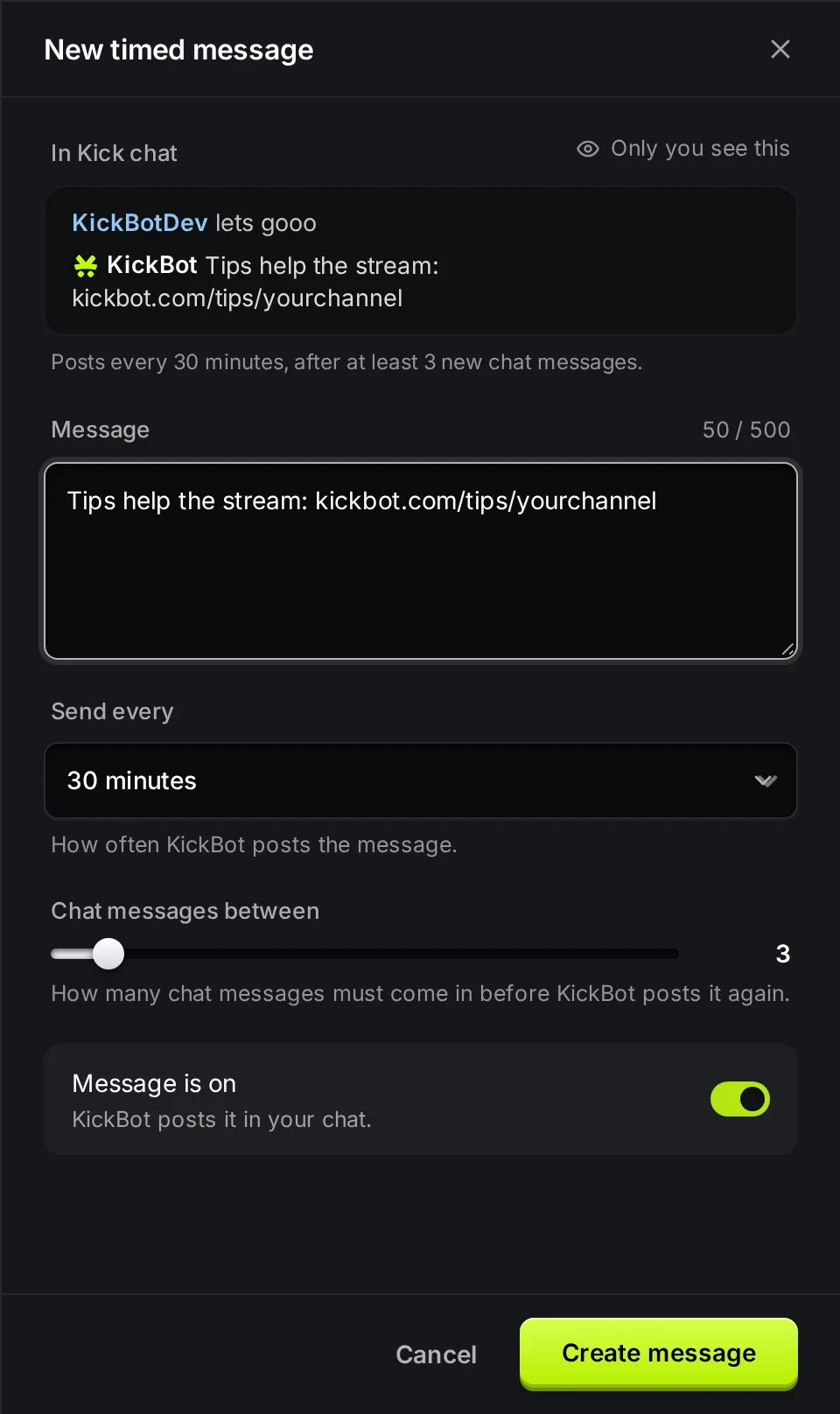
- メッセージにテキストを入力します。
- 送信間隔を選びます(例:30分)。
- 間に必要なチャットを設定します(例:3)。
- メッセージを作成をクリックします。
Kickチャットの欄に、チャットでの見え方と、その下に投稿のルールが表示されます。
| 設定 | 内容 | 制限とデフォルト |
|---|---|---|
| メッセージ | KickBotが投稿するテキスト。 | 最大500文字。 |
| 送信間隔 | このメッセージを次に投稿するまでの最短の時間。 | 5〜55分(5分刻み)、1時間、90分、2時間、3時間。デフォルトは30分。 |
| 間に必要なチャット | 次に投稿するまでに必要なチャットの数。 | 1〜30。デフォルトは3。 |
| メッセージはオン | メッセージを削除せずにオン・オフします。 | 新しいメッセージはオン。 |
投稿タイミングのしくみ
Section titled “投稿タイミングのしくみ”- 最初の投稿は少し待ちます。 新しい定期メッセージは、すぐには投稿されません。KickBotは、まず送信間隔の時間を丸ごと待ちます。
- 時間は最短の間隔です。 送信間隔が15分なら、メッセージが投稿されるのは最大で15分に1回です。チャットが静かなときは、KickBotがチャットの数も待つので、もっと間隔が空くことがあります。
- チャットの数は、すべてのタイマーで共通です。 KickBotは、同じメッセージのあとだけでなく、どの定期メッセージのあとでも新しいチャットを待ちます。そのため、2つのタイマーが続けて投稿されることはありません。
- 配信中でもオフラインでも投稿されます。 KickBotは、配信中かどうかを確認しません。オフライン中にチャットがあれば、定期メッセージが投稿されることもあります。それが困る場合は、メッセージをオフにしてください。
編集、オフ、削除
Section titled “編集、オフ、削除”- 行のスイッチで、メッセージをオン・オフします。すぐに保存されます。
- 行をクリックして、テキストやタイミングを変え、保存をクリックします。
- メッセージを削除するには、開いて削除をクリックし、確認します。元には戻せません。
定期メッセージのアイデア
Section titled “定期メッセージのアイデア”Discordはこちら:discord.gg/your-server-code配信を楽しんでもらえたら、フォローしてもらえるとうれしいです。配信スケジュール:火・木・土の19時から。配信の応援はこちら:kickbot.com/tips/yourchannel(投げ銭ページをご覧ください)!clipと入力すると、配信の直前30秒をクリップできます。(クリップコマンドをご覧ください)
定期メッセージは、テキストをそのまま投稿します。{{sender.username}}のようなコマンド変数は、定期メッセージでは使えません。リアルタイムの情報を入れた返信には、カスタムコマンドを使ってください。
トラブルシューティング
Section titled “トラブルシューティング”定期メッセージが投稿されないとき:
- KickBotがモデレーターではない。 KickBotをモデレーターに追加するをご覧ください。
- メッセージがオフになっている。 その行のスイッチを確認してください。
- チャットが静かすぎる。 KickBotは、設定した数のチャットを待ちます。テストするときは、間に必要なチャットを少なくしてください。
- 追加したばかり。 最初の投稿は、追加してから送信間隔の時間がまるごとたったあとです。
- 直前にほかのタイマーが投稿した。 タイマーは、どの定期メッセージのあとでも新しいチャットを待ちます。
よくある質問
Section titled “よくある質問”Kickで定期メッセージを設定するには?
kickbot.com/dashboard/timerを開いてメッセージを追加をクリックし、テキストを入力します。投稿の間隔と、間に必要なチャットの数を選んで、メッセージを作成をクリックします。
いちばん短い間隔は?
5分です。いちばん長い間隔は3時間です。
定期メッセージが、ちょうどの時間に投稿されないのはなぜですか?
時間は最短の間隔で、決まった時刻ではないからです。KickBotは設定した数のチャットも待ち、ほかの定期メッセージのあとでも待ちます。
定期メッセージはいくつ作れますか?
いくつでも作れます。無料プランでは、同時にオンにできるのは3件までです。Premiumには上限がありません。