
クリップコマンド(!clip)
KickBotのクリップコマンドを使うと、配信中に視聴者がKickチャットで!clipと入力してクリップを作れます。KickBotが配信の直前30秒をクリップとして保存し、リンクをチャットに投稿します(例:@KickBotDev https://kickbot.com/clip/48fm1hd9)。!clip 60のように長さを指定することもできます。オンにして設定するのは、チャットボットの中のクリップコマンドページです。
すべてのクリップは、kickbot.com/clips/yourchannelの公開クリップページにも追加されます。クリップページをご覧ください。
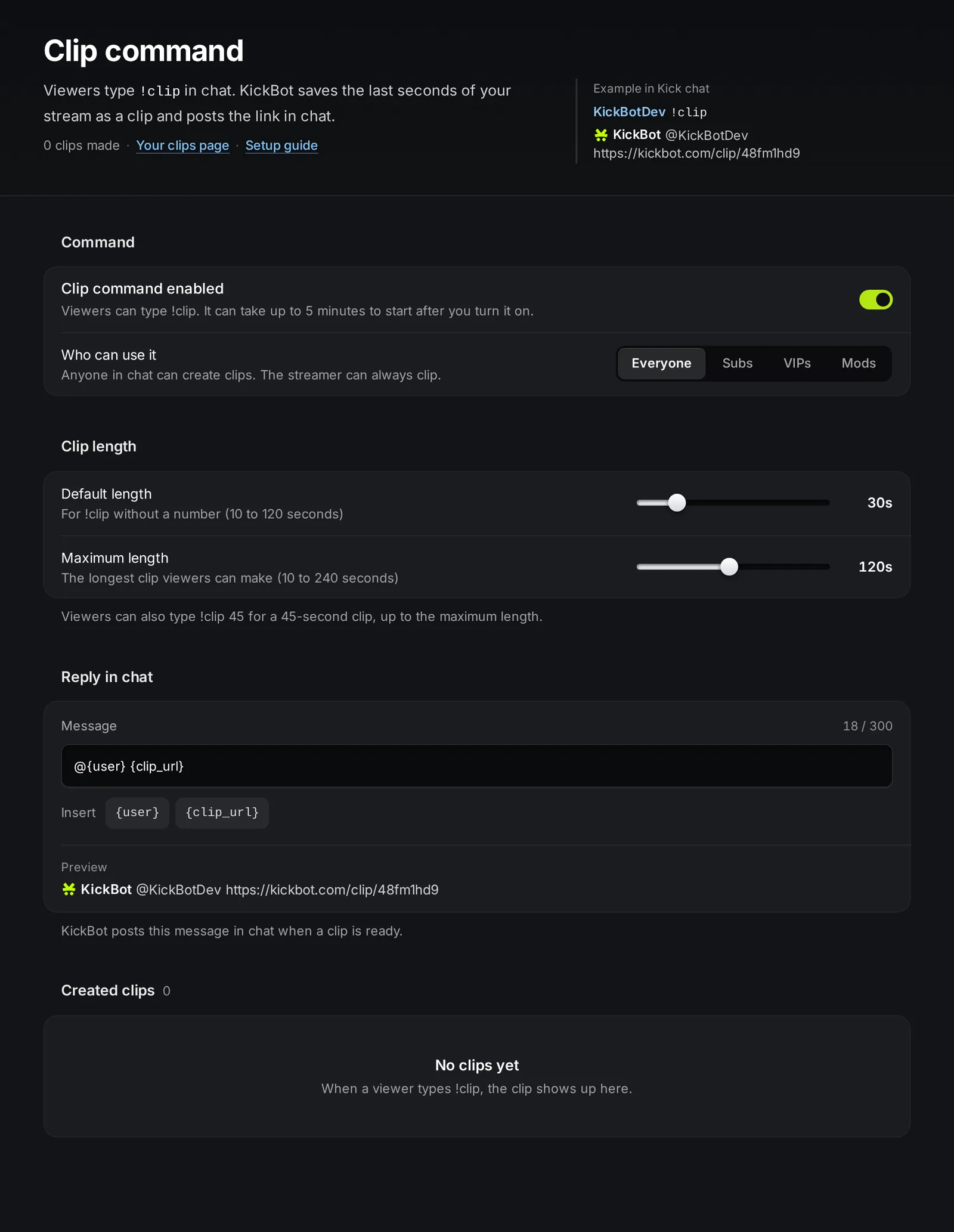
クリップコマンドをオンにする
Section titled “クリップコマンドをオンにする”KickBotがリンクを投稿できるように、KickBotをチャンネルのモデレーターにしておく必要があります。
- kickbot.com/dashboard/clipcommandを開きます。
- クリップコマンドが有効をオンにします。
- 使える人で、クリップを作れる人を選びます。
- 配信を始めて、チャットに
!clipと入力してテストします。
視聴者の使い方
Section titled “視聴者の使い方”| 視聴者の入力 | 作られるクリップ |
|---|---|
!clip | デフォルトの長さのクリップ(変更しなければ30秒) |
!clip 45 | 45秒のクリップ |
!clip 500 | 最大の長さのクリップ(500が最大を超えているため) |
クリップには、視聴者がコマンドを入力する直前の時間が入ります。使えるのは配信中だけです。オフラインのときは、KickBotはクリップを作らず、返信もしません。
スパムを防ぐため、1人の視聴者が作れるクリップは一度に1つで、次のクリップまで少し待つ必要があります。
| 設定 | 内容 | 制限とデフォルト |
|---|---|---|
| クリップコマンドが有効 | チャットの!clipをオン・オフします。 | オンにするまではオフ。 |
| 使える人 | 全員、サブスク、VIP、モデレーター、またはその組み合わせ。 | 配信者本人はいつでもクリップできます。 |
| デフォルトの長さ | 数字なしの!clipで作るクリップの長さ。 | 10〜120秒。デフォルトは30。 |
| 最大の長さ | 視聴者が指定できる最長のクリップ。 | 10〜240秒。デフォルトは120。 |
| チャットでの返信 | KickBotがクリップのリンクと一緒に投稿するメッセージ。 | 15〜300文字。デフォルトは@{user} {clip_url}。 |
全員にすると、チャットの誰でもクリップできます。対象を絞るには、全員をオフにして、サブスク、VIP、モデレーターから選びます(複数も可)。たとえばサブスクとモデレーターを選ぶと、サブスク登録者とモデレーターだけがクリップできます。ボタンの下に、今クリップできる人が表示されます。
クリップの長さ
Section titled “クリップの長さ”デフォルトの長さと最大の長さは、スライダーで設定します。たとえばデフォルトが30、最大が90なら、!clipで30秒、!clip 200で90秒のクリップができます。
チャットでの返信
Section titled “チャットでの返信”メッセージに返信を入力し、Enterを押して保存します(Escで編集を元に戻せます)。挿入で次の変数を追加できます。
{user}:!clipと入力した視聴者{clip_url}:クリップのリンク
たとえばClip saved by @{user}: {clip_url}にすると、Clip saved by @KickBotDev: https://kickbot.com/clip/48fm1hd9と投稿されます。入力欄の下のプレビューで結果を確認できます。
クリップを探す・管理する
Section titled “クリップを探す・管理する”- ページ下の作成されたクリップに、
!clipで作られたすべてのクリップが並びます。新しい順、古い順、再生数が多い順、再生数が少ない順で並べ替えられます。 - クリップを1つ削除するには、クリップのメニューを使います。まとめて削除するには、選択をクリックしてクリップを選び、選択項目を削除をクリックします。元には戻せません。
- ページ上の自分のクリップページをクリックすると、
kickbot.com/clips/yourchannelの公開ページが開きます。視聴者はここでクリップを見たり共有したりできます。
Stream Deckのキー1つでクリップを作ることもできます。Stream Deckをご覧ください。クリップをMP4ファイルでダウンロードするには、クリップダウンローダーをご覧ください。
トラブルシューティング
Section titled “トラブルシューティング”!clipに反応がないとき:
- KickBotがモデレーターではない。 KickBotをモデレーターに追加するをご覧ください。
- オフラインになっている。 クリップは配信中しか作れません。
- オンにしたばかり。 数分待ってください。
- 視聴者がクリップできるグループに入っていない。 使える人を確認してください。
- 視聴者が少し前にクリップしたばかり。 1人が作れるクリップは一度に1つです。数秒待ってから、もう一度試してください。
よくある質問
Section titled “よくある質問”Kickでチャットコマンドを使ってクリップするには?
KickBotのクリップコマンドを使っているチャンネルのチャットで!clipと入力します。KickBotが配信の直前の数秒を保存し、リンクを投稿します。!clip 60と入力すると、チャンネルの最大の長さの範囲で60秒のクリップを作れます。
!clipで作れるクリップの長さは?
10秒から、配信者が設定した最大の長さまでです。最大の長さは、Premiumでは240秒(4分)まで、無料プランでは120秒です。
!clipで作ったクリップはどこに保存されますか?
KickBotがチャットにリンクを投稿します。クリップは、ダッシュボードの作成されたクリップと、kickbot.com/clips/yourchannelの公開クリップページにもあります。
サブスク登録者やモデレーターだけがクリップできるようにできますか?
はい。使える人で全員をオフにし、サブスク、モデレーター、またはその両方を選びます。配信者本人はいつでもクリップできます。