
コマンド変数の一覧
変数は、コマンドの返信に入れるプレースホルダーです。コマンドが実行されるたびに、KickBotがその時点の値に置き換えます。たとえば、!followageの返信に{{sender.followage}}を入れると、視聴者がKickチャンネルをフォローしている期間が投稿されます。変数は、カスタムコマンドと標準コマンドの返信で使えます。
変数は、このページのとおりに、両側を波かっこ2つで囲んで書きます。大文字と小文字は区別されます。{{sender.username}}は動きますが、{{Sender.Username}}は動きません。
返信に変数を追加する
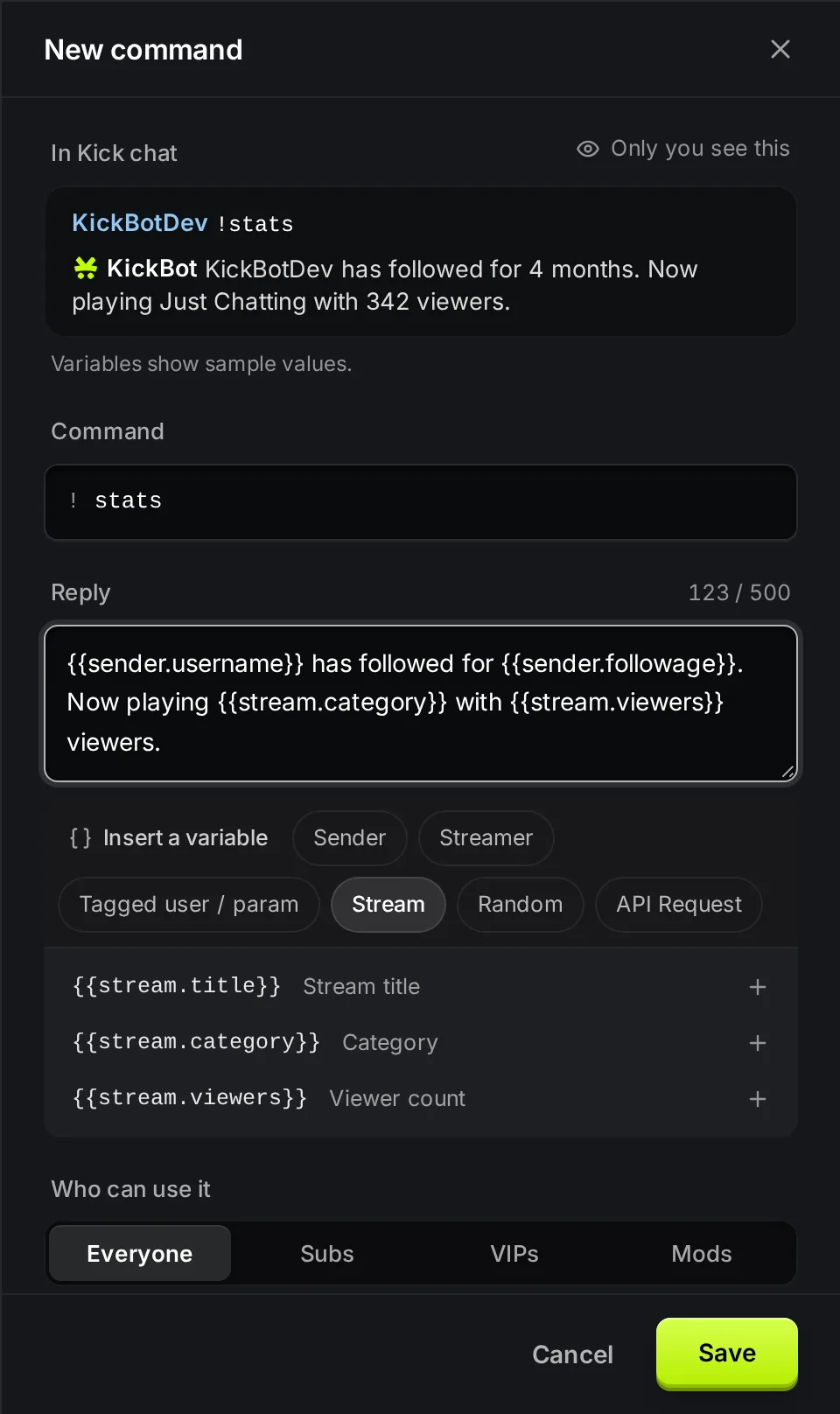
Section titled “返信に変数を追加する”- カスタムコマンドページでコマンドを開くか、コマンドを追加をクリックします。
- 返信欄の下にある変数を挿入を使います。グループ(送信者、配信者、タグ付きユーザー / パラメーター、配信、ランダム、APIリクエスト)を選びます。
- 変数をクリックします。カーソルの位置に変数が追加されます。
Kickチャットのプレビューにはサンプルの値が表示されるので、保存する前に返信を確認できます。
以下の例では、yourchannelというチャンネルにいるKickBotDevという視聴者を使っています。
コマンドを入力した視聴者です。
| 変数 | 投稿される内容 | 出力の例 |
|---|---|---|
{{sender.username}} | チャンネルのリンクと同じ視聴者の名前(小文字) | kickbotdev |
{{sender.followers}} | 視聴者自身のチャンネルのフォロワー数 | 128 |
{{sender.followage}} | 視聴者があなたのチャンネルをフォローしている期間 | 4 months 12 days |
{{sender.url}} | 視聴者のKickチャンネルへのリンク | https://kick.com/kickbotdev |
{{sender.bio}} | 視聴者のKickプロフィールの自己紹介 | 大阪から雑談とゲーム配信してます |
{{sender.instagram}} | 視聴者のKickプロフィールにあるInstagramの名前 | yourhandle |
{{sender.twitter}} | 視聴者のKickプロフィールにあるX(Twitter)の名前 | yourhandle |
{{sender.youtube}} | 視聴者のKickプロフィールにあるYouTube | yourhandle |
{{sender.discord}} | 視聴者のKickプロフィールにあるDiscord | discord.gg/your-server-code |
{{sender.tiktok}} | 視聴者のKickプロフィールにあるTikTokの名前 | yourhandle |
{{sender.facebook}} | 視聴者のKickプロフィールにあるFacebookの名前 | yourhandle |
Kickのフォロー期間
Section titled “Kickのフォロー期間”視聴者がチャンネルをフォローしていない場合、KickBotは返信の代わりに@kickbotdev is not following @yourchannelと投稿します。
標準の!followageコマンドはこの変数を使っています。返信は@{{sender.username}} has been following for {{sender.followage}}なので、チャットでは@kickbotdev has been following for 4 months 12 daysと表示されます。
チャンネルのオーナーである、あなた自身です。
| 変数 | 投稿される内容 | 出力の例 |
|---|---|---|
{{streamer.username}} | チャンネルのリンクと同じチャンネル名 | yourchannel |
{{streamer.followers}} | フォロワー数 | 2450 |
{{streamer.url}} | Kickチャンネルへのリンク | https://kick.com/yourchannel |
{{streamer.bio}} | Kickの自己紹介 | 毎晩まったり配信中 |
{{streamer.instagram}} | KickプロフィールにあるInstagramの名前 | yourhandle |
{{streamer.twitter}} | KickプロフィールにあるX(Twitter)の名前 | yourhandle |
{{streamer.youtube}} | KickプロフィールにあるYouTube | yourhandle |
{{streamer.discord}} | KickプロフィールにあるDiscord | discord.gg/your-server-code |
{{streamer.tiktok}} | KickプロフィールにあるTikTokの名前 | yourhandle |
{{streamer.facebook}} | KickプロフィールにあるFacebookの名前 | yourhandle |
タグ付きユーザーとパラメーター
Section titled “タグ付きユーザーとパラメーター”視聴者がコマンドのあとに入力したテキストや名前です。たとえば、視聴者が!so @SomeChannelや!hug @friendと入力した場合です。
| 変数 | 投稿される内容 | !so @SomeChannel great streamの場合の例 |
|---|---|---|
{{param}} | コマンドのあとのテキストすべて | @SomeChannel great stream |
{{taggedUser.username}} | 最初の@のあとの名前 | SomeChannel |
{{taggedUser.url}} | タグ付けされたチャンネルへのリンク | https://kick.com/SomeChannel |
{{taggedUser.followers}} | タグ付けされたチャンネルのフォロワー数 | 57 |
{{taggedUser.followage}} | タグ付けされた視聴者があなたのチャンネルをフォローしている期間 | 2 months 3 days |
タグ付けされたユーザーにも、プロフィールの変数があります:{{taggedUser.bio}}、{{taggedUser.instagram}}、{{taggedUser.twitter}}、{{taggedUser.youtube}}、{{taggedUser.discord}}、{{taggedUser.tiktok}}、{{taggedUser.facebook}}。
視聴者が誰もタグ付けしなかった場合、{{taggedUser.username}}は空になります。タグ付けされた名前がKickチャンネルでない場合、情報を取得する変数(フォロワー数、自己紹介などのプロフィールの欄)は使えず、KickBotは返信の代わりに404 tagged user not foundと投稿します。
例:標準の!so(シャウトアウト)コマンドの返信はGo check @{{taggedUser.username}}'s channel! {{taggedUser.url}}です。
現在の配信です。これらの変数は配信中に使えます。
| 変数 | 投稿される内容 | 出力の例 |
|---|---|---|
{{stream.title}} | 配信タイトル | まったり雑談、気軽に来てね |
{{stream.category}} | 配信のカテゴリー | Just Chatting |
{{stream.viewers}} | 現在の視聴者数 | 342 |
オフラインのときはKickBotが配信を読み取れないので、これらの変数を使ったコマンドは通常の返信を投稿しません。代わりに404 stream not foundと投稿されることがあります。
ゲームやお遊び系のコマンドに使います。実行するたびに新しい値が選ばれます。
| 変数 | 投稿される内容 | 出力の例 |
|---|---|---|
{{randomRange(1,100)}} | 1つ目の数から2つ目の数までの整数(両端を含む) | 42 |
{{randomItem("rock","paper","scissors")}} | リストから1つ。どれも同じ確率で選ばれます | paper |
{{randomItemPercentage("common":70,"rare":25,"legendary":5)}} | リストから1つ。項目ごとに指定した確率で選ばれます | common |
ルール:
randomRangeには、0以上の整数を2つ指定します。1つ目は2つ目より大きくできません。- 各項目は半角のダブルクォーテーション(
")で囲み、カンマで区切ります。項目にはスペースを入れられます(例:"Ask again later")。 randomItemPercentageでは、コロンのすぐあとにスペースなしで数字を書きます。数字は重みです。70、25、5の場合、1つ目の項目は100回中およそ70回選ばれます。randomItemPercentageは変数を挿入メニューにはありません。自分で入力してください。
APIリクエスト
Section titled “APIリクエスト”{{request("https://...")}}は、Webアドレス(API)からデータを取得して返信に入れます。ジョーク、ゲームのランクなど、公開APIが返すものなら何でも表示できます。
{{request("https://uselessfacts.jsph.pl/api/v2/facts/random").text}}KickBotがアドレスを開き、JSONの応答を読んで、textフィールドを投稿します。たとえばThe praying mantis is the only insect that can turn its headのように投稿されます。
しくみ:
- フィールドを選ぶ。 閉じかっこのあとにパスを付けます。名前にはドット、リストの項目には
[0]を使います(例:.data[0].name)。パスがない場合や、パスが応答にない場合は、応答全体が投稿されます。 - アドレスに変数を使う。 たとえば
{{request("https://example.com/rank?user={{sender.username}}").rank}}です。KickBotが値を入れ、Webアドレスで使える形に変換します(スペースは%20になります)。リクエストの中にリクエストを入れることはできません。 - GETリクエストのみ。 KickBotはボディやヘッダーを送れません。APIにキーが必要な場合は、クエリパラメーターとしてアドレスに入れてください。
- 制限。 使えるのは、公開インターネット上の
httpとhttpsのアドレスだけです。KickBotが応答を待つのは最大3秒なので、短い応答をすばやく返すAPIを使ってください。
そのほかの変数
Section titled “そのほかの変数”次の変数は使えますが、変数を挿入メニューにはありません。
| 変数 | 投稿される内容 | 出力の例 |
|---|---|---|
{{user}} | 大文字を含む視聴者の名前 | KickBotDev |
{{sender.fullUsername}} | 先頭に@が付いた視聴者の名前 | @KickBotDev |
{{commands}} | オンになっているすべてのコマンド(カンマ区切り) | commands, followage, lurk, me, so, welcome, discord |
標準の!commandsコマンドは{{commands}}を使っています。返信はEnabled commands: {{commands}}です。
よくある間違い
Section titled “よくある間違い”- 波かっこが2つではなく1つ。
{sender.username}はそのままテキストとして残ります。{{sender.username}}と書いてください。 - 名前のつづりが違う。
{{sender.name}}のような存在しない変数があると、コマンドは返信を投稿しません。このページと見比べて、つづりを確認してください。 - 曲がったクォーテーション。
randomItemとrequestには、半角のまっすぐなクォーテーション(")が必要です。スマホやテキストエディターによっては、曲がったクォーテーション(“ ”)に変わってしまいます。念のため、ダッシュボードで直接入力してください。
よくある質問
Section titled “よくある質問”Kickでフォロー期間を表示するコマンドを作るには?
KickBotには、どのチャンネルでもオンになっている標準の!followageコマンドがあります。自分で作る場合は、@{{sender.username}} has followed for {{sender.followage}}のような返信でコマンドを追加します。
コマンドに視聴者の名前を表示するには?
チャンネルのリンクと同じ名前なら{{sender.username}}、大文字を含む名前なら{{user}}を使います。Kickでメンションとして表示したい場合は、@{{sender.username}}のように前に@を付けます。
コマンドで視聴者数や配信タイトルを表示できますか?
はい。{{stream.viewers}}と{{stream.title}}を使います。配信中に使えます。