
AIキャラクター(KickのAIチャットボット)
AIキャラクターを使うと、KickBotがKickチャットのAIチャットボットになります。視聴者が@KickBotで始まるメッセージを送ると、KickBotが選んだペルソナの口調で、短いAIの返信をチャットに書き込みます。設定はkickbot.com/dashboard/characterで行います。
たとえば、視聴者が@KickBot ジム初日のアドバイスある?と入力すると、KickBotは@viewer 軽めから始めて、正しいフォームを覚えて、水をたくさん飲もう。きっとできるよ!と返信します。AIが読むのはチャットのメッセージだけです。配信の映像や音声は認識しません。
Kickチャンネルを接続したKickBotアカウントが必要で、KickBotがチャンネルのモデレーターになっている必要があります。KickBotをモデレーターに追加するをご覧ください。
AIキャラクターをオンにする
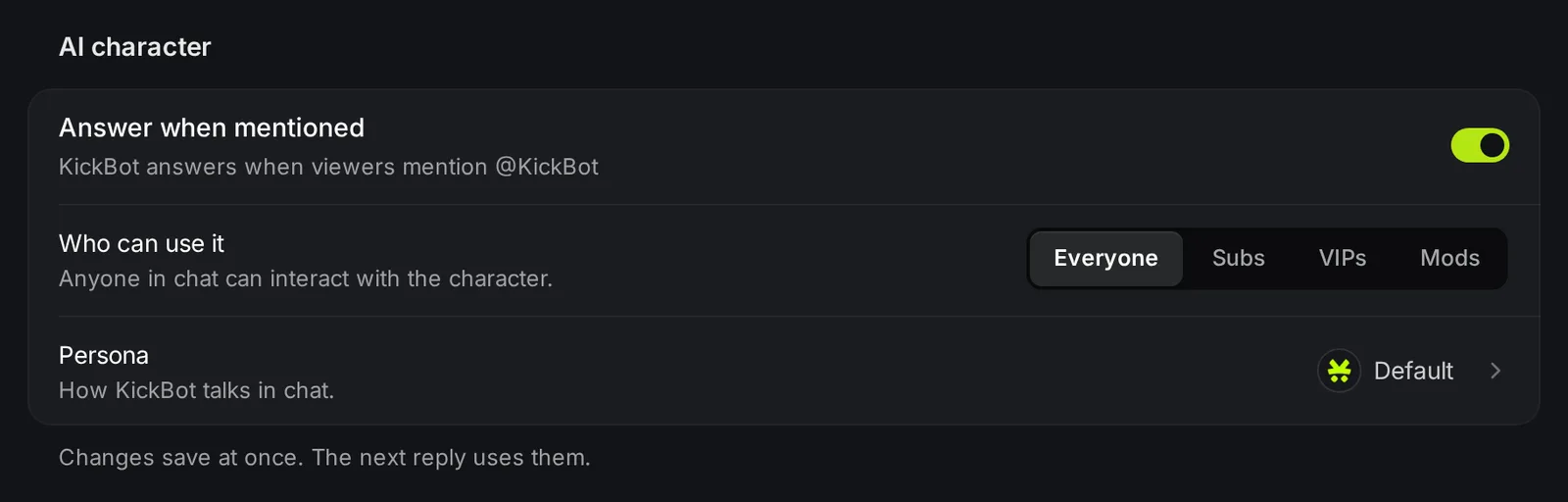
Section titled “AIキャラクターをオンにする”- kickbot.com/dashboard/characterを開くか、左のメニューでチャットボットをクリックし、AIキャラクターをクリックします。
- メンションされたら返信をオンにします。
- 使える人で、キャラクターと会話できる人を選びます。
- ペルソナをクリックし、KickBotの話し方を選びます。
- AIモデルでモデルを選びます。
変更はすぐに保存され、次の返信から使われます。
テストするには、配信を始めて自分のチャットに@KickBot helloと入力します。メッセージは@KickBotで始める必要があります。メッセージの途中でメンションしても返信はありません。
| 設定 | 内容 | デフォルト |
|---|---|---|
| メンションされたら返信 | AIキャラクターのオン・オフを切り替えます。 | オフ |
| 使える人 | 全員、またはサブスク、VIP、モデレーターの好きな組み合わせ。それ以外の視聴者のメッセージには返信しません。 | 全員 |
| ペルソナ | 返信のキャラクター性です。プリセットを選ぶか、自分でプロンプトを書きます。 | デフォルト |
| AIモデル | 返信を書くAIモデルです。 | Grok 4.3 |
| ライブWeb検索 | 返信する前に、KickBotが最新の情報を調べられるようにします。 | オン |
ペルソナのポップアップには、15種類のプリセットがあります。各プリセットには返信の例が表示されるので、選ぶ前に口調を確認できます。たとえば、デフォルト(親しみやすく、頼れるボット)、海賊船長、熱血実況、頑固じいさん、中世の騎士、ロボット、マフィアのボス、賢者の魔法使い、カウボーイなどです。映画のキャラクターやネットの有名人をもとにしたペルソナもあります。
自分でプロンプトを書くときは、カスタムを選びます。KickBotにどんなキャラクターになるか、どう話すか、どんなルールを守るかを伝えます。たとえば「あなたはまったり系の農業ゲーム配信のマスコットです。やさしく、短く答えてください。政治の話は絶対にしないでください。」のように書きます。プロンプトは15〜1,000文字です。Ctrl+Enterを押すか、保存をクリックすると保存されます。
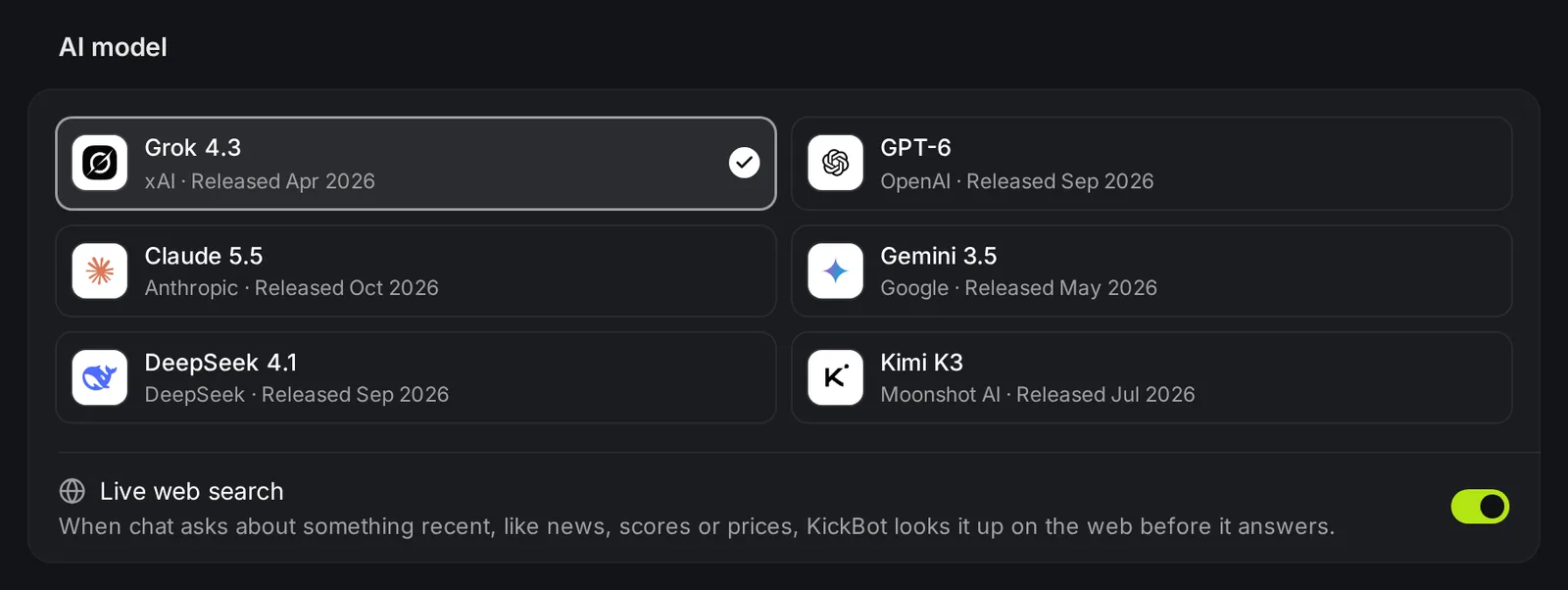
6つのモデルから1つを選べます。
- Grok 4.3(xAI)
- GPT-6(OpenAI)
- Claude 5.5(Anthropic)
- Gemini 3.5(Google)
- DeepSeek 4.1(DeepSeek)
- Kimi K3(Moonshot AI)
どのモデルでも同じペルソナを使います。返信の雰囲気はモデルによって少しずつ違うので、いくつか試してみてください。
ライブWeb検索
Section titled “ライブWeb検索”ライブWeb検索がオンのとき、ニュース、スポーツの結果、価格、天気、ゲームの発売日など、最近のことを聞かれるとKickBotがWebを検索します。それ以外のメッセージには、検索せずに返信します。
使用状況には、過去30日間にKickBotが送ったAIの返信数が表示されます。この数は直近30日間の集計で、各返信は送信から30日たつと数から外れます。
チャットでの返信
Section titled “チャットでの返信”- KickBotの返信は、
@viewerのように視聴者の名前から始まります。 - 返信はチャットに収まるように短くなっています。
トラブルシューティング
Section titled “トラブルシューティング”- KickBotが返信しない。 KickBotがチャンネルのモデレーターになっているか確認してください。Kickチャットで
/mod KickBotと入力します。KickBotをモデレーターに追加するをご覧ください。 - 一部の視聴者にしか返信しない。 使える人を確認してください。サブスクだけが選ばれていると、ほかの視聴者には返信しません。
- @KickBotを含むメッセージに返信しない。 メッセージは
@KickBotで始める必要があります。 - 何度も返信したあと、返信しなくなった。 無料プランの上限は30日間で100件です。古い返信が30日間の期間から外れると、また返信するようになります。
よくある質問
Section titled “よくある質問”KickのチャットにAIチャットボットを追加するには?
kickbot.com/dashboard/characterを開き、メンションされたら返信をオンにして、ペルソナを選びます。KickBotがチャンネルのモデレーターになっていることを確認してください。あとは視聴者が@KickBotで始まるメッセージを送ると、会話できます。
KickBotに自分で考えたキャラクターを設定できますか?
はい。ペルソナでカスタムを選び、15〜1,000文字のプロンプトを書きます。KickBotはそのプロンプトに沿ってチャットで返信します。
AIキャラクターは、配信で起きていることがわかりますか?
いいえ。読むのは、自分にメンションしたチャットのメッセージだけです。ライブWeb検索がオンなら、最近の情報をWebで調べられます。
Kickのチャットにいちばん合うAIモデルはどれですか?
6つのモデルはどれも、すべてのペルソナで使えます。デフォルトはGrok 4.3です。違う雰囲気にしたいときは、モデルを切り替えて、チャットでいくつか返信を試してください。