
Gérer plusieurs chaînes
Un seul compte KickBot peut gérer autant de chaînes Kick que tu veux. Tu peux lier d’autres chaînes qui t’appartiennent, et rejoindre l’équipe d’autres streamers avec un code d’invitation. Le sélecteur de chaîne, en haut à gauche du dashboard, affiche la chaîne que tu gères en ce moment et te permet de passer de l’une à l’autre.
C’est pratique si tu as une deuxième chaîne, ou si tu es modérateur et que tu aides plusieurs streamers.
Changer de chaîne
Section intitulée « Changer de chaîne »- Clique sur le sélecteur de chaîne en haut du panneau latéral. Il affiche le nom de la chaîne et son forfait, par exemple « Chaîne active · Premium ».
- Clique sur la chaîne que tu veux gérer.
Le dashboard se recharge sur la page Accueil de cette chaîne. Tout ce que tu modifies s’applique maintenant à cette chaîne uniquement.
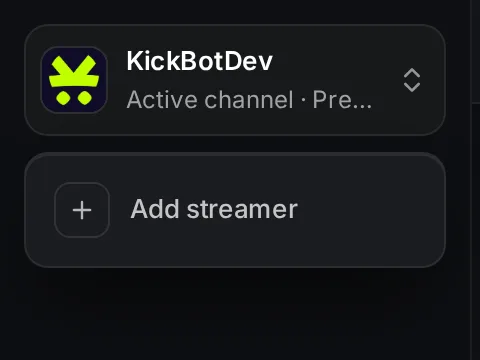
Chaque chaîne a ses propres paramètres, sa propre équipe et son propre forfait. Premium s’achète par chaîne. Ton rôle peut changer d’une chaîne à l’autre : propriétaire sur ta propre chaîne, admin ou modérateur dans d’autres équipes.
Ajouter une chaîne
Section intitulée « Ajouter une chaîne »Clique sur le sélecteur de chaîne, puis sur Ajouter un streamer. La fenêtre Ajouter un streamer propose deux choix.
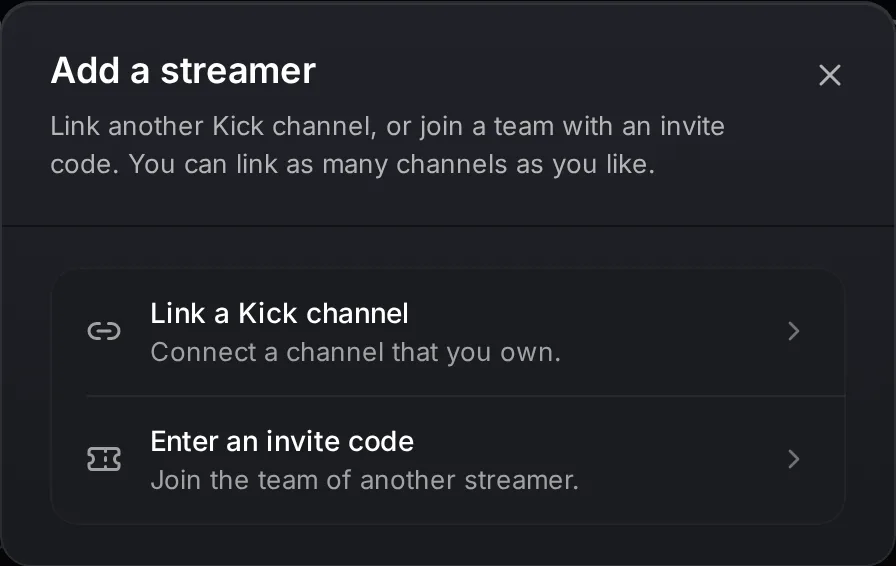
Lier une autre chaîne qui t’appartient
Section intitulée « Lier une autre chaîne qui t’appartient »- Clique sur Lier une chaîne Kick, puis sur Connecter.
- Kick s’ouvre. Autorise KickBot pour la chaîne que tu veux ajouter.
- De retour sur KickBot, ajoute KickBot comme modérateur sur cette chaîne et clique sur Continuer.
Kick lie le compte avec lequel tu es connecté sur kick.com. Pour ajouter une deuxième chaîne, connecte-toi d’abord sur kick.com avec cette chaîne, ou déconnecte-toi de Kick pour qu’il te demande de te connecter.
Si la chaîne est déjà liée à un autre compte KickBot, KickBot te propose de la transférer sur ton compte. Consulte la partie Dépannage de Crée ton compte KickBot.
Rejoindre une équipe avec un code d’invitation
Section intitulée « Rejoindre une équipe avec un code d’invitation »Les streamers donnent accès à leurs modérateurs avec un code d’invitation. Pour en utiliser un :
- Demande un code d’invitation au streamer. Il le crée dans Gérer l’équipe.
- Clique sur Entrer un code d’invitation.
- Colle le code et clique sur Rejoindre.
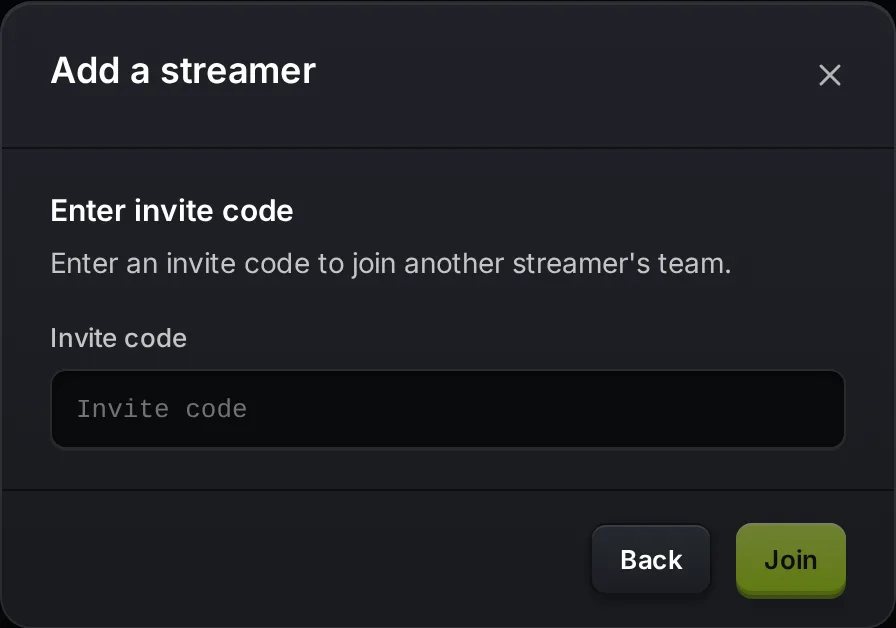
La chaîne du streamer apparaît maintenant dans ton sélecteur de chaîne. Tu peux ouvrir seulement les parties que le streamer t’a autorisées. Les autres parties affichent un cadenas dans le menu.
Quitter une chaîne
Section intitulée « Quitter une chaîne »Pour quitter l’équipe d’un autre streamer, passe sur cette chaîne, va dans Compte > Paramètres et clique sur Quitter la chaîne dans la Zone de danger. Confirme avec Oui, quitter la chaîne. Il te faudra un nouveau code d’invitation pour revenir. Le propriétaire d’une chaîne ne peut pas la quitter. Consulte Paramètres.
Dépannage
Section intitulée « Dépannage »« Invalid invite code » (code d’invitation non valide) : vérifie que tu as copié le code en entier. Chaque code ne marche qu’une seule fois. Demande un nouveau code au streamer.
« You already have access to this streamer » (tu as déjà accès à ce streamer) : tu fais déjà partie de cette équipe. Ouvre la chaîne avec le sélecteur de chaîne.
La mauvaise chaîne Kick a été liée : Kick a lié le compte avec lequel tu étais connecté sur kick.com. Connecte-toi sur kick.com avec la bonne chaîne, puis refais Ajouter un streamer > Lier une chaîne Kick.
Combien de chaînes Kick puis-je gérer avec un seul compte KickBot ?
Il n’y a pas de limite. Tu peux lier autant de chaînes que tu veux, et rejoindre autant d’équipes que les streamers t’y invitent.
Faut-il un deuxième compte KickBot pour ma deuxième chaîne ?
Non. Ajoute-la avec Ajouter un streamer dans le sélecteur de chaîne, puis passe d’une chaîne à l’autre.
Si une de mes chaînes a Premium, est-ce que mes autres chaînes l'ont aussi ?
Non. Premium s’achète par chaîne. Chaque chaîne affiche son forfait dans le sélecteur de chaîne.