
Éditeur de VOD Kick
L’éditeur VOD de KickBot est un lecteur de VOD Kick avec un outil de découpe. Colle un lien de VOD Kick sur kickbot.com/dashboard/editor, lance le stream, choisis où ton clip commence et finit, puis exporte-le. KickBot découpe le clip sur ses serveurs et te donne un fichier MP4 et une page de clip à partager.
Utilise-le pour transformer un long stream en moments forts, ou pour convertir un passage d’une VOD Kick en MP4 sans télécharger le stream en entier. Ça marche avec les VOD de n’importe quelle chaîne Kick. Il te faut un compte KickBot. Consulte Crée ton compte KickBot.
Découper un clip dans une VOD Kick
Section intitulée « Découper un clip dans une VOD Kick »- Copie le lien d’un ancien stream sur Kick. Il ressemble à
https://kick.com/yourchannel/videos/8d926cde-73f9-40e2-b4c6-5c77a3fe768a. - Ouvre kickbot.com/dashboard/editor, ou clique sur Télécharger dans le menu de gauche, puis sur Éditeur VOD.
- Colle le lien dans le champ Colle un lien de VOD Kick, sous Ta VOD. Le champ affiche Chargée et le lecteur vidéo s’ouvre, avec le titre du stream en dessous.
- Lance la lecture ou fais glisser la barre de temps jusqu’au moment où ton clip commence. Clique sur Début (ou appuie sur I).
- Va au moment où le clip se termine. Clique sur Fin (ou appuie sur O). La Durée du clip s’affiche sous Créer un clip.
- Clique sur Lire le clip pour regarder seulement le passage entre le début et la fin. Clique sur Effacer les temps pour recommencer.
- Tape un nom dans le champ Nom du clip, par exemple « Round décisif ». Le nom est obligatoire, jusqu’à 100 caractères.
- Clique sur Exporter le clip. Le clip arrive dans la file d’attente, dans Tes clips.
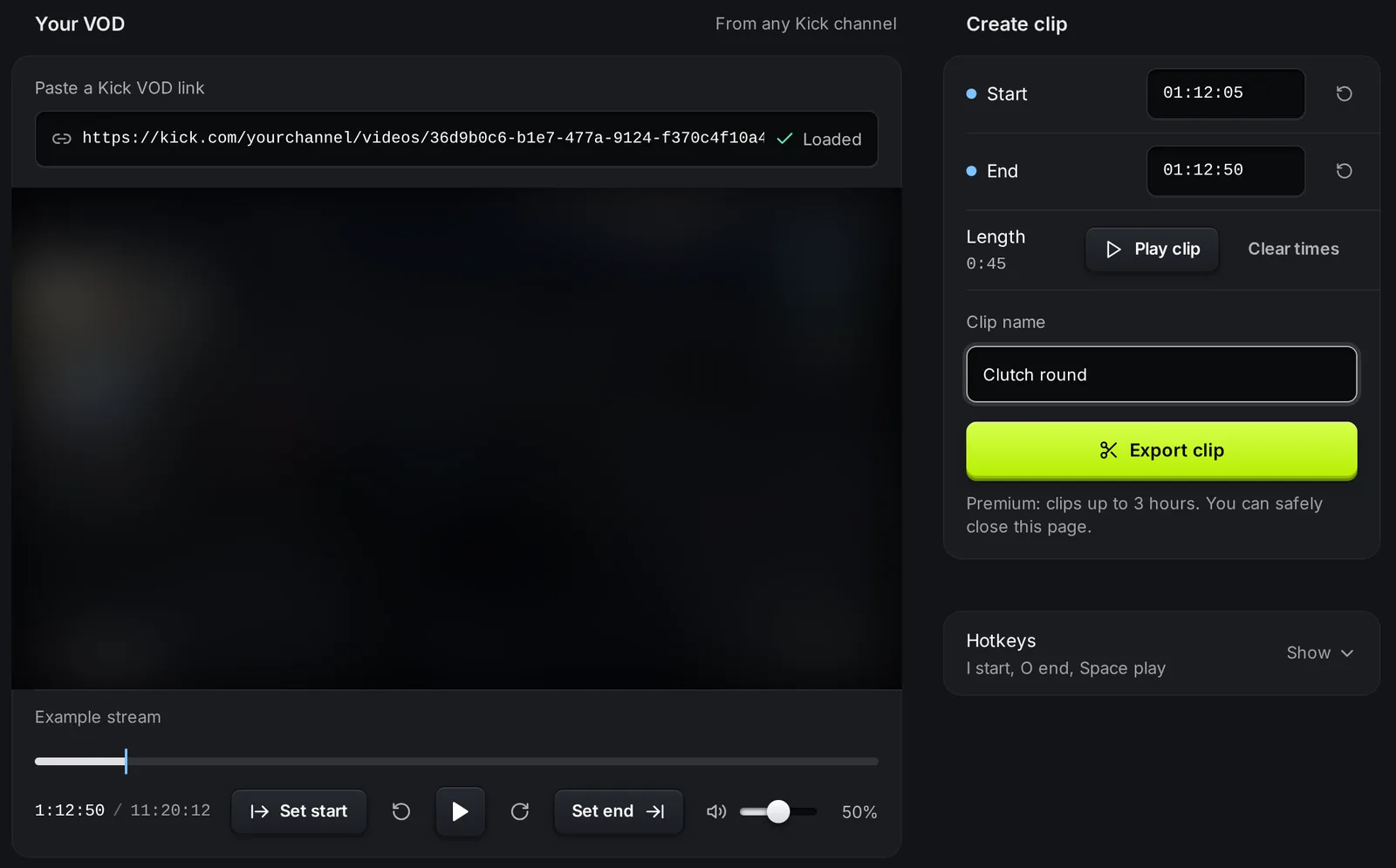
Tu peux aussi taper des temps exacts dans les champs Début et Fin, au format 01:12:05 (heures, minutes, secondes). Le bouton de réinitialisation à côté de chaque champ efface ce temps.
Raccourcis
Section intitulée « Raccourcis »Les raccourcis marchent quand ton curseur n’est pas dans un champ de texte. Clique sur Afficher à côté de Raccourcis pour voir la liste sur la page.
| Touche | Action |
|---|---|
| I | Place le début du clip au moment actuel |
| O | Place la fin du clip au moment actuel |
| Espace ou K | Lecture ou pause |
| J ou Flèche gauche | Recule de 5 secondes |
| L ou Flèche droite | Avance de 5 secondes |
| Maj + Flèche gauche / Maj + Flèche droite | Recule ou avance d’1 seconde |
Tes clips
Section intitulée « Tes clips »Chaque export apparaît dans Tes clips, avec son nom, la date et le passage de la VOD qu’il utilise.
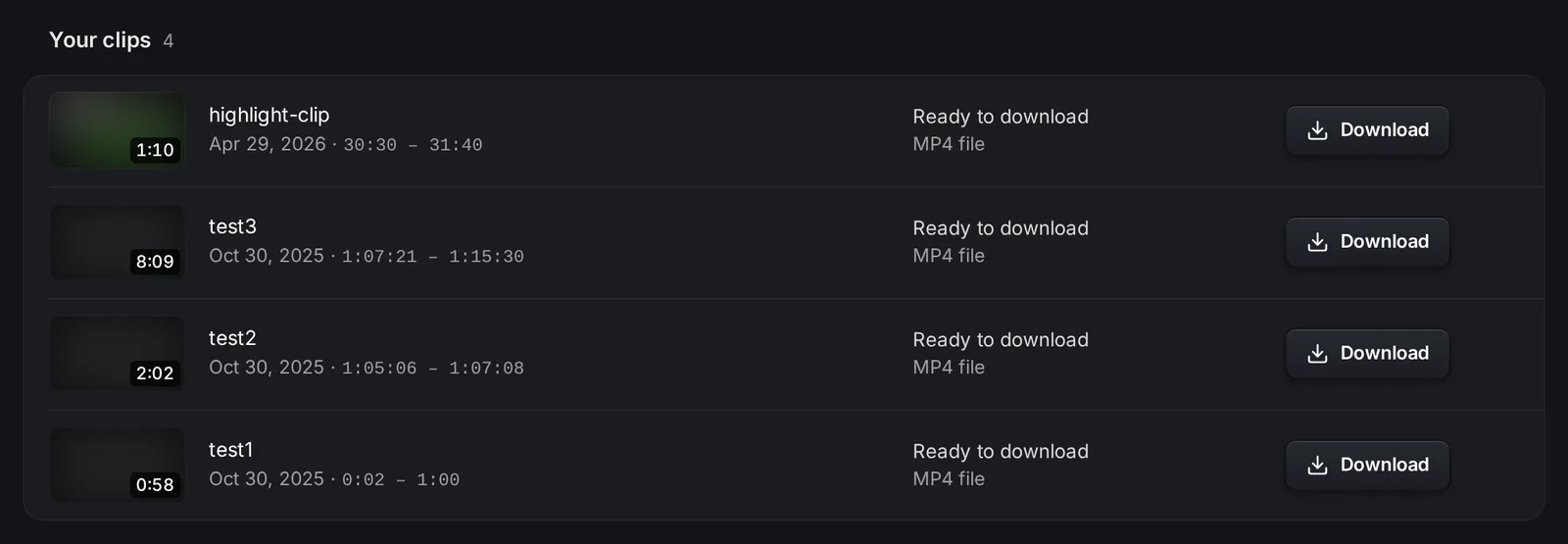
- En file d’attente : le clip attend son tour.
- Découpage du clip : KickBot crée le MP4. Les longs clips prennent plus de temps.
- Prêt à télécharger : clique sur Télécharger pour enregistrer le fichier MP4.
- Échec : quelque chose s’est mal passé. La ligne affiche la raison quand il y en a une. Exporte à nouveau le clip.
Ouvre le menu d’une ligne (les trois points) pour deux autres actions. Voir le clip ouvre le clip sur sa propre page, kickbot.com/clip/<id>, que tu peux partager avec qui tu veux. Ouvrir la VOD sur Kick ouvre le stream d’origine. Consulte les pages de clips.
Durée du clip
Section intitulée « Durée du clip »Un clip peut durer jusqu’à 3 heures. La VOD elle-même peut être plus longue : seul le passage entre le début et la fin compte.
Dépannage
Section intitulée « Dépannage »- La vidéo ne se charge pas. Le lien doit être un lien de VOD Kick avec
/videos/dedans. Une page de chaîne, un lien de live ou un lien de clip ne marche pas. La VOD doit être visible par tout le monde sur kick.com. - Exporter le clip est grisé. Le bouton indique ce qui manque : Charge d’abord un VOD, Définis le point de début, Définis le point de fin ou Donne un nom à ton clip.
- « Clips cannot be longer than 3 hours » (les clips ne peuvent pas dépasser 3 heures). Rapproche le début et la fin.
- L’éditeur indique que tu n’as pas la permission. Tu es membre de l’équipe sans la permission Éditeur VOD. Le propriétaire de la chaîne peut l’activer dans Gérer l’équipe.
Comment convertir une VOD Kick en MP4 ?
Pour avoir le stream entier en MP4, utilise le téléchargeur VOD. Pour avoir seulement un passage, colle le lien de la VOD dans l’éditeur VOD, choisis le début et la fin, et clique sur Exporter le clip. Clique ensuite sur Télécharger sur le clip terminé.
Puis-je regarder une VOD Kick dans l'éditeur sans l'exporter ?
Oui. L’éditeur lit n’importe quelle VOD Kick publique. Un fichier est créé seulement quand tu cliques sur Exporter le clip.
Puis-je faire un clip d'une VOD d'une autre chaîne ?
Oui. L’éditeur VOD marche avec toutes les VOD que tout le monde peut regarder sur kick.com.
Quelle est la différence entre l'éditeur VOD et la commande !clip ?
La commande !clip permet aux viewers d’enregistrer les derniers instants de ton stream pendant ton live. L’éditeur VOD découpe un clip dans un ancien stream, de n’importe quelle durée jusqu’à 3 heures.