
Pages de clips
Quand un viewer tape !clip dans ton chat Kick, KickBot enregistre le clip et lui donne sa propre page à l’adresse kickbot.com/clip/<id>. Tous les clips de ta chaîne apparaissent aussi sur ta page de clips, kickbot.com/clips/yourchannel, où tout le monde peut les regarder, les trier et les télécharger.
Tu n’as rien à configurer pour ces pages. Elles marchent dès que la commande !clip est activée et que ta chaîne Kick est connectée à KickBot.
Comment les clips arrivent sur ta page de clips
Section intitulée « Comment les clips arrivent sur ta page de clips »- Active la commande de clip sur kickbot.com/dashboard/clipcommand. Consulte la commande !clip pour les paramètres.
- Pendant ton live, un viewer tape
!clipdans le chat. KickBot enregistre la dernière partie de ton stream (30 secondes par défaut). - Par défaut, KickBot poste le lien vers la page du nouveau clip dans ton chat, par exemple
@viewer https://kickbot.com/clip/abc123. - Quand le clip est prêt, il apparaît sur la page de clips de ta chaîne.
Les clips que tu découpes dans l’éditeur VOD ont aussi une page kickbot.com/clip/<id>. Clique sur Voir le clip dans l’éditeur pour l’ouvrir.
La page de clips de ta chaîne
Section intitulée « La page de clips de ta chaîne »Ta page de clips est kickbot.com/clips/yourchannel (avec ton nom d’utilisateur Kick à la fin). La page Accueil du dashboard a un lien vers elle dans Tes liens, à côté de Page de clips.
La page affiche ta photo de profil Kick, ton nombre de followers et un lien View channel (voir la chaîne) vers ta chaîne Kick. En dessous, une grille montre tes clips, du plus récent au plus ancien. D’autres clips se chargent quand tu fais défiler vers le bas.
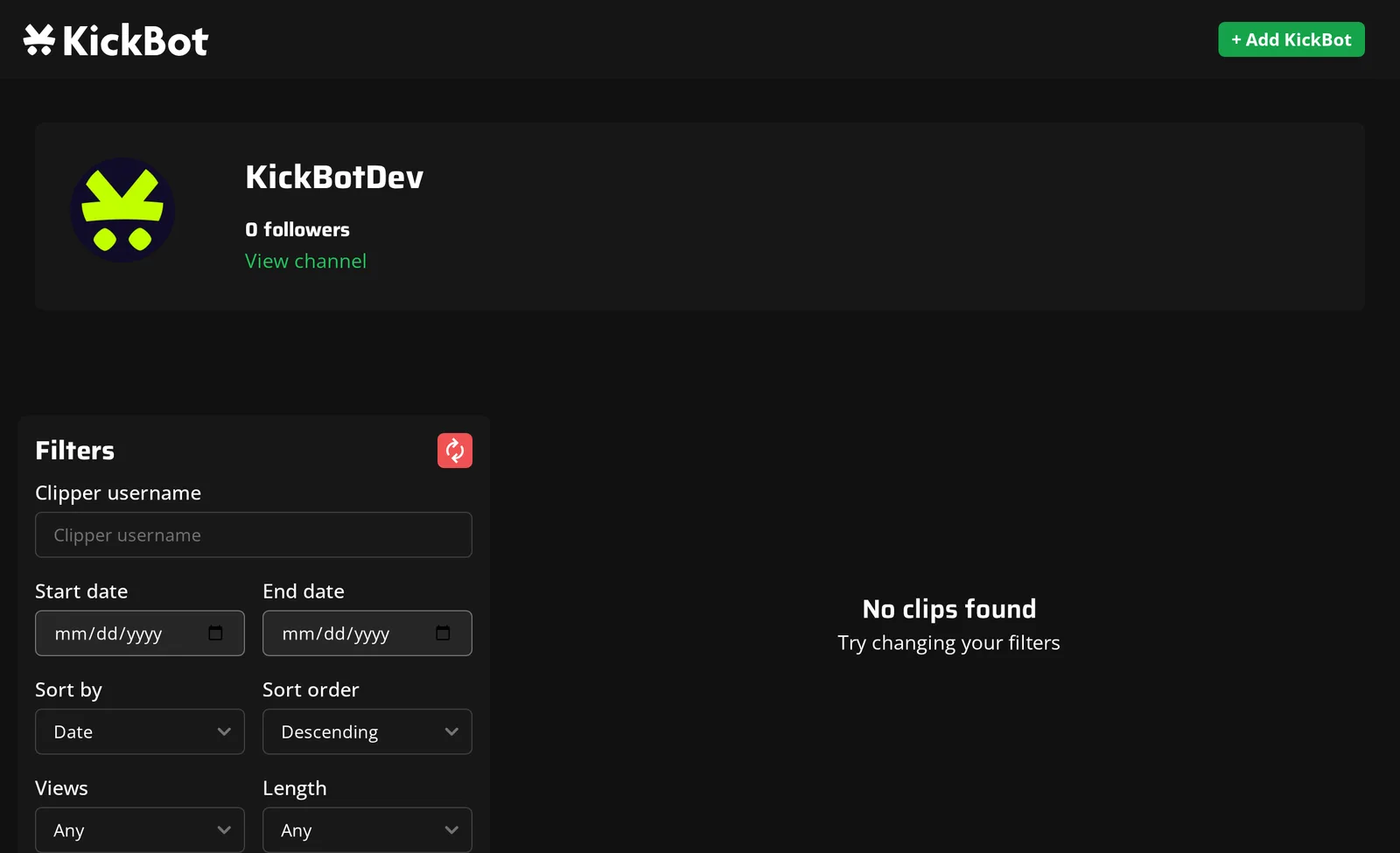
Sur ordinateur, le panneau Filters (filtres) permet à tout le monde de trouver un clip. La page est en anglais :
| Filtre | Options |
|---|---|
| Clipper username | Affiche seulement les clips faits par un viewer (nom de la personne qui a clippé) |
| Start date et End date | Affiche les clips d’une période (date de début et date de fin) |
| Sort by | Trie par date, vues ou durée (Date, Views ou Length) |
| Sort order | Ordre décroissant ou croissant (Descending ou Ascending) |
| Views | N’importe quel nombre, moins de 5, 20, 50, 100 ou 250 vues, ou plus de 5, 20, 50, 100 ou 250 vues |
| Length | N’importe quelle durée, moins d’1 minute ou plus d’1 minute |
Le bouton rouge à côté de Filters réinitialise tous les filtres. Le panneau des filtres est masqué sur téléphone.
Partage ta page de clips dans ta bio Kick, sur Discord ou dans une commande personnalisée, par exemple !clips, pour que les viewers retrouvent les meilleurs moments.
La page d’un clip
Section intitulée « La page d’un clip »Chaque page de clip kickbot.com/clip/<id> contient :
- Un lecteur vidéo pour le clip.
- Le nom de la chaîne, qui l’a clippé, le nombre de vues et sa date de création.
- Download (télécharger) : enregistre le clip en fichier MP4. Tout le monde peut l’utiliser. Pour un clip qui n’a pas encore été préparé pour le téléchargement, le bouton affiche Processing… (traitement) pendant un court moment, puis le téléchargement démarre.
- Un bouton qui copie le lien du clip.
- Report (signaler) : permet à tout le monde de signaler un clip qui enfreint les règles.
- Delete (supprimer) : visible seulement pour toi (et les membres de l’équipe qui ont la permission Gérer les clips) quand tu es connecté à KickBot.
- Trending clips : les clips KickBot récents populaires.
Streamers mis en avant
Section intitulée « Streamers mis en avant »Les pages de clips sur kickbot.com (la galerie de clips kickbot.com/clips et chaque page de clip) ont une liste Featured streamers (streamers mis en avant). Elle montre les streamers KickBot qui sont en live à ce moment-là, avec un lien vers leur chaîne Kick. Les chaînes qui ont KickBot Premium sont listées en premier. C’est la partie « ta chaîne mise en avant sur les pages de clips KickBot » de Premium.
Gérer tes clips
Section intitulée « Gérer tes clips »Pour voir et supprimer les clips de ta chaîne dans le dashboard, ouvre la liste Clips créés sur kickbot.com/dashboard/clipcommand. Tu peux trier la liste et supprimer les clips un par un ou plusieurs à la fois. Un clip supprimé ne peut pas être restauré. Consulte la commande !clip.
Où trouver mes clips Kick faits avec KickBot ?
Ouvre kickbot.com/clips/yourchannel, avec ton nom d’utilisateur Kick à la fin. Tu trouves aussi le lien sur la page Accueil du dashboard, dans Tes liens.
Les viewers peuvent-ils télécharger des clips depuis ma page de clips ?
Oui. Chaque page de clip a un bouton Download qui enregistre le clip en fichier MP4. Pour enregistrer des clips faits directement sur Kick, utilise le téléchargeur de clips.
Pourquoi ma page de clips est-elle vide ?
Les clips apparaissent une fois que la commande !clip les a créés. Vérifie que la commande est activée et que KickBot est modérateur sur ta chaîne. Consulte Ajoute KickBot comme modérateur.
Comment retirer un clip de ma page de clips ?
Connecte-toi à KickBot, ouvre la page du clip et clique sur Delete. Tu peux aussi supprimer des clips dans la liste Clips créés de la page Commande de clip.