
Overlay du nombre de followers Kick
KickBot propose deux widgets officiels qui affichent ton nombre de followers Kick en live. Text Follower Count affiche un texte comme « Followers: 1,532 ». Simple Follower Goal affiche une barre de progression vers un objectif, comme « Follower goal 74/100 ». Les deux se mettent à jour en direct quand quelqu’un te follow ou t’unfollow, et tu les ajoutes dans OBS comme source navigateur (browser source).
Il te faut un compte KickBot avec ta chaîne Kick connectée.
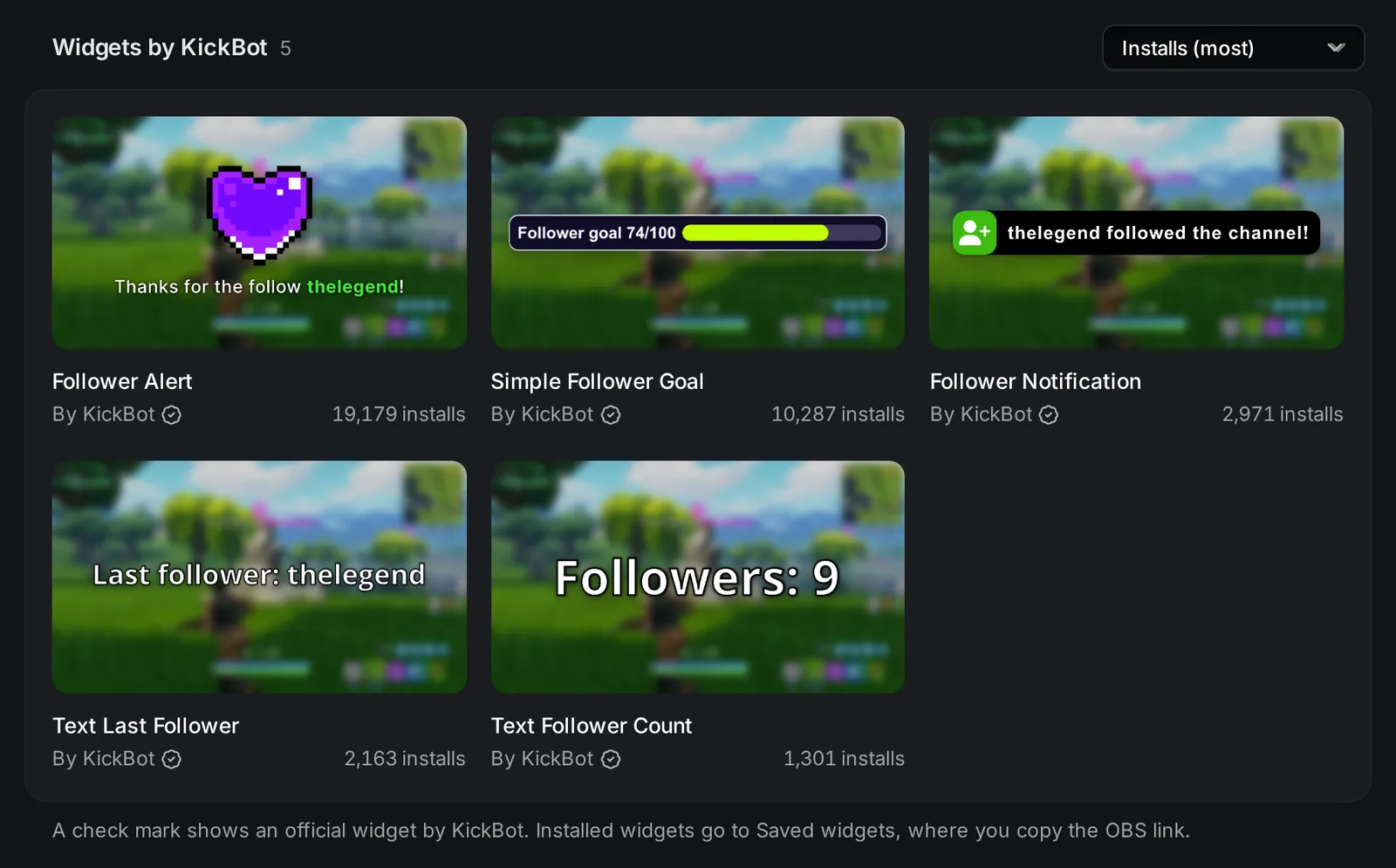
Les autres widgets de followers de la bibliothèque :
- Text Last Follower affiche le nom de ton dernier follower.
- Follower Alert et Follower Notification s’affichent en live quand quelqu’un te follow. Consulte Alertes à l’écran.
Ajouter le nombre de followers dans OBS
Section intitulée « Ajouter le nombre de followers dans OBS »- Ouvre la Bibliothèque de widgets et cherche follower.
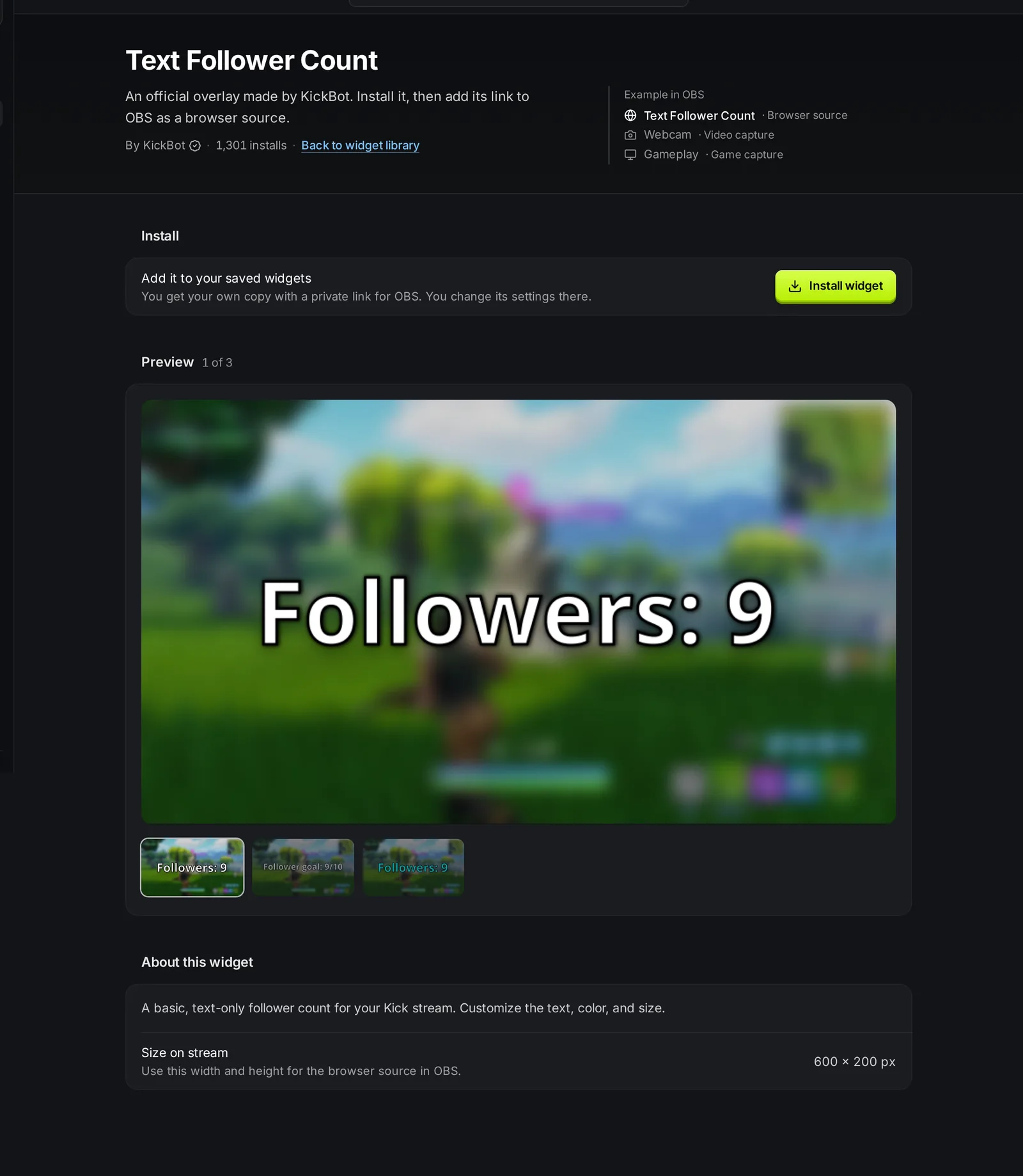
- Clique sur Text Follower Count ou Simple Follower Goal, puis sur Installer le widget.
- Ouvre Widgets enregistrés et clique sur Copier l’URL sur le widget.
- Dans OBS, ajoute une source Browser (Navigateur dans OBS en français) et colle l’URL.
- Règle la largeur et la hauteur : 600 × 200 pour Text Follower Count, ou 1000 × 150 pour Simple Follower Goal. Clique sur OK.
Paramètres
Section intitulée « Paramètres »Clique sur le widget dans Widgets enregistrés pour le modifier, puis clique sur Enregistrer. Le widget dans OBS se recharge avec les nouveaux réglages. Les réglages propres au widget s’affichent en anglais dans le panneau.
Text Follower Count (600 × 200) :
| Réglage | Ce qu’il fait | Par défaut |
|---|---|---|
| Text (texte) | Le texte affiché en live. {followers} est remplacé par ton nombre de followers. | Followers: {followers} |
| Text color (couleur du texte) | La couleur du texte. | Blanc (#ffffff) |
| Text size (taille du texte) | La taille du texte, en pixels. | 50 |
| Text outline (contour du texte) | Ajoute une ombre autour du texte pour qu’il soit facile à lire. | Activé |
Simple Follower Goal (1000 × 150) :
| Réglage | Ce qu’il fait | Par défaut |
|---|---|---|
| Text (texte) | Le libellé avant les chiffres. Il peut être vide. | Follower goal |
| Follower goal (objectif de followers) | Le nombre de followers que tu veux atteindre. | 100 |
| Bar color (couleur de la barre) | La couleur de la partie remplie de la barre. | #c1ff00 |
| Bar background color (couleur du fond de la barre) | La couleur de la partie vide de la barre. | #3d3957 |
| Background color (couleur du fond) | La couleur du widget derrière le texte et la barre. | #100c28 |
| Outline color (couleur du contour) | La couleur de la bordure autour du widget. | Blanc (#ffffff) |
| Text color (couleur du texte) | La couleur du texte et des chiffres. | Blanc (#ffffff) |
Par exemple, avec 74 followers et un objectif de 100, le widget affiche « Follower goal 74/100 » et la barre est remplie à 74%. Quand tu dépasses l’objectif, la barre reste pleine. Augmente Follower goal et clique sur Enregistrer pour fixer un nouvel objectif.
Utilise Follow, Unfollow et Compteur de followers mis à jour sous Événements de test pour voir le nombre changer dans l’aperçu. Les événements de test ne vont pas dans OBS et ne changent pas ton vrai nombre de followers.
Comment voir qui te follow sur Kick
Section intitulée « Comment voir qui te follow sur Kick »KickBot affiche le nombre. Pour voir les personnes, passe par Kick. Le centre d’aide de Kick décrit ces endroits (vérifié le 24 octobre 2026) :
- Nombre de followers : la section Followers de ton Kick Creator Dashboard (article en anglais) indique combien de followers a ta chaîne.
- Nouveaux followers : l’Activity Feed (fil d’activité) du Creator Dashboard affiche l’activité récente de ta chaîne, dont les nouveaux followers.
- Évolution des followers : dans le Creator Dashboard, ouvre Analytics > Overview (statistiques > vue d’ensemble). Tu y trouves Follower Count (nombre de followers) et Followers Gained (followers gagnés) (aide Kick : vue d’ensemble des statistiques, en anglais).
Le centre d’aide de Kick ne décrit pas de page qui liste toutes les personnes qui te suivent. Pour d’autres façons de suivre tes follows, consulte Voir tes followers Kick. Pour remercier les nouveaux followers dans le chat, utilise les Alertes de chat.
Dépannage
Section intitulée « Dépannage »Le nombre est faux ou à 0. Fais un clic droit sur la source dans OBS et choisis Refresh cache of current page (actualiser le cache de la page actuelle). Le widget recharge ton nombre de followers depuis Kick.
La barre de l’objectif ne bouge pas. Vérifie que Follower goal est supérieur à 0, puis clique sur Enregistrer.
Le texte est coupé. Ton texte est plus long que le widget. Diminue Text size, ou élargis la source navigateur dans OBS.
Pour plus d’aide sur les sources navigateur, consulte Ajouter une source navigateur dans OBS.
Comment afficher mon nombre de followers Kick dans OBS ?
Installe Text Follower Count depuis la bibliothèque de widgets KickBot, copie son URL dans Widgets enregistrés, et ajoute-la dans OBS comme source Navigateur en 600 × 200.
Comment créer un objectif de followers pour Kick ?
Installe Simple Follower Goal, règle Follower goal sur ton objectif, clique sur Enregistrer et ajoute l’URL dans OBS en 1000 × 150.
Puis-je voir qui m'a unfollow sur Kick ?
Le nombre de followers baisse quand quelqu’un t’unfollow, mais les widgets KickBot n’indiquent pas de qui il s’agit.
KickBot ajoute-t-il des followers à ma chaîne ?
Non. KickBot affiche et suit uniquement tes vrais followers. Il ne vend pas et n’ajoute pas de followers.