
Paramètres du compte
La page Paramètres, dans Compte > Paramètres, regroupe tout ce qui concerne ton compte et la chaîne que tu gères en ce moment. C’est là que tu actualises les données de ta chaîne Kick, que tu vois avec quel compte tu es connecté, que tu changes la langue du dashboard, que tu gères la facturation Premium, et que tu quittes une équipe ou supprimes ton compte. Pour y aller, ouvre kickbot.com/dashboard/settings ou clique sur la photo de profil en bas du panneau latéral.
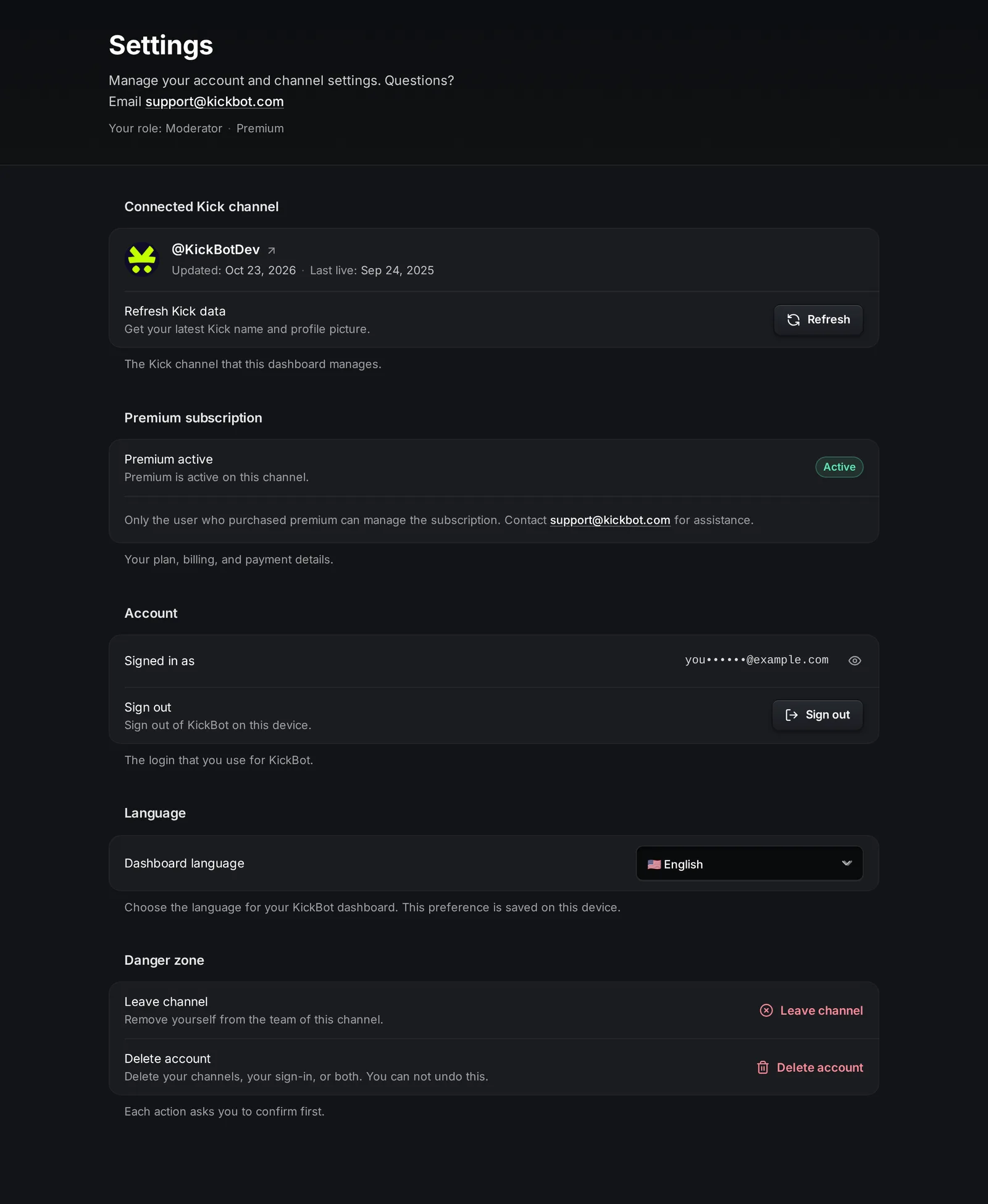
Sous le titre, les Paramètres affichent ton rôle sur cette chaîne (Propriétaire, Admin ou Modérateur) et son forfait.
Chaîne Kick connectée
Section intitulée « Chaîne Kick connectée »Cette carte affiche la chaîne Kick que ce dashboard gère, avec un lien vers elle sur Kick, la date à laquelle KickBot a mis à jour ses données pour la dernière fois, et la date de son dernier live.
- Actualiser les données Kick : clique sur Actualiser pour récupérer ton dernier nom Kick et ta dernière photo de profil, par exemple après les avoir changés sur Kick.
Si la carte indique que ta chaîne Kick n’est pas authentifiée, la connexion à Kick s’est arrêtée. Les propriétaires et les admins voient Connecte ta chaîne Kick en haut du panneau latéral. Clique sur Connecter et autorise à nouveau KickBot sur Kick. Consulte Crée ton compte KickBot.
Abonnement Premium
Section intitulée « Abonnement Premium »Cette partie s’affiche seulement quand la chaîne a Premium. La personne qui a acheté Premium, et le propriétaire de la chaîne, voient :
- Statut : Actif, En cours d’annulation ou Problème de paiement.
- Prochaine facturation : la date et le montant du prochain paiement. Quand Premium est en cours d’annulation, Accès jusqu’au affiche le dernier jour.
- Mettre à jour le paiement : ouvre la page de facturation pour changer ta carte ou voir tes factures.
Les autres membres de l’équipe voient Premium actif et une note qui dit que seul l’acheteur peut le gérer. Les prix, l’essai et les remboursements sont expliqués dans KickBot Premium.
- Connecté en tant que : l’e-mail de ton compte. Il est en partie masqué. Clique sur l’icône en forme d’œil pour l’afficher.
- Se déconnecter : te déconnecte de KickBot sur cet appareil.
Tu te connectes avec Google, Discord, ou un e-mail et un mot de passe. Le dashboard n’a pas d’option pour changer l’e-mail de ton compte. Écris à support@kickbot.com si tu as besoin d’aide pour ça. Pour réinitialiser un mot de passe, clique sur Mot de passe oublié ? sur la page de connexion.
Choisis la Langue du tableau de bord dans le menu. KickBot existe en 14 langues : anglais, espagnol, portugais, turc, arabe, polonais, allemand, français, italien, tchèque, roumain, japonais, thaï et hindi. Le choix est enregistré sur cet appareil : choisis-la à nouveau sur un autre ordinateur ou un autre téléphone. Le menu des langues se trouve aussi dans la barre du haut de chaque page.
La langue du dashboard ne change pas les messages que KickBot écrit dans ton chat Kick. Ces messages, c’est toi qui les écris, par exemple dans les commandes personnalisées et les alertes de chat.
Stream Deck
Section intitulée « Stream Deck »Les propriétaires et les admins voient une carte Stream Deck avec la clé du plugin Stream Deck de KickBot. Clique sur Afficher ou Copier, puis colle la clé dans le plugin. Télécharger le plugin ouvre la page du plugin. Ne partage pas cette clé. Les étapes de configuration sont dans Stream Deck.
Zone de danger
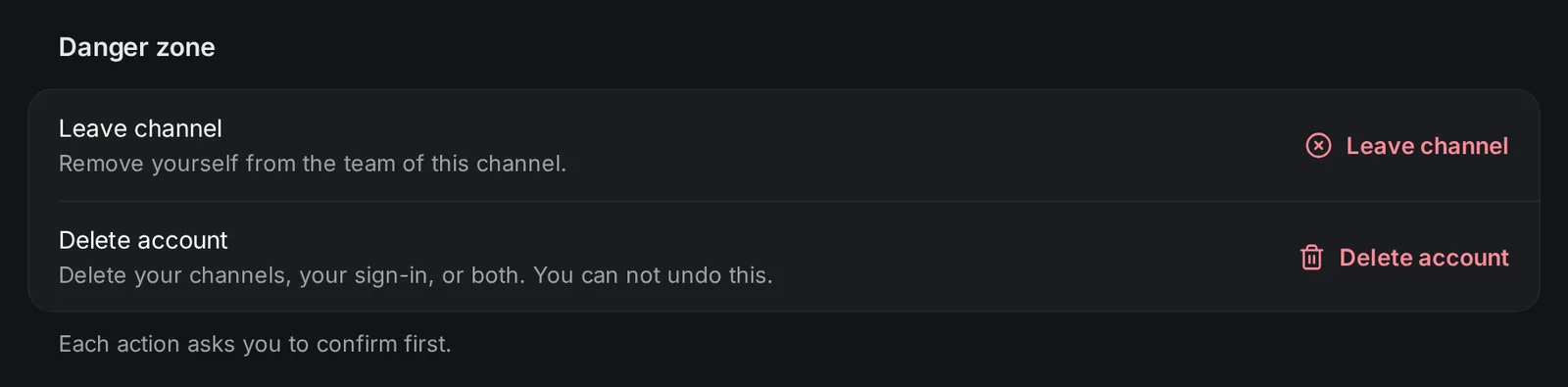
Section intitulée « Zone de danger »Les actions qui arrêtent ou suppriment quelque chose sont en bas de la page. Chacune te demande de confirmer d’abord. Tu vois seulement les actions qui te concernent.
| Action | Qui la voit | Ce qu’elle fait |
|---|---|---|
| Annuler l’abonnement | L’acheteur de Premium ou le propriétaire | Résilie Premium. Il reste actif jusqu’à la fin de la période payée. Consulte Résilier Premium. |
| Régénérer la clé Stream Deck | Propriétaires et admins | Crée une nouvelle clé. L’ancienne clé cesse de fonctionner tout de suite : mets la nouvelle clé dans le plugin Stream Deck. |
| Quitter la chaîne | Admins et modérateurs dans l’équipe d’un autre streamer | Te retire de l’équipe. Il te faudra un nouveau code d’invitation pour revenir. |
| Supprimer le compte | Tout le monde | Supprime les chaînes dont tu es propriétaire, ton compte, ou les deux. |
Supprimer ton compte
Section intitulée « Supprimer ton compte »Supprimer le compte ouvre un panneau où tu choisis ce que tu supprimes :
- Chaînes dont tu es propriétaire : sélectionne chaque chaîne à supprimer. Tout ce qu’elle contient est supprimé : paramètres, commandes, minuteurs, alertes, widgets, voix, clips, logs et fichiers. Ton équipe perd l’accès. Le Premium d’une chaîne supprimée est résilié tout de suite.
- Supprimer aussi ma connexion : supprime ton compte et ta place dans les autres équipes. Tu peux choisir cette option seulement si tu supprimes aussi toutes les chaînes dont tu es propriétaire.
Certaines choses doivent être faites avant :
- Une chaîne qui a un solde de tips ne peut pas être supprimée. Retire le solde, ou attends qu’il soit versé. Consulte revenus et versements.
- Si tu paies Premium sur une chaîne que tu gardes, résilie d’abord ce Premium.
Pour ta sécurité, KickBot te demande de te reconnecter. Ensuite, tu tapes le texte de confirmation affiché et tu cliques sur Supprimer.
Seul le propriétaire de la chaîne peut supprimer une chaîne. Si tu fais partie de l’équipe de quelqu’un d’autre et que tu veux arrêter de l’aider, utilise plutôt Quitter la chaîne.
Comment changer la langue de KickBot ?
Va dans Paramètres > Langue, ou utilise le menu des langues dans la barre du haut, et choisis l’une des 14 langues. Le choix est enregistré sur l’appareil que tu utilises.
Comment supprimer mon compte KickBot ?
Va dans Paramètres, clique sur Supprimer le compte dans la Zone de danger, choisis tes chaînes et, si tu veux, ta connexion. Reconnecte-toi pour confirmer, tape le texte affiché et clique sur Supprimer.
Comment délier ma chaîne Kick de KickBot ?
Le propriétaire peut supprimer la chaîne de KickBot avec Supprimer le compte dans les Paramètres. Ça supprime toutes les données KickBot de cette chaîne.