
Configurer le TTS sur Kick
Le TTS (text-to-speech, ou synthèse vocale) sur Kick permet à tes viewers de taper une commande de voix et un message dans le chat, par exemple !brian hello chat, et d’entendre le message lu à voix haute sur ton stream. KickBot lit le message avec une voix IA et le joue via une seule source navigateur dans OBS. Tu le configures dans le dashboard, sur kickbot.com/dashboard/tts/settings.
Il te faut un compte KickBot avec ta chaîne Kick connectée. Consulte Crée ton compte KickBot.
C’est quoi, le TTS sur Kick ?
Section intitulée « C’est quoi, le TTS sur Kick ? »Le TTS sur Kick est une fonctionnalité de chatbot : un bot lit le chat et joue l’audio via ton logiciel de streaming. Avec KickBot :
- Chaque voix a sa propre commande de chat. Les viewers tapent la commande, puis le message.
- KickBot crée l’audio sur ses serveurs et l’envoie à ta source navigateur TTS. Rien ne tourne sur ton PC.
- Tu choisis les voix, et qui peut utiliser chacune d’elles, dans Mes voix. La Bibliothèque de voix compte plus de 3 000 voix IA, et tu peux cloner une voix à partir de ton propre audio.
- La Lecture auto peut lire les messages du chat sans aucune commande.
Chaque nouvelle chaîne reçoit 4 voix par défaut : Male (!tts), Female (!tts2), Brian (!brian) et TikTok TTS (!tiktok). Elles sont désactivées au départ.
Configurer le TTS
Section intitulée « Configurer le TTS »- Ouvre kickbot.com/dashboard/tts/settings, ou clique sur TTS dans le menu de gauche, puis sur Paramètres.
- Active Lire les messages en live. Quand cet interrupteur est désactivé, KickBot ne lit rien.
- Sous Source navigateur pour OBS, clique sur Copier l’URL. Le lien ressemble à
https://kickbot.com/external/<your-id>/tts.
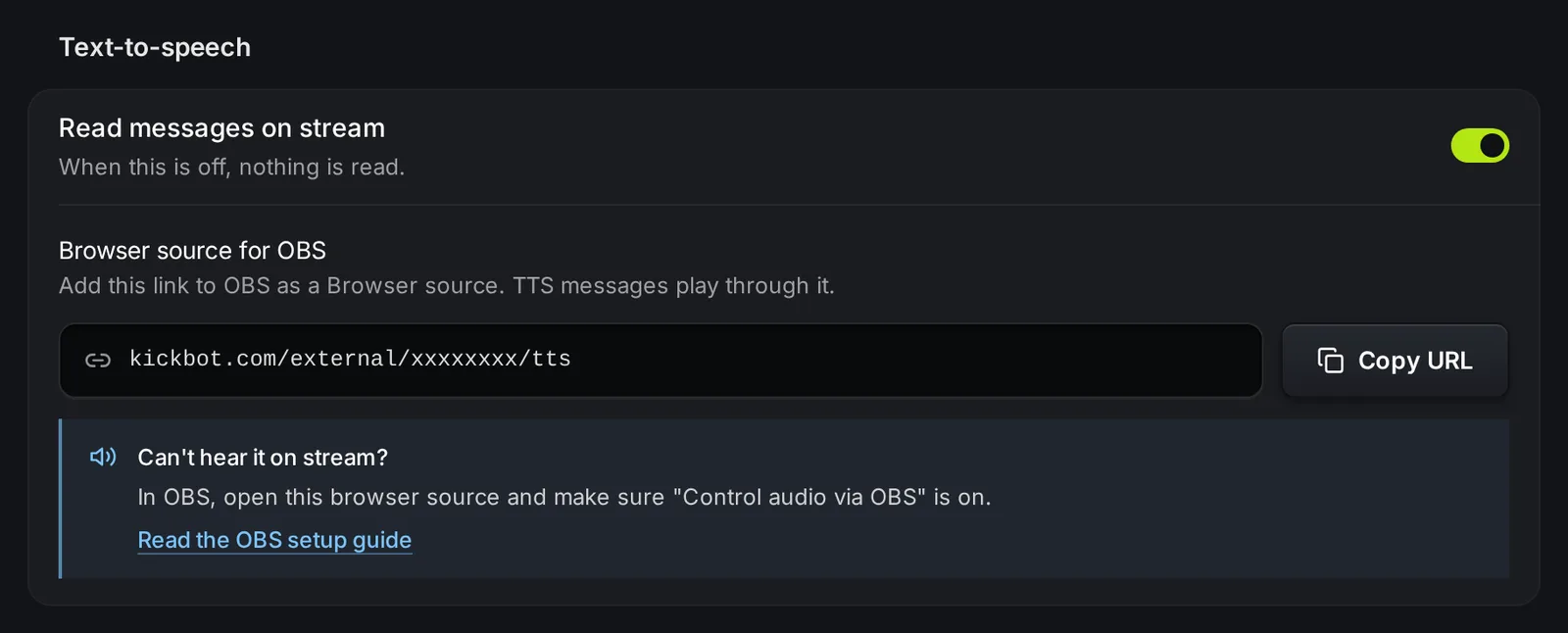
- Dans OBS, ajoute une nouvelle source Browser (Navigateur dans OBS en français) et colle l’URL dans le champ URL. Active Control audio via OBS (Contrôler l’audio via OBS) pour que l’audio du TTS passe par le mixeur audio d’OBS. Pour toutes les étapes (et pour Streamlabs Desktop et Meld), consulte Ajouter une source navigateur dans OBS.
- Ouvre Mes voix et active au moins une voix. Consulte Voix et commandes TTS.
La source navigateur n’affiche rien à l’écran tant que Afficher le message en live n’est pas activé. Tu entends quand même l’audio.
Avec la source navigateur ouverte dans OBS et une voix activée, tape un message dans ton propre chat Kick :
!brian hello chatTu entends le message en live au bout de quelques secondes. Si tu n’entends rien, consulte la section Dépannage.
Paramètres
Section intitulée « Paramètres »Tous les paramètres de cette page s’enregistrent dès que tu les changes. Il n’y a pas de bouton Enregistrer, sauf pour l’apparence à l’écran.
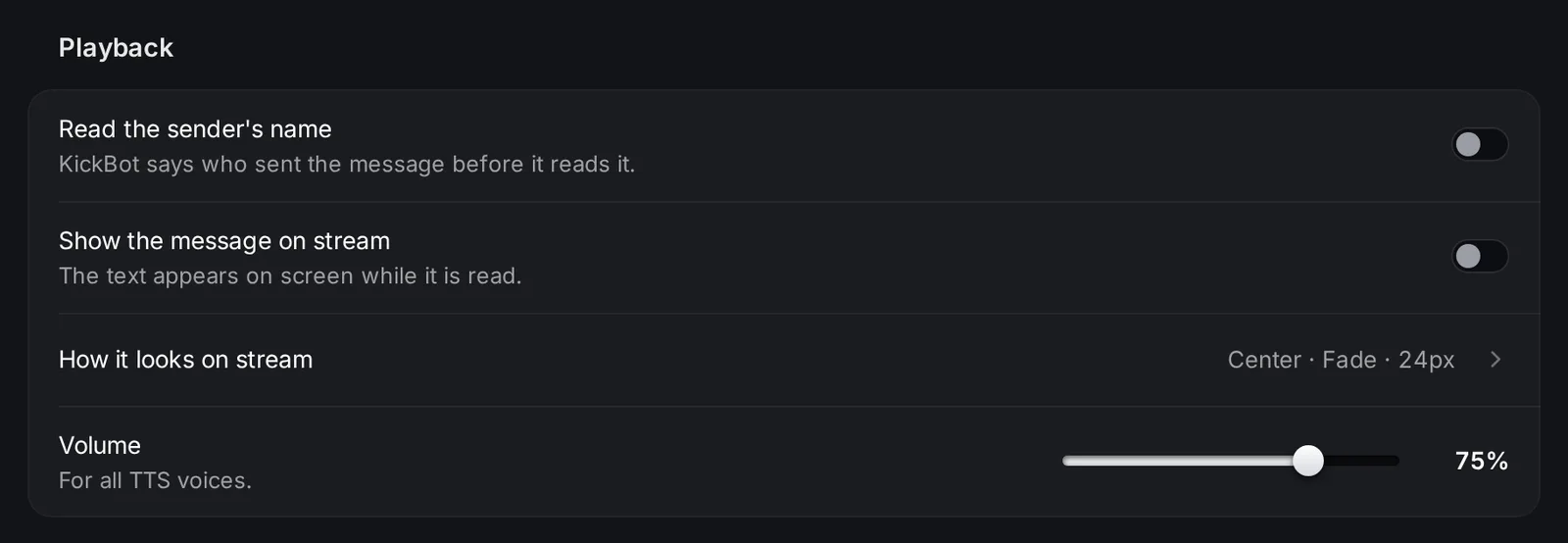
| Paramètre | Ce qu’il fait |
|---|---|
| Lire le nom de l’expéditeur | KickBot dit qui a envoyé le message avant de le lire, par exemple « viewer123 says, hello chat ». |
| Afficher le message en live | Le texte s’affiche à l’écran dans la source navigateur pendant sa lecture. |
| Apparence en live | Ouvre une fenêtre pour changer le texte à l’écran. Clique sur Enregistrer l’overlay pour l’utiliser. |
| Volume | Un seul volume pour toutes les voix TTS, de 0 à 100%. |
La fenêtre Apparence en live propose ces options, avec un aperçu en direct :
- Position : Centre, Haut ou Bas. Centre par défaut.
- Animation : Aucune, Fondu, Glisser vers la gauche, Glisser vers la droite, Glisser vers le haut ou Glisser vers le bas. Fondu par défaut.
- Taille de police : de 8 à 48 px. 24 px par défaut.
- Opacité du fond : de 0 à 100%.
- Couleur du texte : n’importe quelle couleur hexadécimale. Blanc par défaut (
ffffff). - Fond, Expéditeur et Voix : affiche ou masque chaque élément.
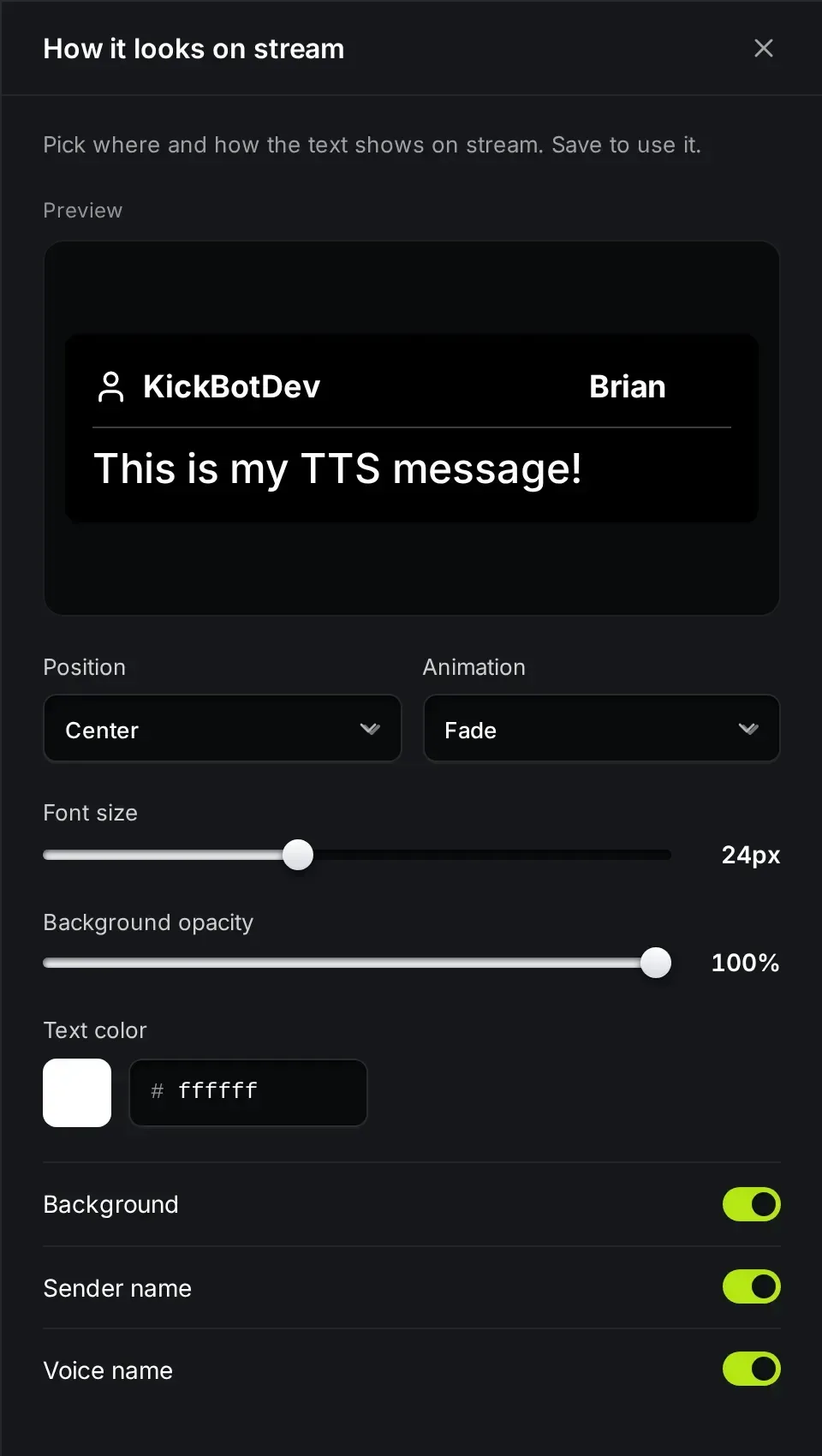
Si tu affiches le message en live, règle la source navigateur à la taille de ton canevas, par exemple 1920 x 1080, pour que la position soit juste.
Timing et limites
Section intitulée « Timing et limites »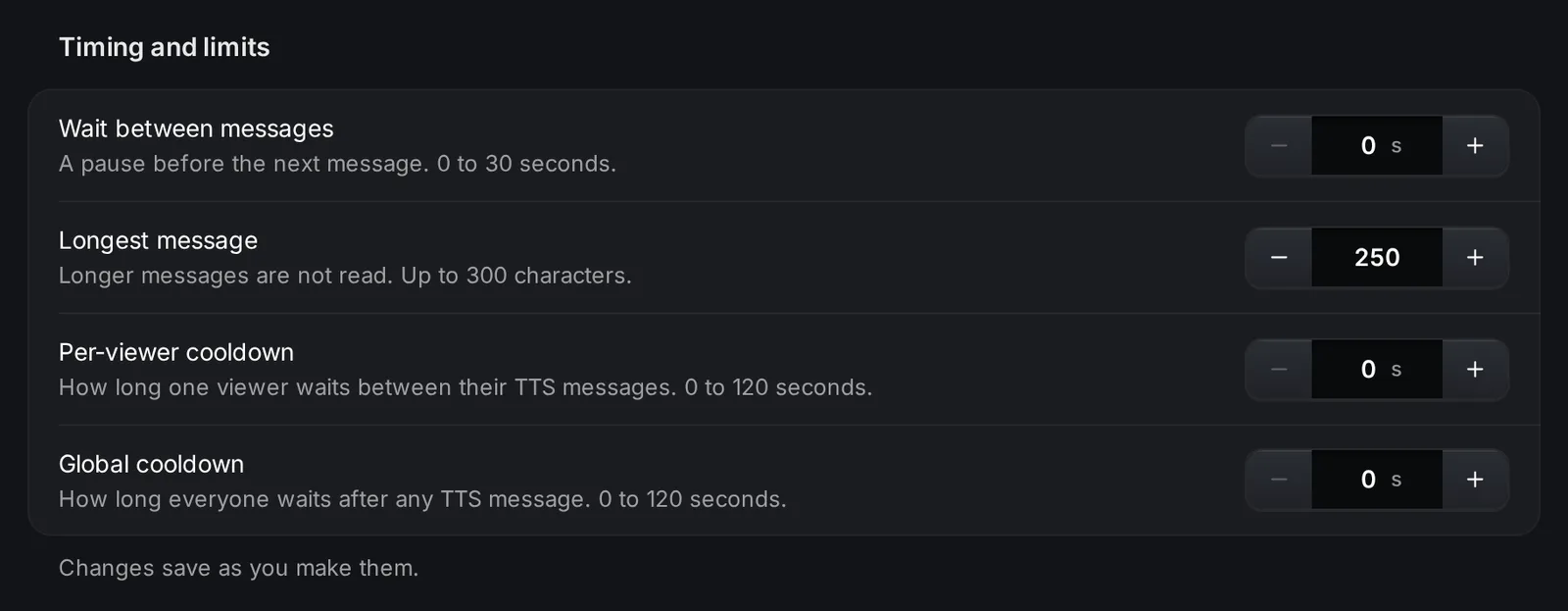
| Paramètre | Plage | Ce qu’il fait |
|---|---|---|
| Attente entre les messages | De 0 à 30 secondes | Une pause avant que le message suivant passe. |
| Message le plus long | De 0 à 300 caractères | Les messages plus longs ne sont pas lus du tout. Ils ne sont pas coupés. |
| Cooldown par spectateur | De 0 à 120 secondes | Le temps qu’un viewer attend entre deux de ses messages TTS. |
| Cooldown global | De 0 à 120 secondes | Le temps que tout le monde attend après n’importe quel message TTS. |
Par exemple, un cooldown par spectateur de 30 permet à chaque viewer d’envoyer un message TTS toutes les 30 secondes, et les autres viewers peuvent quand même envoyer les leurs pendant ce temps.
Liste de voix publique
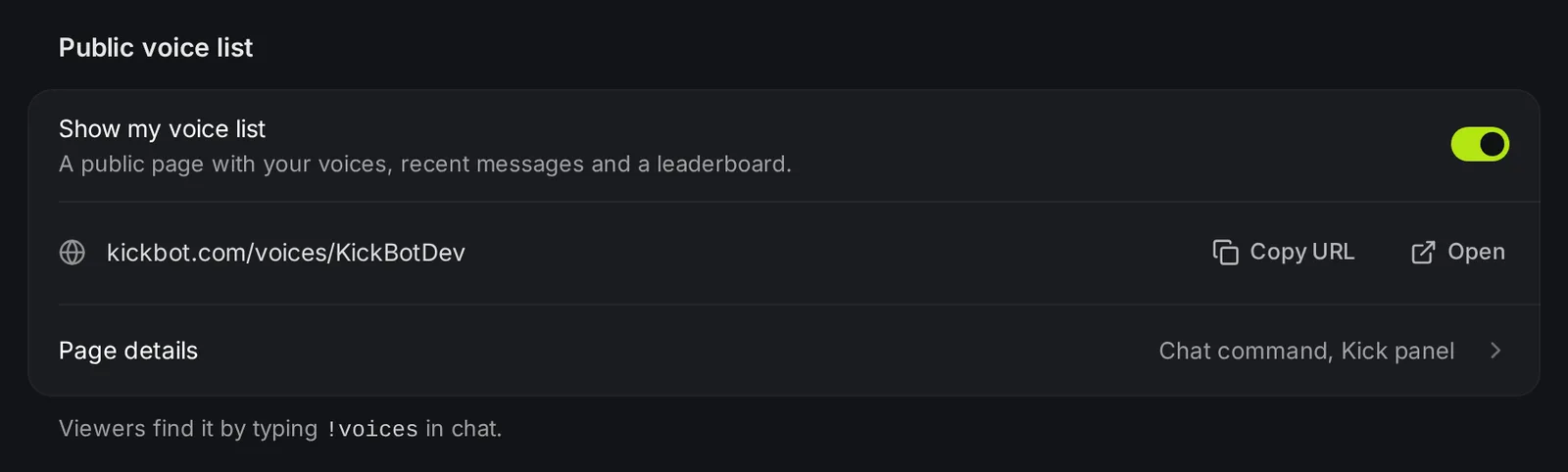
Section intitulée « Liste de voix publique »Active Afficher ma liste de voix pour avoir une page publique à l’adresse kickbot.com/voices/yourchannel. Elle affiche tes voix activées, leurs commandes, les messages TTS récents et un classement. Les viewers reçoivent le lien quand ils tapent !voices dans le chat. Détails de la page contient une image de panneau Kick toute prête, que tu peux télécharger et ajouter à ton profil Kick. Consulte Voix et commandes TTS.
Lecture auto et commandes des modos
Section intitulée « Lecture auto et commandes des modos »- Lecture auto ouvre la page où KickBot lit le chat sans commande. Consulte Lecture auto.
- Commandes de chat pour les modos liste les commandes que toi et tes modos pouvez utiliser dans le chat pendant le live, comme
!ttsskipet!ttsvol. Consulte Commandes de chat TTS.
Dépannage
Section intitulée « Dépannage »- Rien ne passe. Vérifie que Lire les messages en live est activé, que la voix est activée dans Mes voix, et que le rôle du viewer est autorisé pour cette voix.
- La barre de volume d’OBS bouge, mais tu n’entends rien. Dans OBS, ouvre la source navigateur et active Control audio via OBS (Contrôler l’audio via OBS). Ouvre ensuite Advanced Audio Properties (propriétés audio avancées) dans le mixeur audio et règle Audio Monitoring (monitoring audio) de la source TTS sur Monitor and Output (écoute et sortie).
- Les messages courts passent, mais pas les longs. Vérifie Message le plus long. S’il est réglé sur 0, aucun message n’est lu.
- La source navigateur ne marche plus. Fais un clic droit sur la source dans OBS, ouvre Properties (Propriétés) et clique sur Refresh cache of current page (actualiser le cache de la page actuelle). La page Accueil de KickBot indique quand le widget TTS a été ouvert pour la dernière fois dans OBS, et te prévient s’il n’a pas été ouvert depuis un moment.
- Un message n’est pas passé. Il peut être en cooldown, dépasser la limite de longueur, ou être bloqué par un filtre. Les messages bloqués apparaissent sur la page Modération TTS.
!voicesou les commandes des modos n’obtiennent pas de réponse dans le chat. KickBot doit être modérateur sur ta chaîne pour écrire dans le chat. Consulte Ajoute KickBot comme modérateur.
Comment avoir le TTS sur Kick ?
Connecte ta chaîne Kick à KickBot. Dans les paramètres TTS, active Lire les messages en live et ajoute l’URL de la source navigateur dans OBS. Active ensuite au moins une voix dans Mes voix. Les viewers tapent la commande de la voix et un message dans le chat.
Comment les viewers envoient-ils un message TTS sur Kick ?
Ils tapent une commande de voix, un espace, puis le message dans ton chat Kick, par exemple !tts hello chat. Ta page de liste de voix affiche toutes les commandes activées. Consulte Commandes de chat TTS.
Le TTS KickBot est-il gratuit ?
Oui. Avec le forfait Gratuit, tu peux utiliser les 4 voix par défaut : Male, Female, Brian et TikTok TTS. Les plus de 3 000 voix IA et les clones de voix demandent Premium.
Le TTS ralentit-il mon PC ?
Non. KickBot crée l’audio sur ses serveurs. OBS se contente de le jouer dans la source navigateur.
Les viewers peuvent-ils envoyer un message TTS avec un tip ?
Oui. Si tu utilises le tipping KickBot, tu peux laisser les viewers choisir une voix TTS pour le message de leur tip. Consulte la page de tips.