
Widgets d'objectif de subs et de followers
KickBot propose trois widgets gratuits pour afficher des objectifs et des compteurs sur ton stream Kick. Simple Sub Goal affiche une barre de progression comme « Sub goal 4/10 ». Simple Follower Goal fait la même chose pour les followers. Text Sub Count affiche uniquement du texte, comme « Subs: 25 ». Tu les installes depuis la Bibliothèque de widgets et tu ajoutes chacun d’eux dans OBS comme source navigateur (browser source).
Il te faut un compte KickBot avec ta chaîne Kick connectée. Consulte Crée ton compte KickBot.
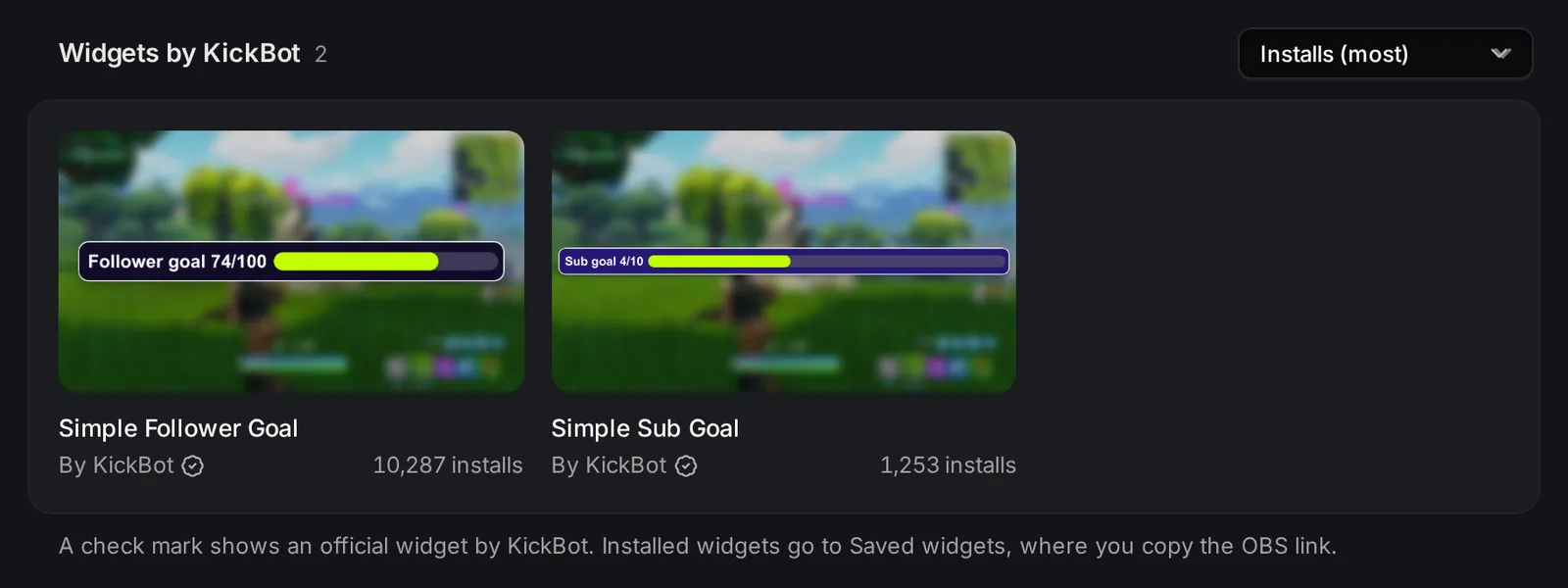
| Widget | Ce qu’il affiche | Taille dans OBS |
|---|---|---|
| Simple Sub Goal | Une barre avec tes subs et ton objectif, par exemple « Sub goal 4/10 » | 1000 × 150 |
| Simple Follower Goal | Une barre avec tes followers et ton objectif, par exemple « Follower goal 74/100 » | 1000 × 150 |
| Text Sub Count | Ton nombre de subs en texte, par exemple « Subs: 25 » | 600 × 200 |
Pour afficher ton nombre de followers en texte, utilise Text Follower Count. Il est présenté sur la page Overlay du nombre de followers Kick.
Ajouter un objectif dans OBS
Section intitulée « Ajouter un objectif dans OBS »- Ouvre la Bibliothèque de widgets et cherche
goalousub count. - Clique sur le widget, puis sur Installer le widget. KickBot ajoute ta propre copie dans Widgets enregistrés.
- Ouvre Widgets enregistrés et clique sur le widget pour ouvrir ses réglages.
- Règle ton objectif et ton texte, puis clique sur Enregistrer.
- Sous URL de la browser source, clique sur Copier l’URL.
- Dans OBS, ajoute une source Browser (Navigateur dans OBS en français), colle l’URL et règle la largeur et la hauteur indiquées dans le tableau ci-dessus. Clique sur OK.
La même URL marche dans Streamlabs Desktop, Meld Studio et les autres apps qui ont une source navigateur. Pour de l’aide sur cette étape, consulte Ajouter une source navigateur dans OBS.
Réglages de l’objectif de subs
Section intitulée « Réglages de l’objectif de subs »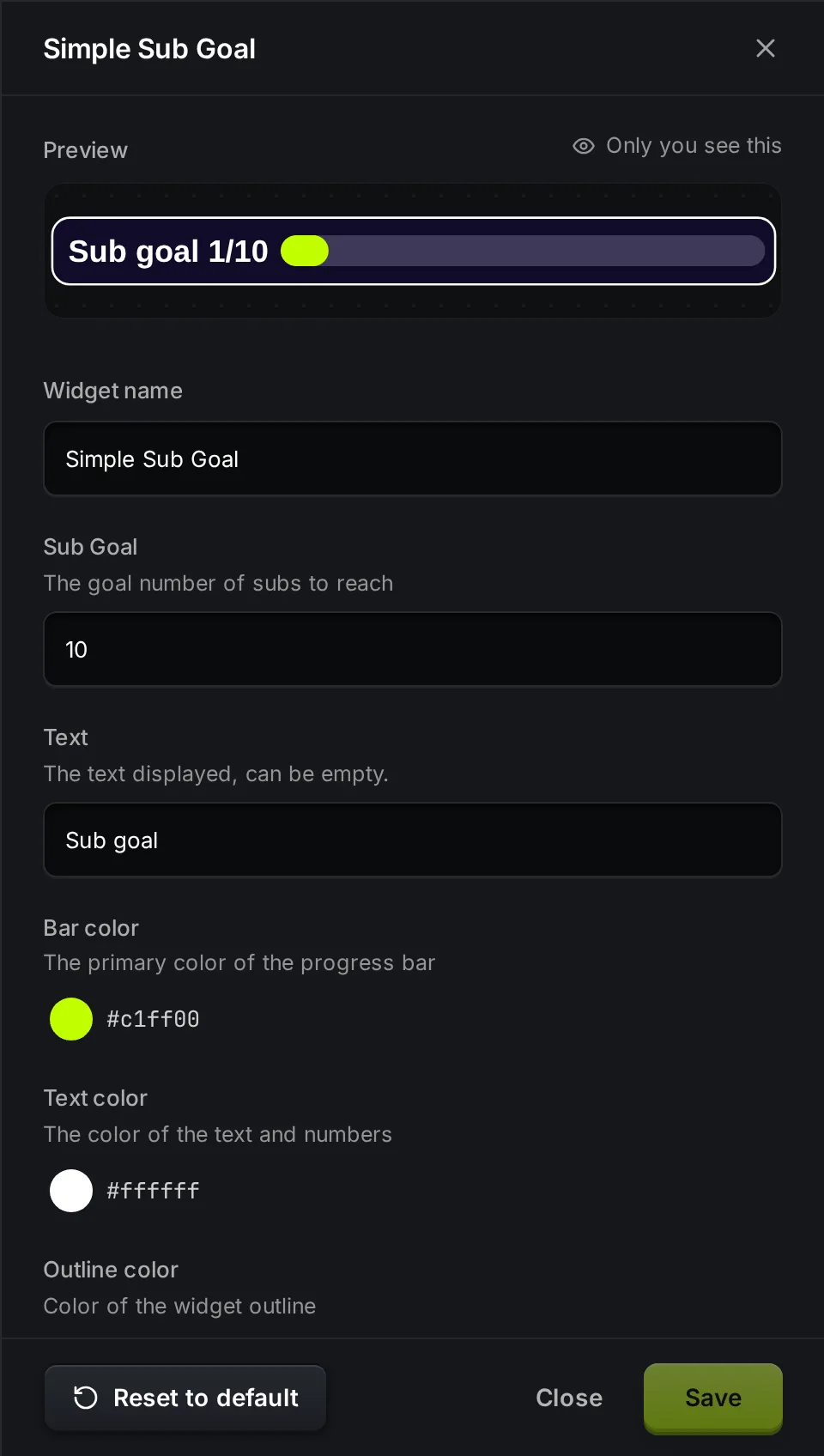
Les réglages propres au widget (sauf le nom) s’affichent en anglais dans le panneau.
| Réglage | Ce qu’il fait | Par défaut |
|---|---|---|
| Nom du widget | Le nom dans ta liste Widgets enregistrés. | Simple Sub Goal |
| Sub Goal | Le nombre de subs que tu veux atteindre. | 10 |
| Text | Le libellé avant les chiffres. Il peut être vide. | Sub goal |
| Bar color | La couleur de la partie remplie de la barre. | #c1ff00 |
| Text color | La couleur du texte et des chiffres. | #ffffff |
| Outline color | La couleur de la bordure autour du widget. | #ffffff |
| Background color | La couleur du widget derrière le texte et la barre. | #100c28 |
| Bar background color | La couleur de la partie vide de la barre. | #3d3957 |
La barre se remplit selon la part de l’objectif que tu as atteinte. Par exemple, 4 subs pour un objectif de 10 remplissent 40% de la barre. Quand tu atteins l’objectif, la barre reste pleine et le chiffre continue de monter, par exemple « Sub goal 12/10 ». Augmente Sub Goal et clique sur Enregistrer pour fixer un nouvel objectif.
Simple Follower Goal a les mêmes réglages, avec Follower goal (100 par défaut) à la place de Sub Goal, et le texte par défaut « Follower goal ». Le tableau complet est sur la page Overlay du nombre de followers Kick.
Réglages de Text Sub Count
Section intitulée « Réglages de Text Sub Count »| Réglage | Ce qu’il fait | Par défaut |
|---|---|---|
| Text | Le texte affiché en live. {subs} est remplacé par ton nombre de subs. | Subs: {subs} |
| Text color | La couleur du texte. | #ffffff |
| Text size | La taille du texte, en pixels. | 50 |
| Text outline | Ajoute un contour sombre et une ombre pour que le texte soit lisible sur n’importe quel fond. | Activé |
Utilise {subs} une seule fois dans le texte. Par exemple, {subs} subs, merci ! affiche « 25 subs, merci ! ».
Ce que comptent les widgets
Section intitulée « Ce que comptent les widgets »- Les subs sont tes abonnés actifs sur Kick en ce moment, le même total que celui que Kick affiche pour ta chaîne. Ce n’est pas le nombre de nouveaux subs pendant ce stream. Les subs offerts comptent aussi.
- Les followers sont le total de tes followers sur Kick.
Chaque nouveau sub ajoute 1, et chaque sub offert ajoute 1 par cadeau. Quand des subs prennent fin, le compteur baisse peu de temps après. L’objectif de followers change à chaque follow et unfollow.
Pour créer un objectif pour un seul stream, ajoute ton objectif au nombre que tu as déjà. Par exemple, si tu as 40 subs et que tu en veux 10 de plus aujourd’hui, règle Sub Goal sur 50.
Tester le widget
Section intitulée « Tester le widget »Ouvre le widget dans Widgets enregistrés. Sous Événements de test, clique sur Sub ou Sub offert pour les widgets de subs, ou sur Follow, Unfollow et Compteur de followers mis à jour pour l’objectif de followers. L’aperçu affiche le changement.
Les événements de test s’affichent uniquement dans l’aperçu. Ils ne vont pas dans OBS et ne changent pas ton vrai compteur.
Dépannage
Section intitulée « Dépannage »Le compteur affiche 0. Fais un clic droit sur la source dans OBS et choisis Refresh cache of current page (actualiser le cache de la page actuelle). Le widget récupère à nouveau le nombre depuis Kick. Si ta chaîne n’a pas encore de subs, 0 est correct.
Le compteur est en retard. Un sub qui vient de prendre fin peut encore compter pendant un court moment. Actualise la source pour récupérer à nouveau le nombre depuis Kick.
La barre ne bouge pas ou s’affiche mal. Vérifie que l’objectif est un nombre supérieur à 0, puis clique sur Enregistrer. Le widget dans OBS se recharge après l’enregistrement.
Le widget est coupé. Règle la source navigateur à la taille indiquée dans le tableau, par exemple 1000 × 150. Change la taille dans les propriétés de la source, pas en étirant la source.
Deux objectifs dans une même scène. Installe le widget deux fois, ou utilise Dupliquer dans Widgets enregistrés. Chaque copie a sa propre URL et ses propres réglages. Consulte Bibliothèque de widgets.
Comment ajouter un objectif de subs à mon stream Kick ?
Installe Simple Sub Goal depuis la bibliothèque de widgets KickBot, règle Sub Goal, clique sur Enregistrer, copie l’URL dans Widgets enregistrés et ajoute-la dans OBS comme source Navigateur en 1000 × 150.
Comment créer un objectif de followers sur Kick ?
Installe Simple Follower Goal, règle Follower goal sur ton objectif, et ajoute son URL dans OBS en 1000 × 150. D’autres widgets de followers sont présentés sur la page Overlay du nombre de followers Kick.
L'objectif de subs se remet-il à zéro après chaque stream ?
Non. Il affiche tes subs actifs sur Kick, pas les subs d’un seul stream. Pour viser de nouveaux subs pendant un stream, règle l’objectif sur tes subs actuels plus ton objectif.
Les widgets d'objectif sont-ils gratuits ?
Oui. Les widgets officiels d’objectif et de compteur sont gratuits à installer et à utiliser.