
Page de tips
Ta page de tips est la page publique où les viewers t’envoient des tips, à l’adresse kickbot.com/tips/yourchannel. Tu la gères dans Tipping > Page de paiement : active ou désactive les tips, teste-la en mode test, ajoute une bannière et une description, et choisis les montants, la longueur du message, les voix TTS et si les viewers peuvent ajouter un GIF.
Il te faut d’abord un compte Stripe actif. Consulte Configurer le tipping.
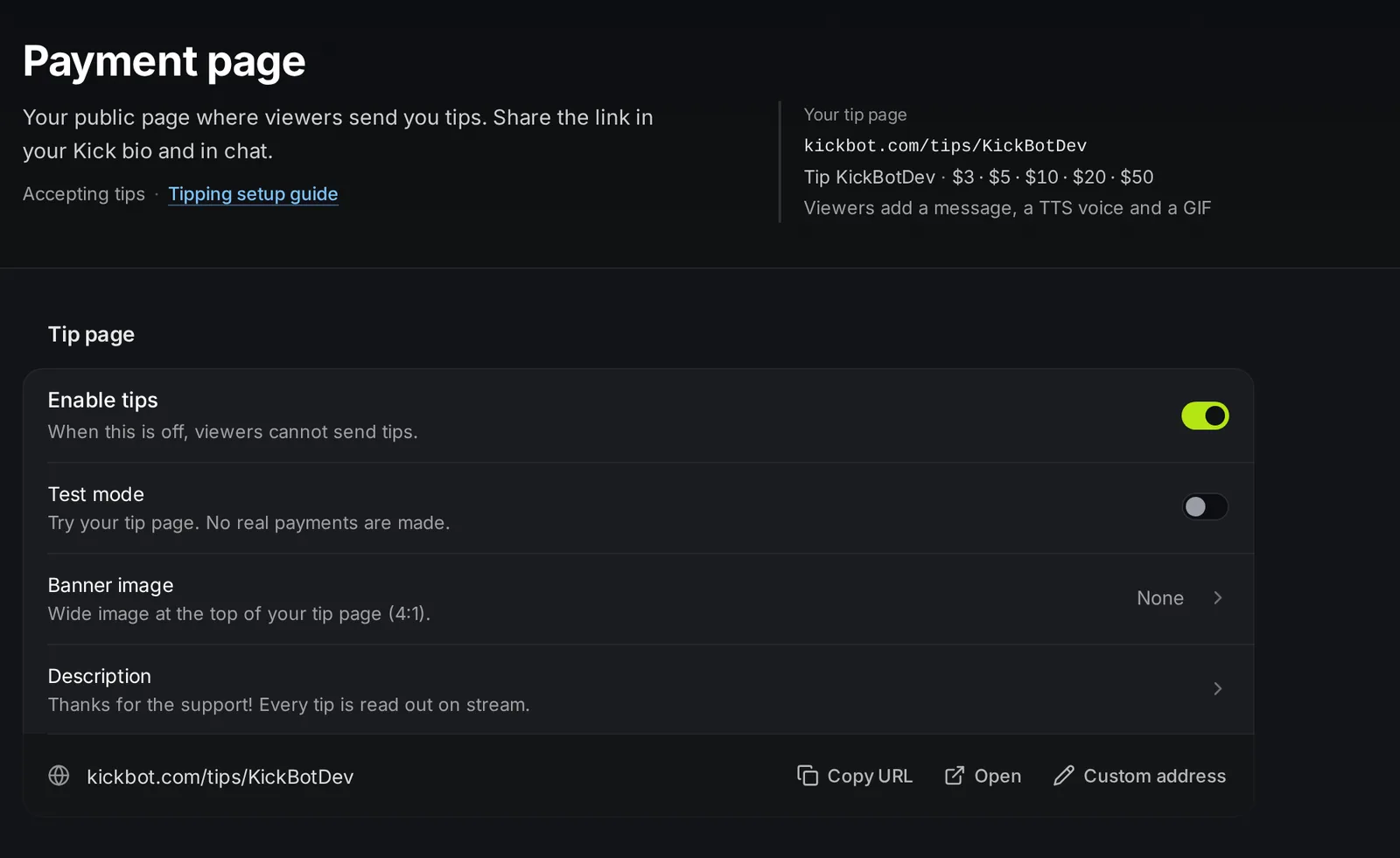
Activer ta page de tips
Section intitulée « Activer ta page de tips »- Ouvre kickbot.com/dashboard/tipping/payment-page, ou clique sur Tipping dans le menu de gauche, puis sur Page de paiement.
- Active l’option Activer les tips.
- Laisse le Mode test activé pendant tes essais. Envoie-toi quelques tips depuis ta page de tips et vérifie qu’ils passent bien dans le widget de tips.
- Désactive le Mode test. À partir de là, les viewers paient avec de l’argent réel.
- Clique sur Copier l’URL sous le groupe et partage le lien dans ta bio Kick, tes panneaux et dans le chat. Une commande personnalisée comme
!tipqui poste le lien marche très bien.
Les interrupteurs et la longueur du message s’enregistrent tout de suite. Les autres lignes ouvrent un panneau avec son propre bouton Enregistrer.
Paramètres de la page de tips
Section intitulée « Paramètres de la page de tips »| Paramètre | Ce qu’il fait | Valeur par défaut et limites |
|---|---|---|
| Activer les tips | Quand c’est désactivé, les viewers ne peuvent pas envoyer de tips. La page affiche « yourchannel has paused tips » (yourchannel a mis les tips en pause). Les tips déjà dans la file passent quand même. | Désactivé pour une nouvelle page |
| Mode test | Les viewers (et toi) peuvent envoyer des tips sans payer. Une barre jaune sur la page de tips indique que le mode test est actif. | Activé pour une nouvelle page |
| Image de bannière | Une image large en haut de ta page de tips. Tu la recadres au format 4:1 quand tu l’importes. | Une image par défaut si vide |
| Description | Un court texte sous ton nom, par exemple « Merci pour le soutien ! » | Vide |
| URL de la page | Le lien de ta page de tips. Clique sur Copier l’URL ou Ouvrir. | kickbot.com/tips/<your Kick name> |
Mode test
Section intitulée « Mode test »En mode test, tout le parcours fonctionne sans paiement :
- Le tip arrive dans ta file avec un badge Test et passe en live avec le TTS.
- KickBot poste « (TEST) viewer123 just tipped $5.00! » dans ton chat Kick.
- Les tips de test ne comptent pas dans les Revenus.
Adresse personnalisée
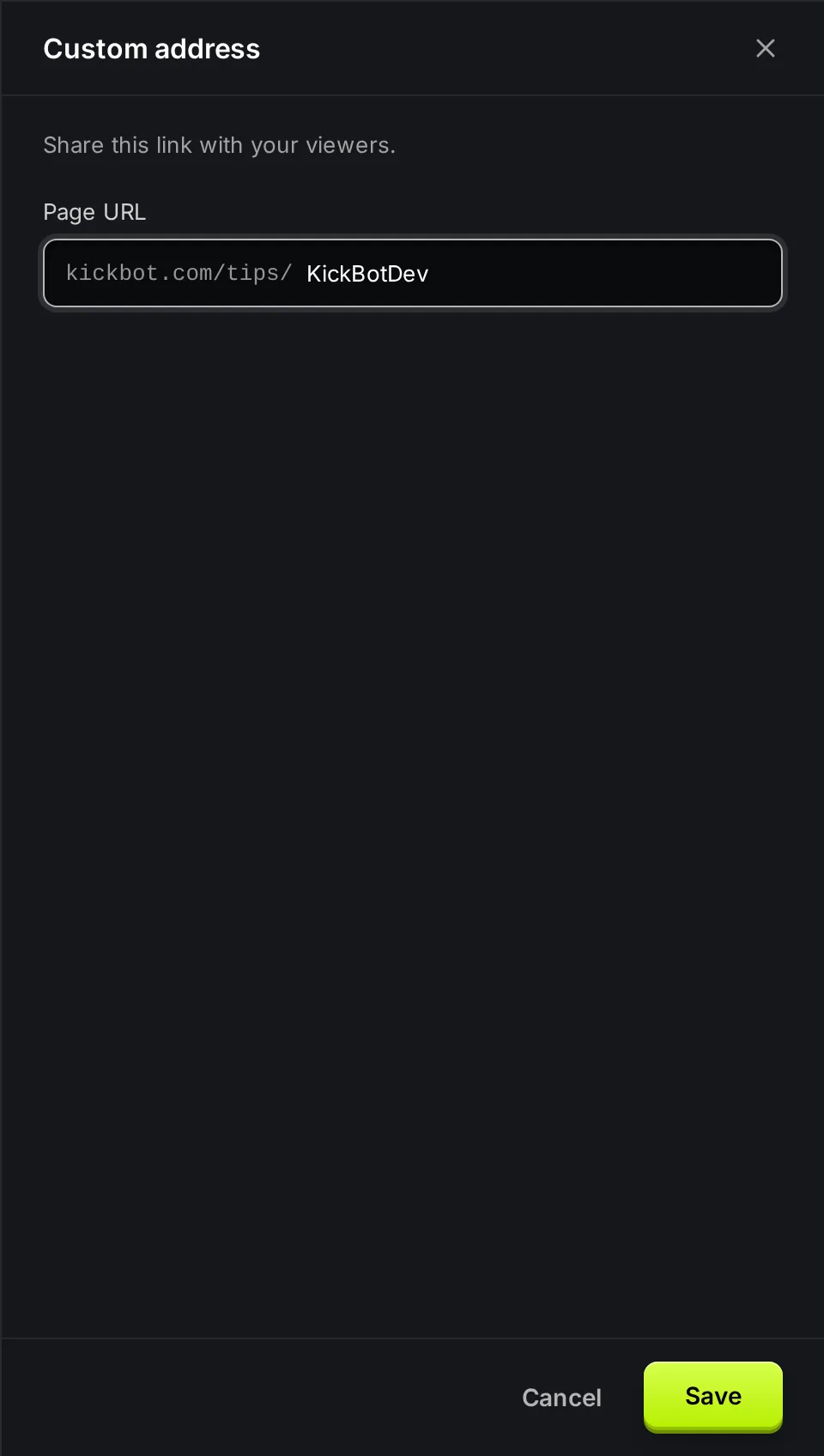
Section intitulée « Adresse personnalisée »Avec Premium, clique sur Adresse personnalisée pour choisir ton propre lien, par exemple kickbot.com/tips/yourbrand. L’adresse doit faire au moins 4 caractères et ne pas être déjà utilisée par une autre page de tips ou par le nom d’une autre chaîne Kick.
Les liens avec ton nom Kick fonctionnent toujours. Si tu changes une ancienne adresse personnalisée, les liens vers cette ancienne adresse arrêtent de fonctionner, donc KickBot te demande d’abord de confirmer.
Options de tip
Section intitulée « Options de tip »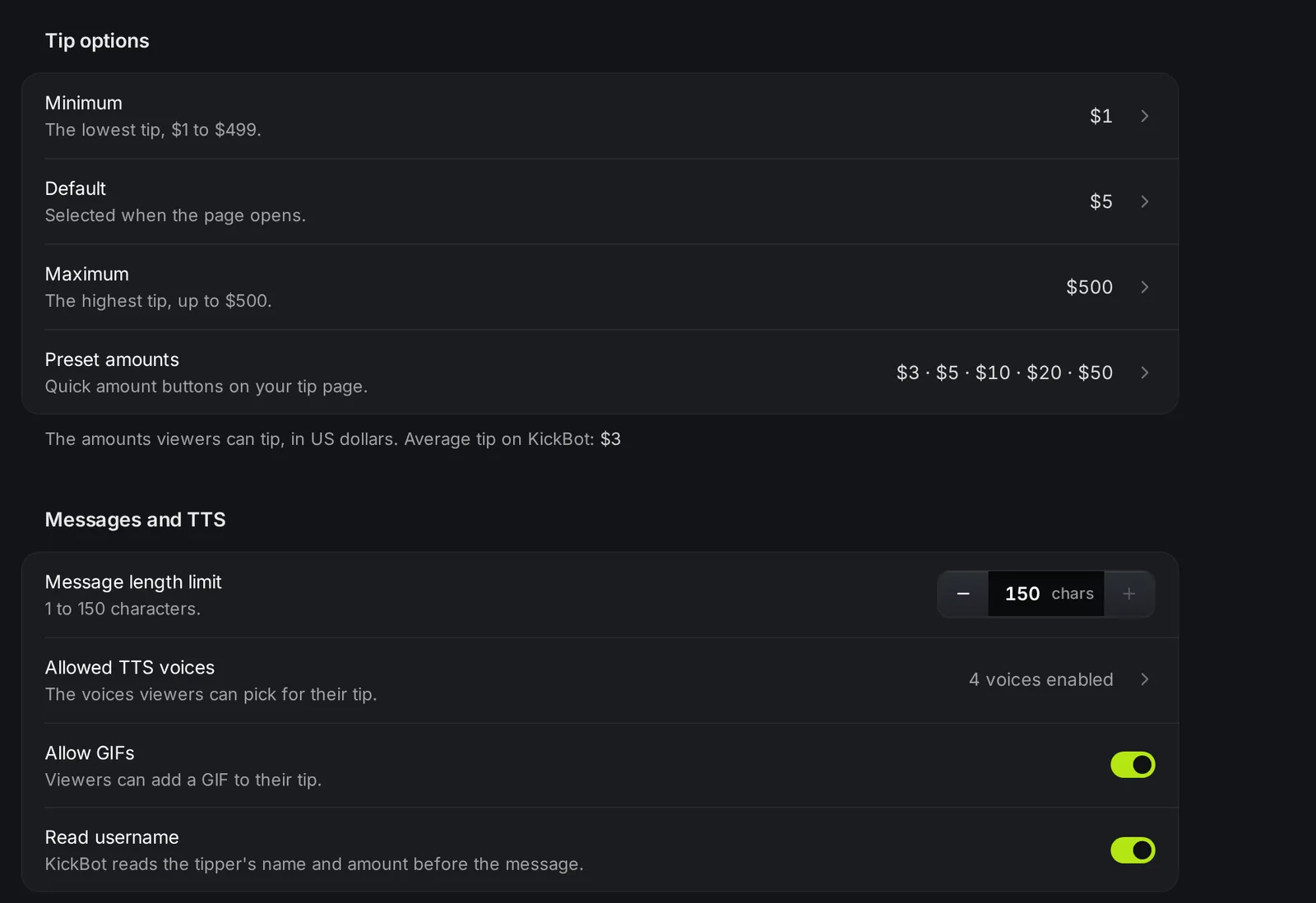
Tous les montants sont en dollars US. Clique sur une ligne pour modifier tous les montants dans un seul panneau, puis clique sur Enregistrer.
| Paramètre | Ce qu’il fait | Valeur par défaut et limites |
|---|---|---|
| Minimum | Le tip le plus bas qu’un viewer peut envoyer. | $1. De $1 à $499. |
| Par défaut | Le montant sélectionné à l’ouverture de la page. | $2 pour une nouvelle page. Doit être entre le minimum et le maximum. |
| Maximum | Le tip le plus élevé qu’un viewer peut envoyer. | $500. De $1 à $500. |
| Montants prédéfinis | Des boutons de montant rapide sur ta page de tips. Ajoute ou retire des boutons dans le panneau. | $3, $5, $10. Chacun doit être entre le minimum et le maximum. |
Les viewers peuvent aussi taper n’importe quel montant entre ton minimum et ton maximum. Un petit montant prédéfini facilite les petits tips.
Messages et TTS
Section intitulée « Messages et TTS »| Paramètre | Ce qu’il fait | Valeur par défaut et limites |
|---|---|---|
| Limite de longueur du message | Le message le plus long qu’un viewer peut écrire. | 150 caractères. De 1 à 150. |
| Voix TTS autorisées | Les voix que les viewers peuvent choisir pour lire leur message. | Les voix officielles pour une nouvelle page |
| Autoriser les GIFs | Les viewers peuvent ajouter un GIF à leur tip. Il s’affiche en live avec le message. | Désactivé pour une nouvelle page |
| Lire le nom d’utilisateur | KickBot lit le nom du tipper et le montant avant le message, par exemple « viewer123 just tipped $5… Love the stream! ». Sans nom, il lit « Anonymous ». | Activé |
Chaque tip doit avoir un message. Un viewer peut désactiver la voix : le tip s’affiche alors en live sans être lu.
Choisir les voix autorisées
Section intitulée « Choisir les voix autorisées »- Clique sur Voix TTS autorisées.
- Coche les voix que tu veux. Utilise Tout activer, Tout désactiver ou Officielles uniquement pour en changer beaucoup d’un coup, ou cherche par nom.
- Clique sur Enregistrer.
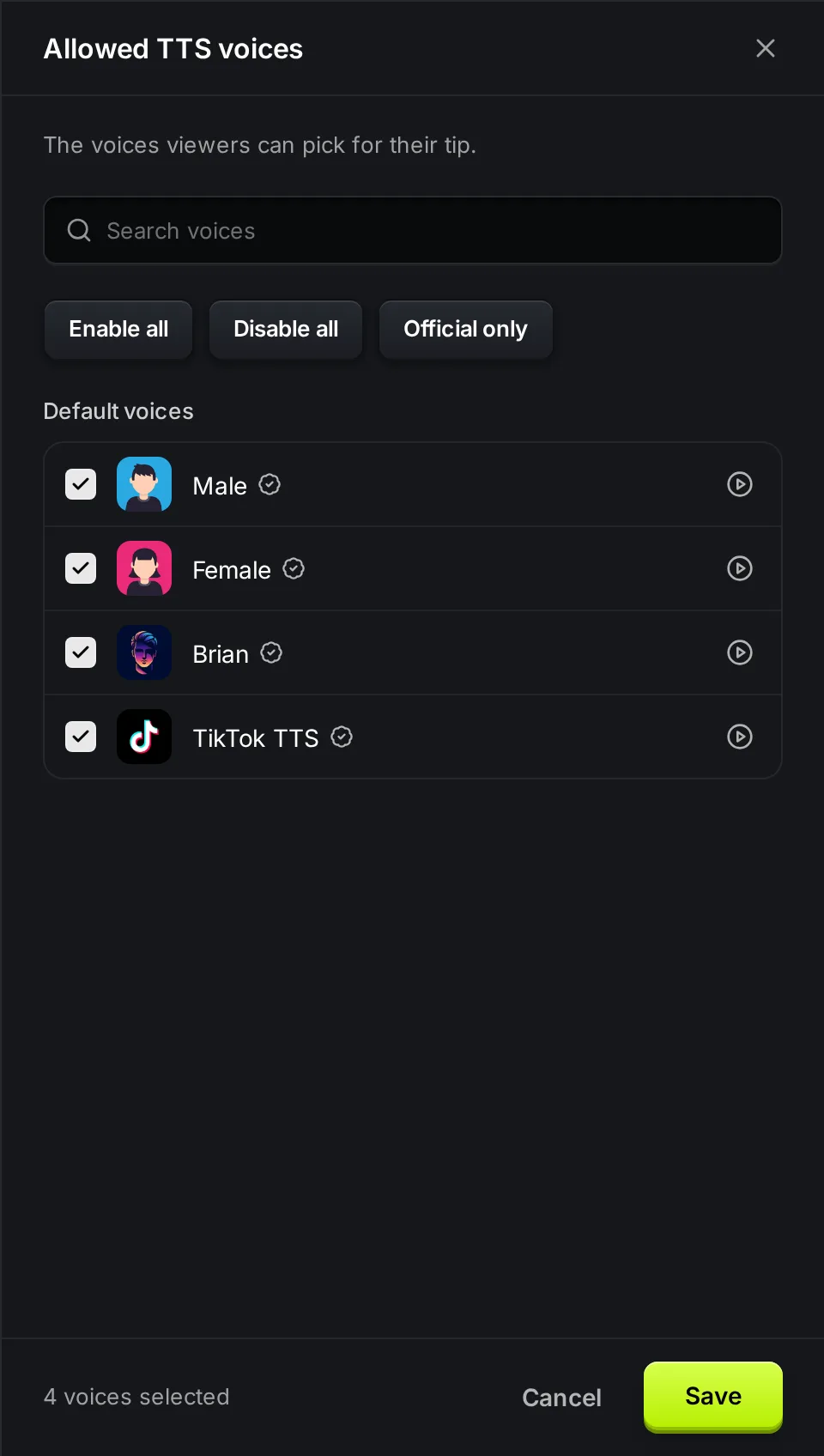
Le panneau a deux listes : Voix par défaut, que toutes les chaînes peuvent utiliser, et Voix IA. Avec Tout activer, les nouvelles voix que KickBot ajoutera plus tard sont aussi autorisées. Tes propres clones de voix peuvent aussi servir sur ta page de tips. Pour en savoir plus sur les voix, consulte la Bibliothèque de voix.
Ce que voient les viewers
Section intitulée « Ce que voient les viewers »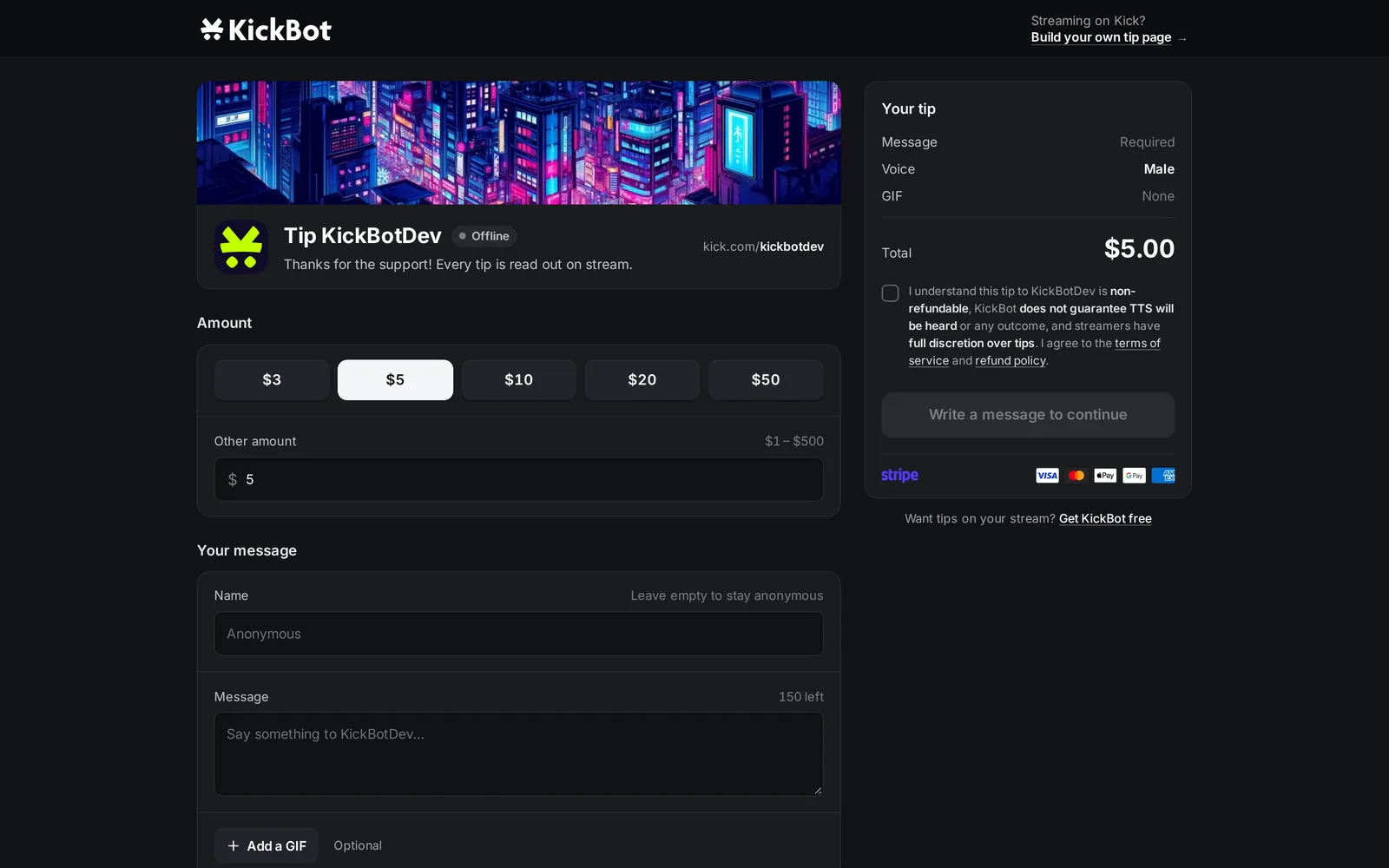
La page de tips affiche ta bannière, ta photo et ton nom Kick, ta description et un badge Live ou Offline (hors ligne). Les viewers choisissent un montant, ajoutent un nom facultatif (20 caractères maximum), écrivent un message, choisissent une voix et un GIF facultatif, acceptent les conditions et paient via Stripe. Le guide Comment envoyer un tip à un streamer sur Kick montre les étapes du côté du viewer.
Avant le paiement, KickBot compare le nom et le message aux filtres de ta modération des tips. Un tip bloqué n’est jamais débité.
Dépannage
Section intitulée « Dépannage »Les viewers voient « Tipping is currently not available » (le tipping n’est pas disponible pour le moment). Ton compte Stripe n’est pas actif. Vérifie les paramètres de versement.
Le bouton Tip affiche « yourchannel has paused tips ». Activer les tips est désactivé. Active-le ici, ou avec Accepter les nouveaux pourboires dans la file des tips.
« Payment page with this URL already exists. » (une page de paiement avec cette URL existe déjà) : une autre page de tips ou une chaîne Kick utilise cette adresse. Choisis-en une autre.
« Le montant suggéré doit être compris entre le minimum et le maximum » : le montant par défaut est en dehors de ta fourchette. Change le montant par défaut, le minimum ou le maximum.
Les tips ne passent pas. Le widget de tips n’est pas ouvert dans OBS. Consulte Alertes de tip dans OBS.
Où trouver mon lien de tips pour Kick ?
Dans Tipping > Page de paiement, sous le groupe Page de tip. C’est kickbot.com/tips/ suivi de ton nom Kick, ou ton adresse personnalisée avec Premium. Clique sur Copier l’URL pour le copier.
Puis-je tester les tips sans payer ?
Oui. Active le Mode test, puis envoie un tip depuis ta propre page de tips. Il passe en live comme un vrai tip, et personne n’est débité.
Quel est le tip le plus bas et le plus élevé sur KickBot ?
Tu peux régler le minimum à partir de $1 et le maximum jusqu’à $500.