
Voix et commandes TTS
Mes voix est la liste des voix TTS de ta chaîne. Chaque voix a sa propre commande de chat, un interrupteur pour l’activer ou la désactiver, et un réglage pour choisir qui peut l’utiliser. Les viewers tapent la commande et un message, par exemple !brian hello chat, et KickBot lit le message avec cette voix. Ouvre la liste sur kickbot.com/dashboard/tts/commands, ou clique sur TTS, puis sur Mes voix.
Le TTS doit d’abord être configuré. Consulte Configurer le TTS sur Kick.
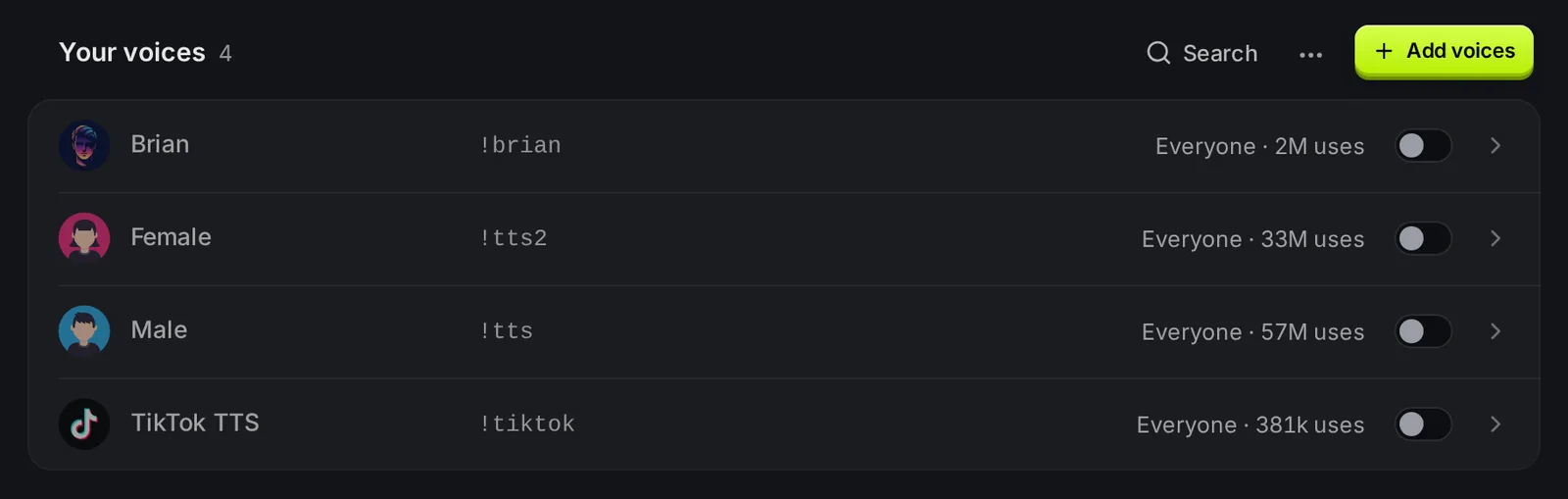
La liste des voix
Section intitulée « La liste des voix »Chaque ligne affiche :
- Le nom et l’image de la voix.
- La commande de chat, par exemple
!brian. - Qui peut l’utiliser, et combien de fois la voix a été utilisée sur KickBot.
- Un interrupteur pour activer ou désactiver la voix. Il s’enregistre tout de suite.
Clique sur une ligne pour ouvrir la voix et changer ses réglages. Utilise Rechercher pour trouver une voix par son nom ou sa commande. Le menu … contient l’ordre de tri (Activées d’abord, Désactivées d’abord, De A à Z, De Z à A) et la modification groupée.
Ajouter des voix
Section intitulée « Ajouter des voix »Clique sur Ajouter des voix pour ouvrir la Bibliothèque de voix. Écoute un extrait, puis clique sur Installer. La voix apparaît dans Mes voix avec sa commande par défaut, activée et ouverte à tout le monde.
Chaque chaîne démarre avec 4 voix par défaut :
| Voix | Commande |
|---|---|
| Male | !tts |
| Female | !tts2 |
| Brian | !brian |
| TikTok TTS | !tiktok |
Tes propres clones de voix apparaissent aussi ici une fois créés.
Changer la commande d’une voix et qui peut l’utiliser
Section intitulée « Changer la commande d’une voix et qui peut l’utiliser »- Clique sur la voix dans la liste.
- Dans Commande, tape la nouvelle commande sans le
!. Lettres et chiffres uniquement, 15 caractères maximum. - Sous Qui peut l’utiliser, choisis Tout le monde, ou un ou plusieurs rôles parmi VIP, Subs et Modos.
- Active ou désactive Commande activée.
- Clique sur Enregistrer.
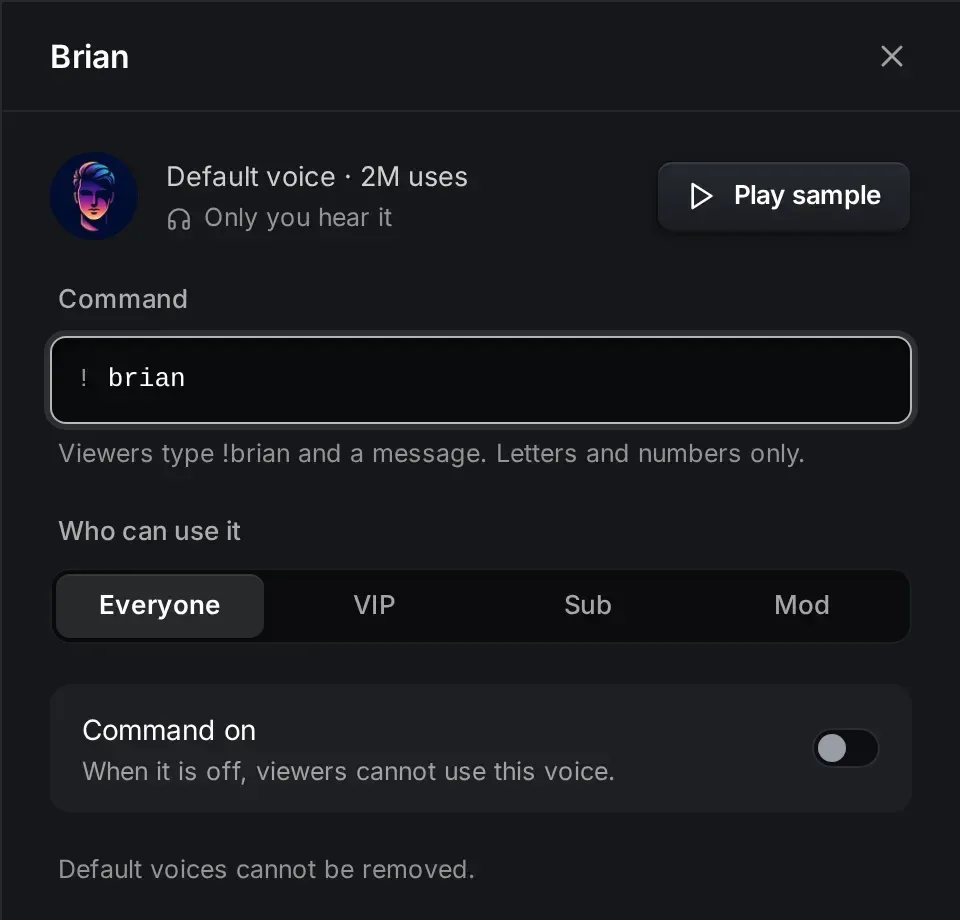
Comment fonctionne Qui peut l’utiliser :
- Tout le monde permet à tous les viewers d’utiliser la voix. Ce choix désactive les autres rôles.
- VIP, Subs et Modos peuvent se combiner. Par exemple, Subs et Modos permet aux subs et aux modérateurs d’utiliser la voix, mais pas aux autres viewers.
- Toi (le streamer de la chaîne), tu peux toujours utiliser toutes les voix activées.
Clique sur Écouter l’extrait pour entendre la voix. L’extrait est joué seulement pour toi, pas en live.
Retirer une voix
Section intitulée « Retirer une voix »Ouvre la voix et clique sur Retirer. Les viewers ne peuvent plus l’utiliser. Tu peux la réinstaller depuis la bibliothèque de voix. Les 4 voix par défaut ne peuvent pas être retirées (désactive-les plutôt). Pour retirer un clone, supprime-le sur la page Clones de voix.
Modification groupée
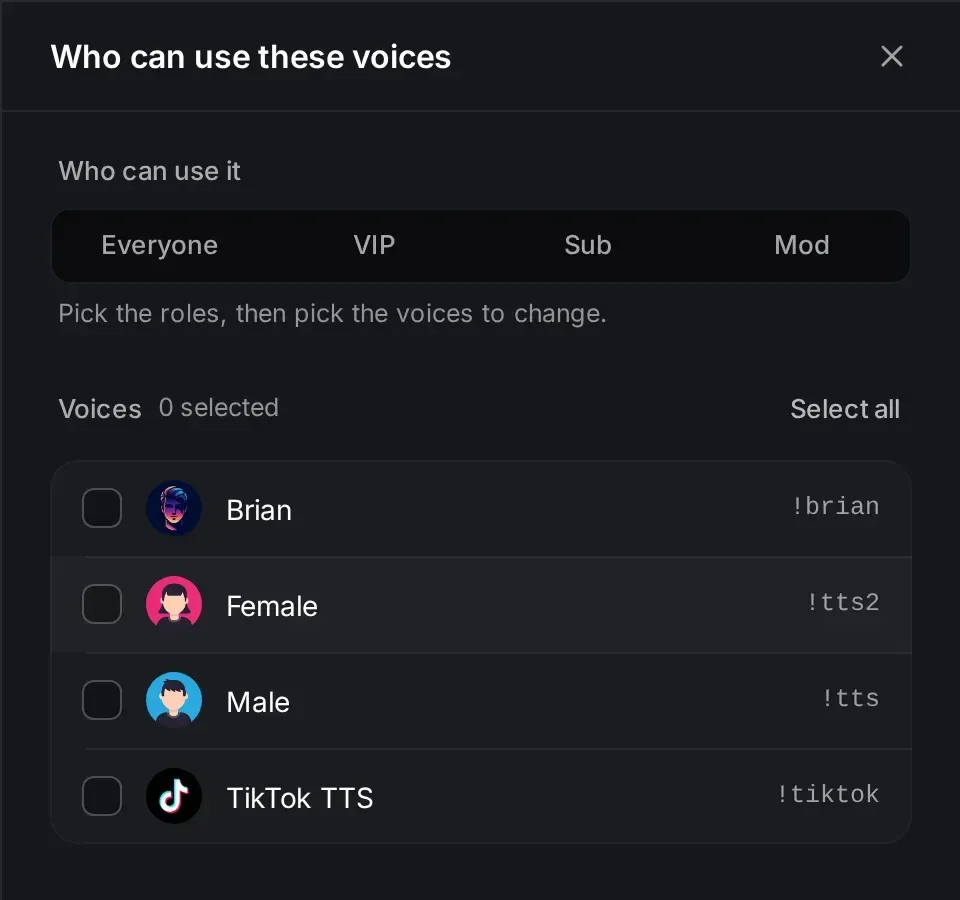
Section intitulée « Modification groupée »Pour changer qui peut utiliser plusieurs voix d’un coup :
- Clique sur le menu … à côté de Rechercher, puis sur Changer qui peut utiliser plusieurs voix.
- Choisis les rôles en haut.
- Coche les voix à modifier, ou clique sur Tout sélectionner.
- Clique sur Appliquer.
Voix gratuites et voix Premium
Section intitulée « Voix gratuites et voix Premium »Les 4 voix par défaut marchent avec tous les forfaits. Toutes les autres voix de la bibliothèque sont des voix IA, et elles demandent Premium. Tes clones demandent aussi Premium.
Liste de voix publique
Section intitulée « Liste de voix publique »Ta liste de voix publique est une page à l’adresse kickbot.com/voices/yourchannel. Elle affiche :
- Tes voix activées, avec leurs commandes. Les viewers peuvent filtrer par Everyone, Subscribers, VIPs et Mods (tout le monde, subs, VIP et modos).
- Les messages TTS les plus récents.
- Un classement TTS des viewers qui ont envoyé le plus de messages ces 30 derniers jours.
Pour l’activer, va dans les paramètres TTS et active Afficher ma liste de voix. Une fois activée, les viewers qui tapent !voices dans ton chat reçoivent le lien. Sous Détails de la page, tu peux télécharger une image de panneau Kick pour mettre un lien vers la page sur ton profil Kick.
Dépannage
Section intitulée « Dépannage »- La commande d’un viewer ne fait rien. Vérifie que la voix est activée et que le rôle du viewer est autorisé. Vérifie ensuite les cooldowns et le message le plus long dans les paramètres TTS.
- Une voix affiche un cadenas. C’est une voix Premium et ta chaîne est sur le forfait Gratuit.
- La commande ne s’est pas enregistrée. Les commandes ne peuvent contenir que des lettres et des chiffres, et ne peuvent pas être vides.
!voicesn’obtient pas de réponse. Active Afficher ma liste de voix, et vérifie que KickBot est modérateur. Consulte Ajoute KickBot comme modérateur.
Comment voir la liste des voix TTS d'une chaîne Kick ?
Tape !voices dans le chat de la chaîne. Si le streamer a activé la liste de voix publique, KickBot poste un lien vers une page avec toutes les voix et leurs commandes.
Puis-je réserver une voix TTS aux subs ?
Oui. Ouvre la voix dans Mes voix, sélectionne Subs sous Qui peut l’utiliser et clique sur Enregistrer.
Combien de voix TTS puis-je ajouter ?
Il n’y a pas de limite au nombre de voix que tu ajoutes depuis la bibliothèque de voix. Avec le forfait Gratuit, seules les 4 voix par défaut peuvent être activées.