
Overlay de chat Kick
Un overlay de chat Kick affiche les messages de ton chat en direct sur ton stream. Le Basic Chat Widget de KickBot est un widget de chat transparent pour OBS : tu l’installes depuis la bibliothèque de widgets, tu changes la police et les couleurs, et tu ajoutes son URL comme source navigateur (browser source). Il affiche les badges Kick, les emotes Kick et 7TV, et retire les messages que tes modérateurs suppriment.
Il te faut un compte KickBot avec ta chaîne Kick connectée. KickBot n’a pas besoin d’être modérateur pour que l’overlay de chat fonctionne.
Choisir un style de chat
Section intitulée « Choisir un style de chat »KickBot propose trois widgets de chat officiels. Les trois font 800 × 600 pixels. Les réglages ci-dessous sont ceux du Basic Chat Widget. Les deux autres permettent aussi de changer leurs couleurs et leurs options d’affichage.
- Basic Chat Widget : pas de fond. Seuls les noms, les badges et les messages s’affichent, donc le chat se pose par-dessus ton jeu. C’est l’overlay de chat Kick transparent classique.
- Basic chat (Block background) : chaque message a son propre bloc sombre derrière lui.
- Basic chat (Box background) : tous les messages sont dans un seul cadre sombre.
La bibliothèque contient aussi des widgets de chat créés par d’autres streamers, par exemple des styles animés, horizontaux ou machine à écrire. Cherche chat dans la Bibliothèque de widgets pour tous les voir.
Ajouter le chat Kick dans OBS
Section intitulée « Ajouter le chat Kick dans OBS »- Ouvre la Bibliothèque de widgets et clique sur Basic Chat Widget (ou un autre style de chat).
- Clique sur Installer le widget.
- Ouvre Widgets enregistrés et clique sur Copier l’URL sur le widget de chat.
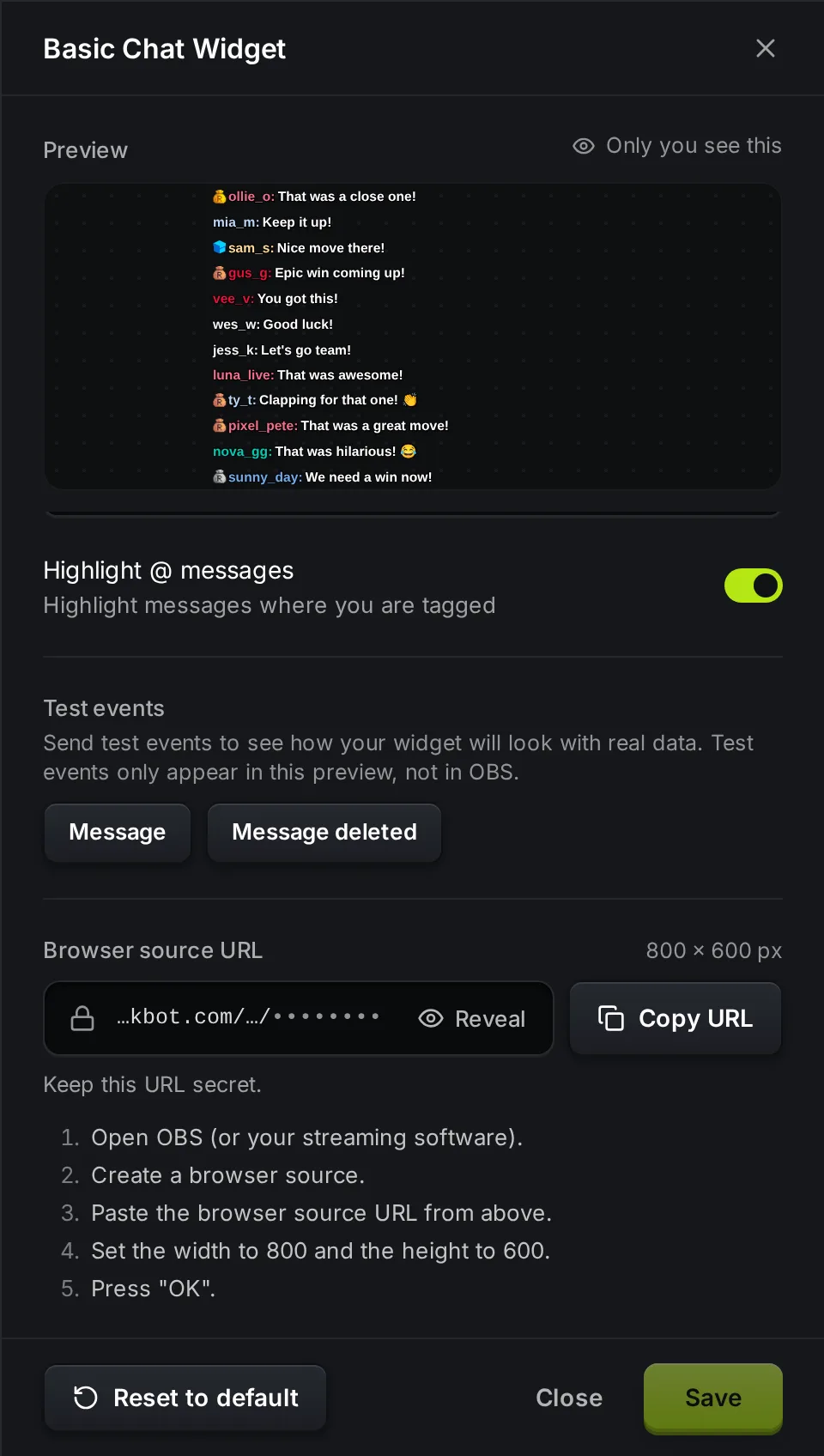
- Dans OBS, ajoute une source Browser (Navigateur dans OBS en français) à ta scène et colle l’URL dans le champ URL.
- Règle Width (Largeur) sur 800 et Height (Hauteur) sur 600, puis clique sur OK.
Les derniers messages du chat s’affichent tout de suite, puis les nouveaux arrivent en direct. Pour changer la taille à l’écran, fais glisser les coins de la source dans OBS. Pour agrandir ou réduire le texte, change plutôt Font size dans KickBot, pour que le texte reste net.
Paramètres
Section intitulée « Paramètres »Clique sur le widget de chat dans Widgets enregistrés pour ouvrir ses réglages. L’aperçu en haut montre un exemple de chat avec tes changements. Clique sur Enregistrer quand tu as fini. L’overlay dans OBS se recharge tout seul.
Les réglages propres au widget (sauf le nom) s’affichent en anglais dans le panneau.
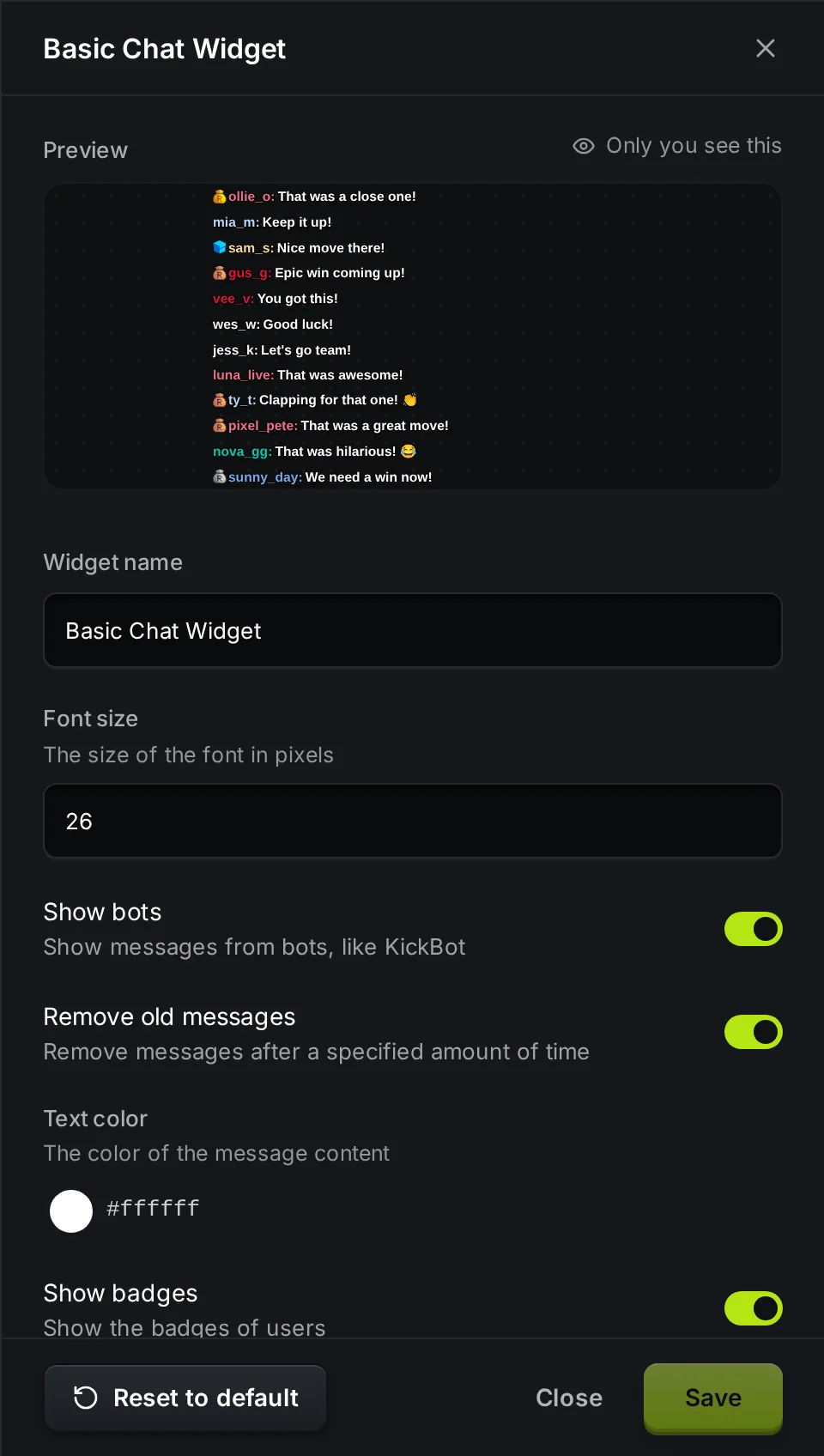
| Réglage | Ce qu’il fait | Par défaut |
|---|---|---|
| Nom du widget | Le nom dans ta liste Widgets enregistrés. Il ne s’affiche pas en live. | Basic Chat Widget |
| Font size (taille de police) | La taille du texte des messages, en pixels. | 26 |
| Show bots (afficher les bots) | Quand il est désactivé, les messages de KickBot et des autres chatbots connus sont masqués. | Activé |
| Remove old messages (retirer les anciens messages) | Quand il est activé, chaque message disparaît après le délai ci-dessous. | Activé |
| Remove messages after (retirer les messages après) | Le nombre de secondes avant qu’un message disparaisse. | 60 |
| Text color (couleur du texte) | La couleur du texte des messages. Les noms gardent la couleur de pseudo Kick de chaque viewer. | Blanc (#ffffff) |
| Show badges (afficher les badges) | Affiche les badges Kick à côté des noms : broadcaster, modérateur, VIP, OG, founder, sub gifter et les badges de sub de ta chaîne. | Activé |
| Show emotes (afficher les emotes) | Affiche les emotes Kick et tes emotes 7TV sous forme d’images. Quand il est désactivé, les emotes sont retirées des messages. | Activé |
| Text shadow (ombre du texte) | Ajoute une ombre douce et un contour pour que le texte reste lisible sur les scènes claires. | Activé |
| Highlight @ messages (mettre en avant les messages @) | Met en avant les messages qui mentionnent le nom de ta chaîne. | Activé |
Quand un modérateur supprime un message sur Kick, il disparaît aussi de l’overlay.
Sous Événements de test, clique sur Message pour ajouter un exemple de message à l’aperçu, ou sur Message supprimé pour en retirer un. Les événements de test vont uniquement dans l’aperçu, pas dans OBS.
Faire un overlay de chat transparent
Section intitulée « Faire un overlay de chat transparent »Le Basic Chat Widget n’a pas de fond, donc il est transparent dans OBS par défaut. Seuls les noms, les badges, les emotes et le texte s’affichent. Si ton jeu est clair et que le texte est difficile à lire, laisse Text shadow activé, ou installe Basic chat (Block background) pour avoir un bloc sombre derrière chaque message.
Dépannage
Section intitulée « Dépannage »Aucun message ne s’affiche dans OBS. Vérifie que tu as collé l’URL complète depuis Widgets enregistrés. Tape un message dans ton chat Kick et attends quelques secondes. Si toujours rien ne s’affiche, fais un clic droit sur la source dans OBS et choisis Refresh cache of current page (actualiser le cache de la page actuelle).
Le texte est flou. Tu as agrandi la source dans OBS. Remets la source en 800 × 600 et augmente Font size dans KickBot.
Les messages des bots s’affichent encore. Désactive Show bots et clique sur Enregistrer. Le filtre masque KickBot et une liste de bots Kick courants. Un compte bot avec un autre nom s’affiche quand même.
Les emotes ne s’affichent pas. Active Show emotes et clique sur Enregistrer. Pour les emotes 7TV, ta chaîne Kick doit être liée sur 7TV.
Pour plus d’aide sur les sources navigateur, consulte Ajouter une source navigateur dans OBS. Pour un guide pas à pas avec d’autres façons d’afficher le chat, consulte Ajouter le chat Kick dans OBS.
Comment ajouter le chat Kick dans OBS ?
Installe le Basic Chat Widget depuis la bibliothèque de widgets KickBot, copie son URL dans Widgets enregistrés, et ajoute-la dans OBS comme source Navigateur en 800 × 600.
Le widget de chat KickBot est-il gratuit ?
Oui. Les widgets de chat de la bibliothèque marchent avec le forfait Gratuit.
Puis-je utiliser l'overlay de chat Kick dans Streamlabs ou Meld ?
Oui. Ajoute la même URL comme source navigateur dans Streamlabs Desktop, Meld ou n’importe quelle app capable d’afficher une page web.
Pourquoi l'aperçu affiche-t-il des noms d'exemple ?
L’aperçu dans KickBot affiche des exemples de messages pour que tu voies tes réglages. Dans OBS, l’overlay affiche ton vrai chat Kick.