
Lecture auto (lire le chat Kick à voix haute)
La lecture auto fait lire à voix haute par KickBot les messages de ton chat Kick en live, sans commande. Un viewer tape « salut le chat, on joue à quoi ? » et l’entend avec une voix TTS. Tu choisis combien de messages sont lus par minute, quels messages sont ignorés, et quelle voix reçoit chaque badge ou viewer. Ouvre la page sur kickbot.com/dashboard/tts/auto-read, ou clique sur TTS, puis sur Lecture auto.
La lecture auto passe par la même source navigateur TTS que les commandes de voix. Si tu ne l’as pas encore ajoutée dans OBS, consulte Configurer le TTS sur Kick.
Activer la lecture auto
Section intitulée « Activer la lecture auto »- Dans les paramètres TTS, vérifie que Lire les messages en live est activé. S’il est désactivé, la lecture auto ne lit rien, et cette page affiche un avertissement.
- Sur la page Lecture auto, active Lire le chat automatiquement.
- Règle Lectures max par minute, les filtres et les voix (voir plus bas).
Tous les paramètres s’enregistrent dès que tu les changes.
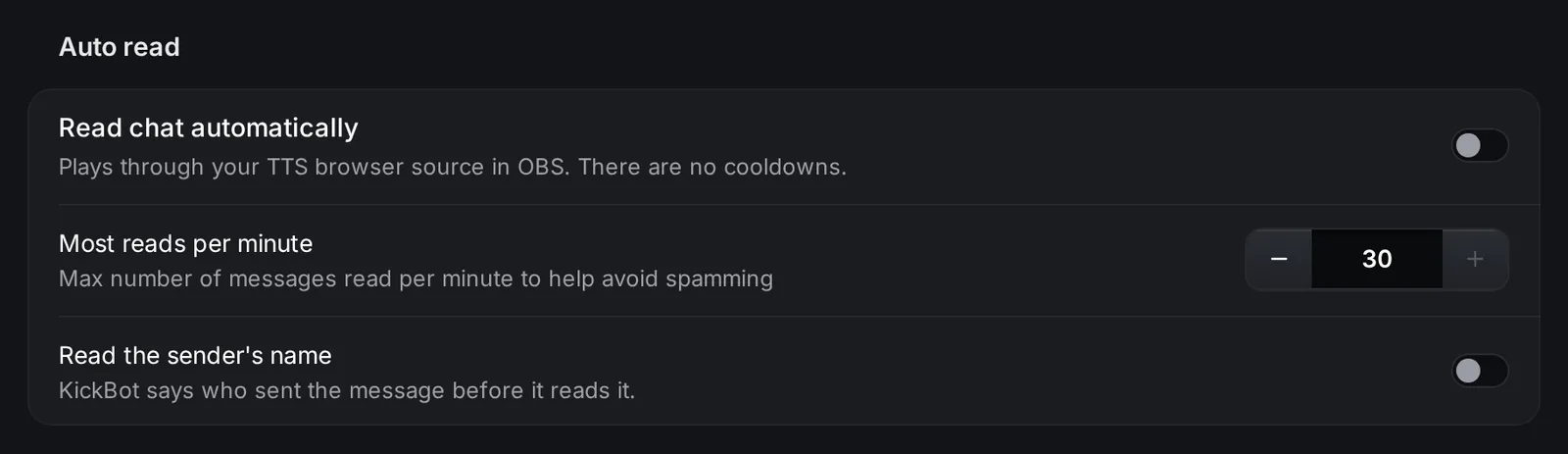
Paramètres
Section intitulée « Paramètres »| Paramètre | Plage | Ce qu’il fait |
|---|---|---|
| Lire le chat automatiquement | Activé ou désactivé | Lit les messages du chat qui ne sont pas des commandes. Il n’y a pas de cooldown. |
| Lectures max par minute | De 1 à 30 | Le nombre maximum de messages que KickBot lit en une minute, pour qu’un chat très actif ne tourne pas au spam. |
| Lire le nom de l’expéditeur | Activé ou désactivé | KickBot dit qui a envoyé le message avant de le lire. |
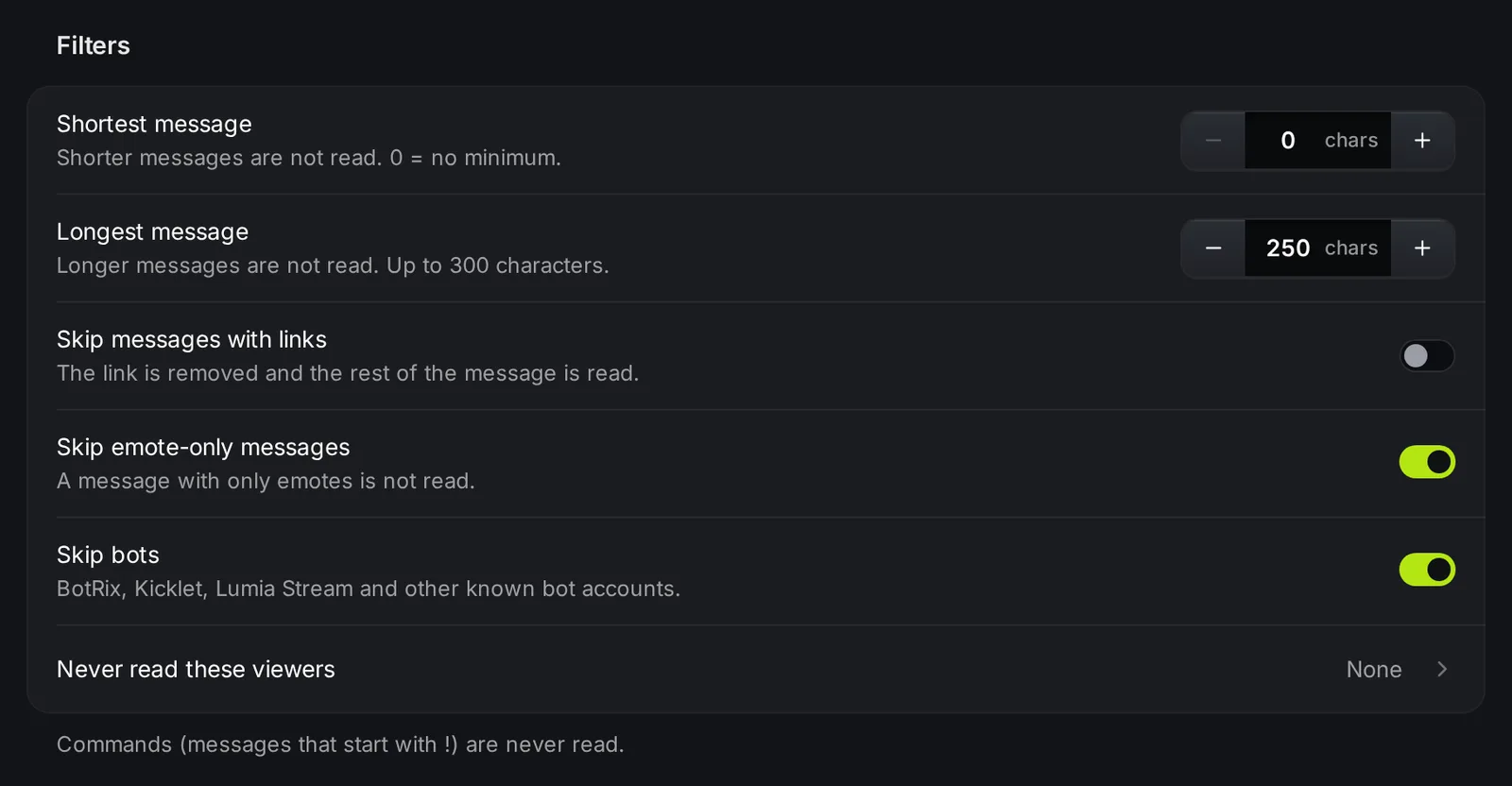
| Filtre | Ce qu’il fait |
|---|---|
| Message le plus court | Les messages plus courts ne sont pas lus. 0 veut dire pas de minimum. |
| Message le plus long | Les messages plus longs ne sont pas lus. Jusqu’à 300 caractères. |
| Ignorer les messages avec des liens | Activé : un message avec un lien n’est pas lu. Désactivé : le lien est retiré et le reste est lu. |
| Ignorer les messages d’emotes seules | Activé : un message qui ne contient que des emotes n’est pas lu. Désactivé : KickBot lit le nom des emotes. |
| Ignorer les bots | Ne lit pas BotRix, Kicklet, Lumia Stream et d’autres comptes de bots connus. |
| Ne jamais lire ces viewers | Les pseudos Kick qui ne sont jamais lus. Jusqu’à 100 viewers. Tu peux les ajouter un par un ou coller une liste avec un pseudo par ligne. |
La lecture auto ne lit jamais les commandes (les messages qui commencent par !). Les commandes de voix comme !brian marchent toujours normalement.
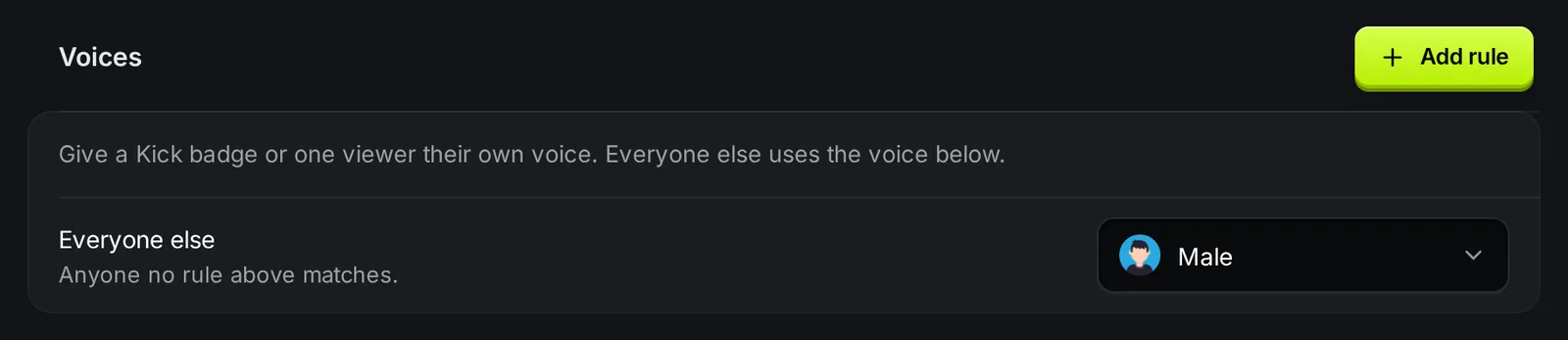
Tous les autres est la voix de tous les messages qui ne correspondent à aucune règle. Choisis n’importe quelle voix, ou Ne pas lire pour lire uniquement les viewers et les badges qui ont une règle.
Avec les règles de voix, tu donnes sa propre voix à un badge Kick ou à un viewer. Par exemple, les modos peuvent avoir la voix d’un personnage et les subs celle d’un autre.
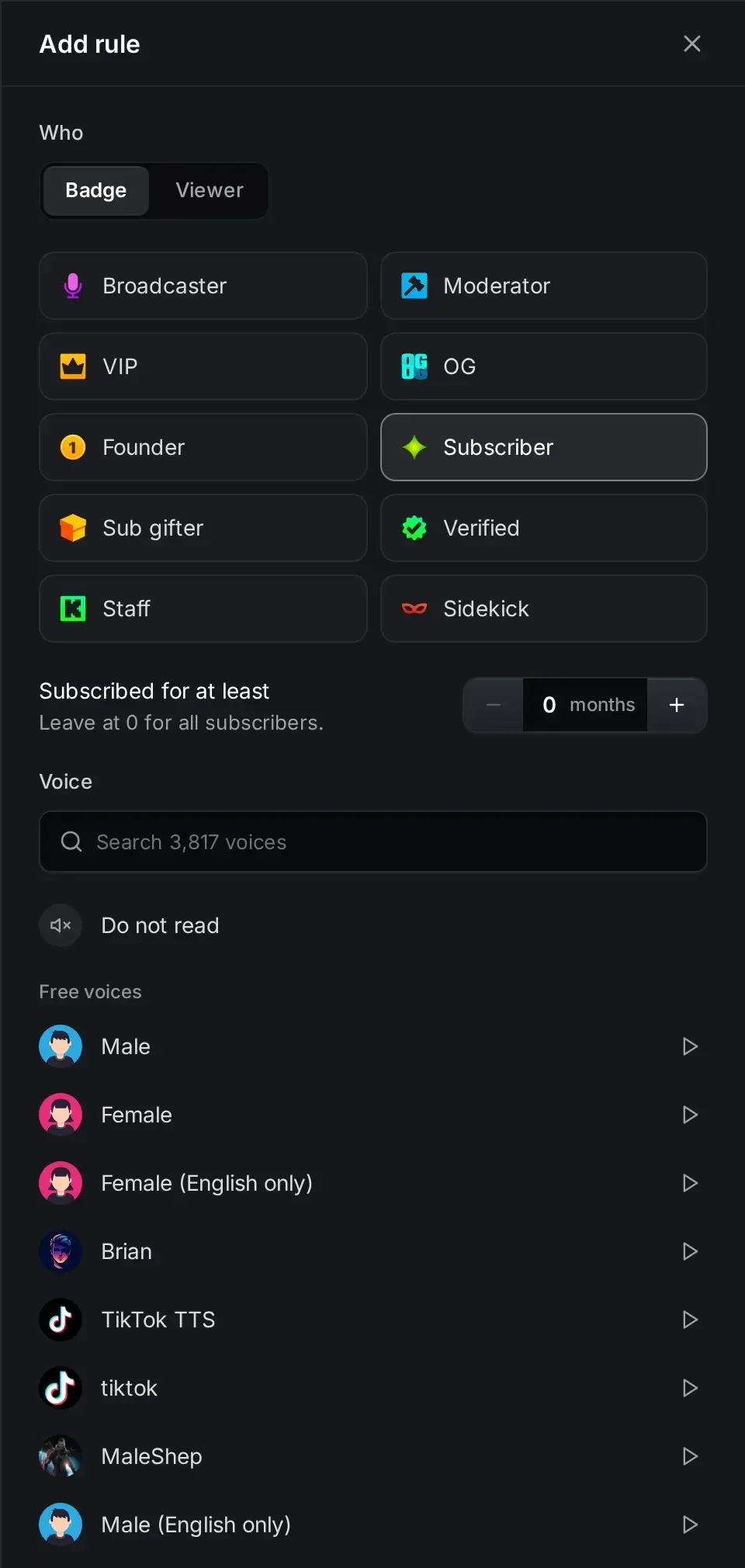
- Clique sur Ajouter une règle.
- Sous Qui, choisis Badge ou Viewer.
- Pour un badge, choisis-en un : Broadcaster, Moderator, VIP, OG, Founder, Subscriber, Sub gifter, Verified, Staff ou Sidekick. Pour un viewer, tape son pseudo Kick.
- Pour Subscriber, tu peux régler Abonné depuis au moins de 0 à 120 mois. Laisse 0 pour tous les abonnés.
- Sous Voix, cherche et choisis une voix, ou choisis Ne pas lire.
- Clique sur Ajouter une règle.
Comment KickBot choisit la voix :
- Il utilise la première règle qui correspond, de haut en bas.
- Les règles de viewer passent toujours en premier.
- Les règles de badge viennent ensuite, dans l’ordre que tu as choisi. Fais glisser une règle de badge pour la déplacer.
- Si aucune règle ne correspond, il utilise la voix Tous les autres.
Chaque badge peut avoir une règle, et tu peux donner sa propre voix à 100 viewers maximum. Clique sur une règle pour la modifier ou la retirer.
Lecture auto et commandes de voix
Section intitulée « Lecture auto et commandes de voix »- La lecture auto n’a pas de cooldown. Tes cooldowns TTS s’appliquent uniquement aux commandes de voix.
- Lectures max par minute est la limite de la lecture auto.
- Ta modération TTS et les commandes de chat des modos se règlent sur leurs propres pages.
Dépannage
Section intitulée « Dépannage »- Rien n’est lu. Vérifie que Lire les messages en live est activé dans les paramètres TTS, que Lire le chat automatiquement est activé, et que la source navigateur TTS est ouverte dans OBS.
- Certains messages ne sont pas lus. Ils sont peut-être trop courts ou trop longs, contiennent un lien ou seulement des emotes, viennent d’un bot ou d’un viewer ignoré, ou dépassent le nombre de lectures par minute.
- Seuls certains viewers sont lus. Vérifie si Tous les autres est réglé sur Ne pas lire.
- Une règle affiche « Nécessite Premium » ou « Voix supprimée ». Choisis une autre voix pour cette règle.
Comment faire lire le chat Kick à voix haute ?
Ajoute la source navigateur TTS de KickBot dans OBS, puis active Lire le chat automatiquement sur la page Lecture auto. KickBot lit les messages du chat qui ne sont pas des commandes.
Puis-je faire lire uniquement les subs par la lecture auto ?
Oui, avec Premium. Ajoute une règle pour le badge Subscriber avec une voix, et règle Tous les autres sur Ne pas lire.
La lecture auto lit-elle les commandes ?
Non. La lecture auto ne lit jamais les messages qui commencent par !.