
Images IA (!imagine)
Avec les images IA, les viewers tapent !imagine et un prompt dans ton chat Kick, par exemple !imagine une montagne faite de bananes. KickBot crée l’image avec l’IA, l’affiche sur ton stream grâce à une source navigateur dans OBS, et peut poster un lien vers l’image dans le chat. Tu le configures sur kickbot.com/dashboard/imagine.
Il te faut un compte KickBot avec ta chaîne Kick connectée, et KickBot doit être modérateur sur ta chaîne. Consulte Ajoute KickBot comme modérateur.
Configurer la commande !imagine
Section intitulée « Configurer la commande !imagine »- Ouvre kickbot.com/dashboard/imagine, ou clique sur Chat Bot dans le menu de gauche, puis sur Images IA.
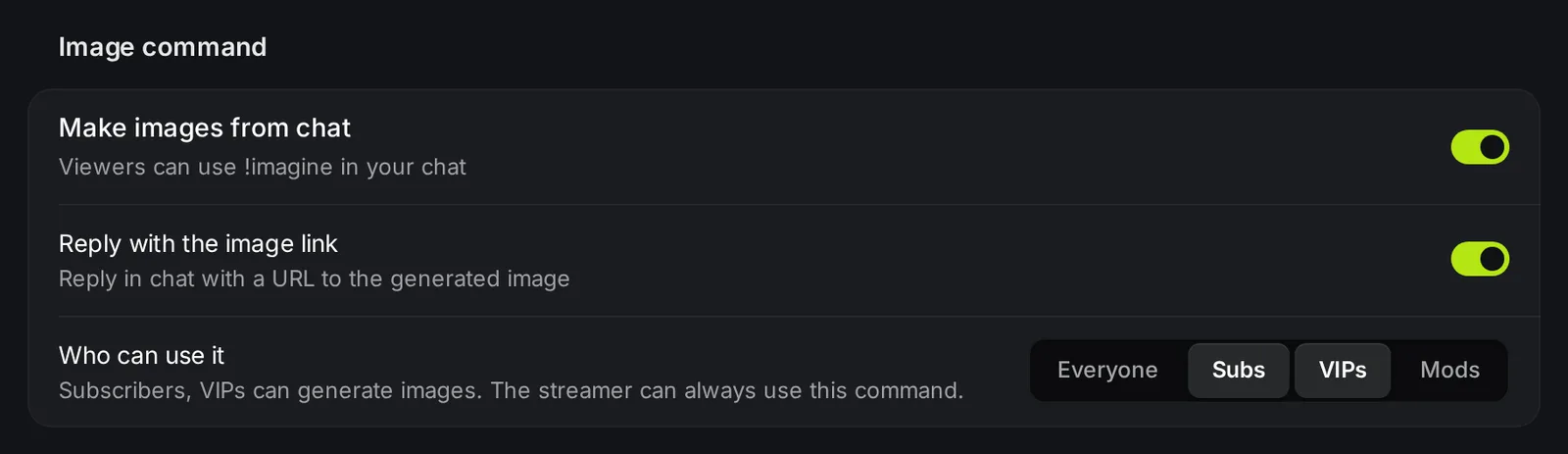
- Active Créer des images depuis le chat.
- Dans Qui peut l’utiliser, choisis Tout le monde, ou n’importe quelle combinaison de Subs, VIPs et Mods. Toi (le streamer), tu peux toujours utiliser la commande.
- Active ou désactive Répondre avec le lien de l’image. Quand c’est activé, KickBot répond au viewer dans le chat avec un lien vers l’image, par exemple
@viewer https://kickbot.com/imagine/7f3a9c....
Ajouter le widget Images IA dans OBS
Section intitulée « Ajouter le widget Images IA dans OBS »Le widget est l’overlay qui affiche chaque nouvelle image sur ton stream.
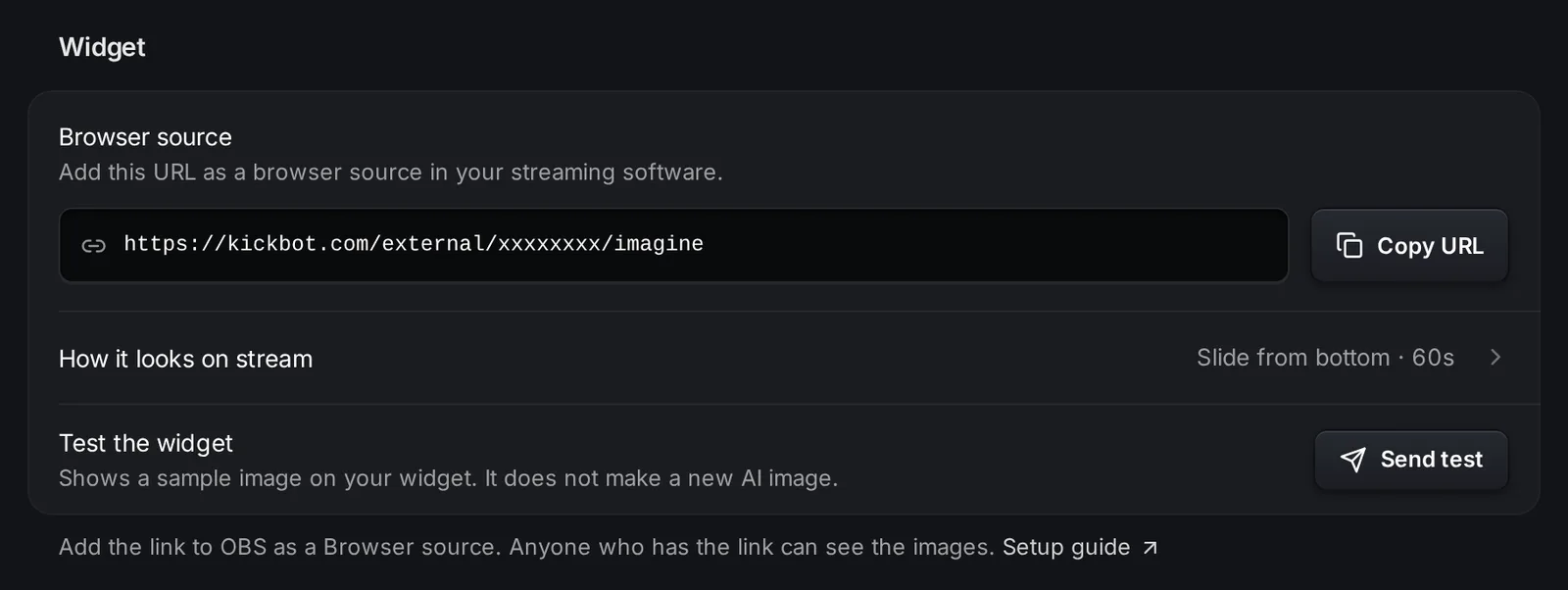
- Dans le groupe Widget, clique sur Copier l’URL à côté de URL du widget. Le lien ressemble à
https://kickbot.com/external/<your-id>/imagine. - Dans OBS, ajoute une source Browser (Navigateur dans OBS en français) et colle le lien dans le champ URL. Pour toutes les étapes, et pour Streamlabs Desktop et Meld, consulte Ajouter une source navigateur dans OBS.
- Clique sur Envoyer un test à côté de Tester le widget. Une image d’exemple (un flamant rose dans une piscine) s’affiche sur le widget. Ce n’est pas une nouvelle image IA, et elle ne compte pas dans ta limite.
Apparence en live
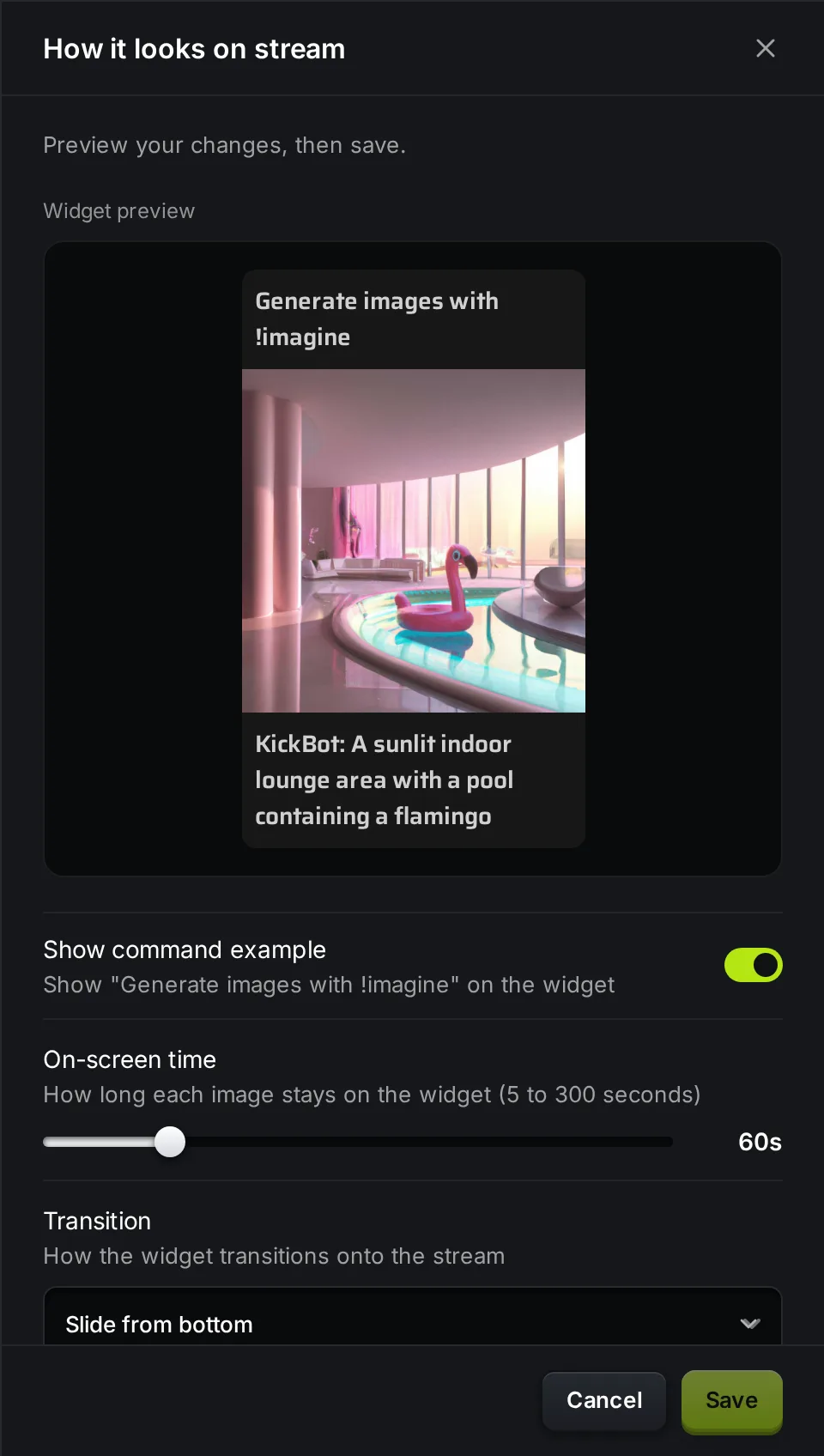
Section intitulée « Apparence en live »Clique sur Apparence en live pour modifier le widget. La fenêtre affiche un Aperçu du widget en direct. Clique sur Enregistrer quand tu as fini.
| Paramètre | Ce qu’il fait | Par défaut |
|---|---|---|
| Afficher l’exemple de commande | Affiche « Generate images with !imagine » (génère des images avec !imagine) au-dessus de l’image, pour que les viewers apprennent la commande. | Activé |
| Temps à l’écran | Combien de temps chaque image reste sur le widget, de 5 à 300 secondes. | 60 secondes |
| Transition | Comment l’image arrive à l’écran : Aucune, Fondu, Glisser depuis la gauche, Glisser depuis la droite, Glisser depuis le bas ou Glisser depuis le haut. | Glisser depuis le bas |
Sous l’image, le widget affiche le nom du viewer et le prompt.
Styles d’image
Section intitulée « Styles d’image »Une directive de style donne le même look à toutes les images du chat. KickBot ajoute le style à chaque prompt !imagine : le viewer tape seulement son idée.
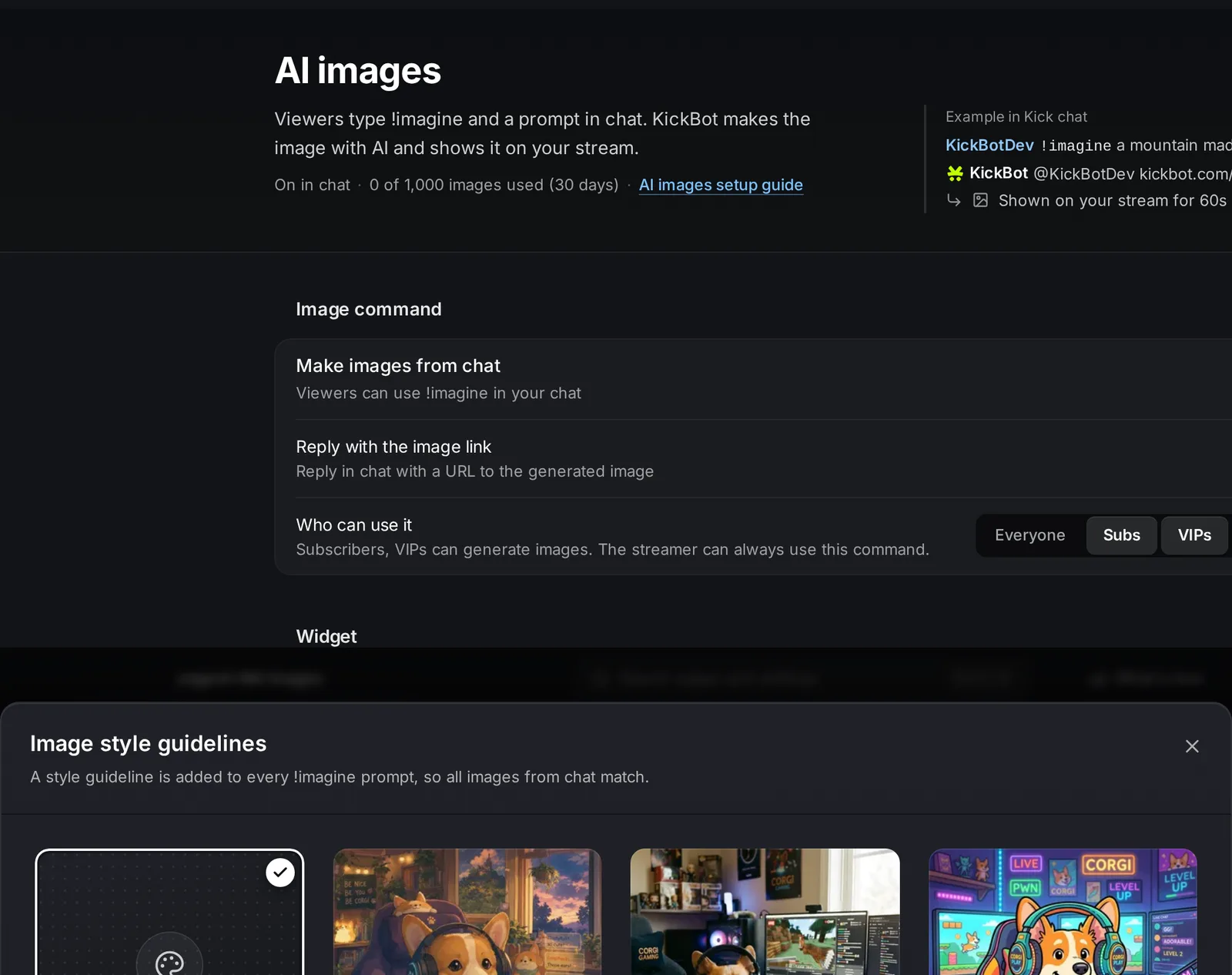
Il y a 12 styles, plus Sans directive de style (le prompt tel qu’écrit, par défaut) :
| Style | Rendu |
|---|---|
| Film d’animation | Anime chaleureux, dessiné à la main |
| Appareil argentique | Grain de pellicule 35 mm et lumière chaude |
| Dessin animé | Contours épais, aplats de couleurs vives |
| Briques de jouet | Construit en briques de jouet en plastique |
| Animé 3D | Comme un film d’animation |
| Pâte à modeler | Argile faite main, effet stop-motion |
| Pixel art | Jeu vidéo rétro 16 bits |
| Bande dessinée | Traits d’encre et trame de points |
| Photo | Photo réaliste |
| Aquarelle | Lavis de peinture tout en douceur |
| Peinture à l’huile | Tableau classique de musée |
| Synthwave néon | Néons lumineux des années 80 |
Pour en choisir un, clique sur un style dans le groupe Directives de style d’image, ou clique sur styles de plus pour les voir tous.
Comment les viewers utilisent !imagine
Section intitulée « Comment les viewers utilisent !imagine »Un viewer tape la commande et une description de l’image :
!imagine un chat astronaute qui mange une pizza sur la luneKickBot crée l’image et l’affiche sur le widget. Chaque image a aussi sa propre page sur kickbot.com/imagine/<id> : c’est le lien que KickBot poste dans le chat.
KickBot vérifie chaque prompt. Si un prompt est signalé comme inapproprié, KickBot répond Your message was flagged as inappropriate, please try again. (ton message a été signalé comme inapproprié, réessaie) et ne crée pas d’image. Si l’IA n’arrive pas à créer une image pour un prompt, KickBot demande au viewer d’en essayer un autre.
Ta chaîne peut créer jusqu’à 1 000 images par période de 30 jours. Le groupe Utilisation affiche le nombre d’images créées sur les 30 derniers jours. Les images de test ne comptent pas. La fenêtre est glissante : chaque image sort du compte 30 jours après sa création.

Quand la limite est atteinte, KickBot poste un message dans le chat et ne crée plus de nouvelles images jusqu’à ce que les anciennes sortent de la fenêtre de 30 jours.
Dépannage
Section intitulée « Dépannage »- Rien ne se passe quand un viewer tape !imagine. Vérifie que Créer des images depuis le chat est activé et que KickBot est modérateur. Tape
/mod KickBotdans ton chat Kick. - Certains viewers ne peuvent pas utiliser la commande. Vérifie Qui peut l’utiliser. Si seuls Subs et VIPs sont choisis, les autres viewers sont ignorés.
- L’image ne s’affiche pas en live. Clique sur Envoyer un test. Si l’image de test ne s’affiche pas, vérifie l’URL de la source navigateur dans OBS et actualise la source navigateur.
- Les images se sont arrêtées. Regarde le groupe Utilisation. Tu as peut-être atteint ta limite pour les 30 derniers jours.
Comment laisser mes viewers créer des images IA sur mon stream Kick ?
Active Créer des images depuis le chat sur kickbot.com/dashboard/imagine, copie l’URL de la source navigateur dans OBS, et dis à tes viewers de taper !imagine et un prompt dans le chat.
Puis-je donner le même style à toutes les images du chat ?
Oui. Choisis une directive de style, par exemple Pixel art ou Film d’animation. KickBot ajoute le style à chaque prompt.
Puis-je tester le widget Images IA sans passer par le chat ?
Oui. Clique sur Envoyer un test dans le groupe Widget. Une image d’exemple s’affiche sur le widget. Elle ne compte pas comme une image IA dans ta limite.
Les viewers peuvent-ils créer des images inappropriées ?
KickBot vérifie chaque prompt et ne crée pas d’image quand un prompt est signalé. Tu peux aussi limiter la commande aux Subs, aux VIPs ou aux Mods dans Qui peut l’utiliser.