
Visite du dashboard
Le dashboard KickBot, sur kickbot.com/dashboard, c’est là que tu configures chaque fonctionnalité pour ta chaîne Kick. La page Accueil montre ce qui est activé et les résultats de ta chaîne sur les 30 derniers jours. Le menu de gauche regroupe les fonctionnalités, et la barre de recherche en haut (Ctrl K) t’amène à n’importe quelle page ou n’importe quel paramètre.
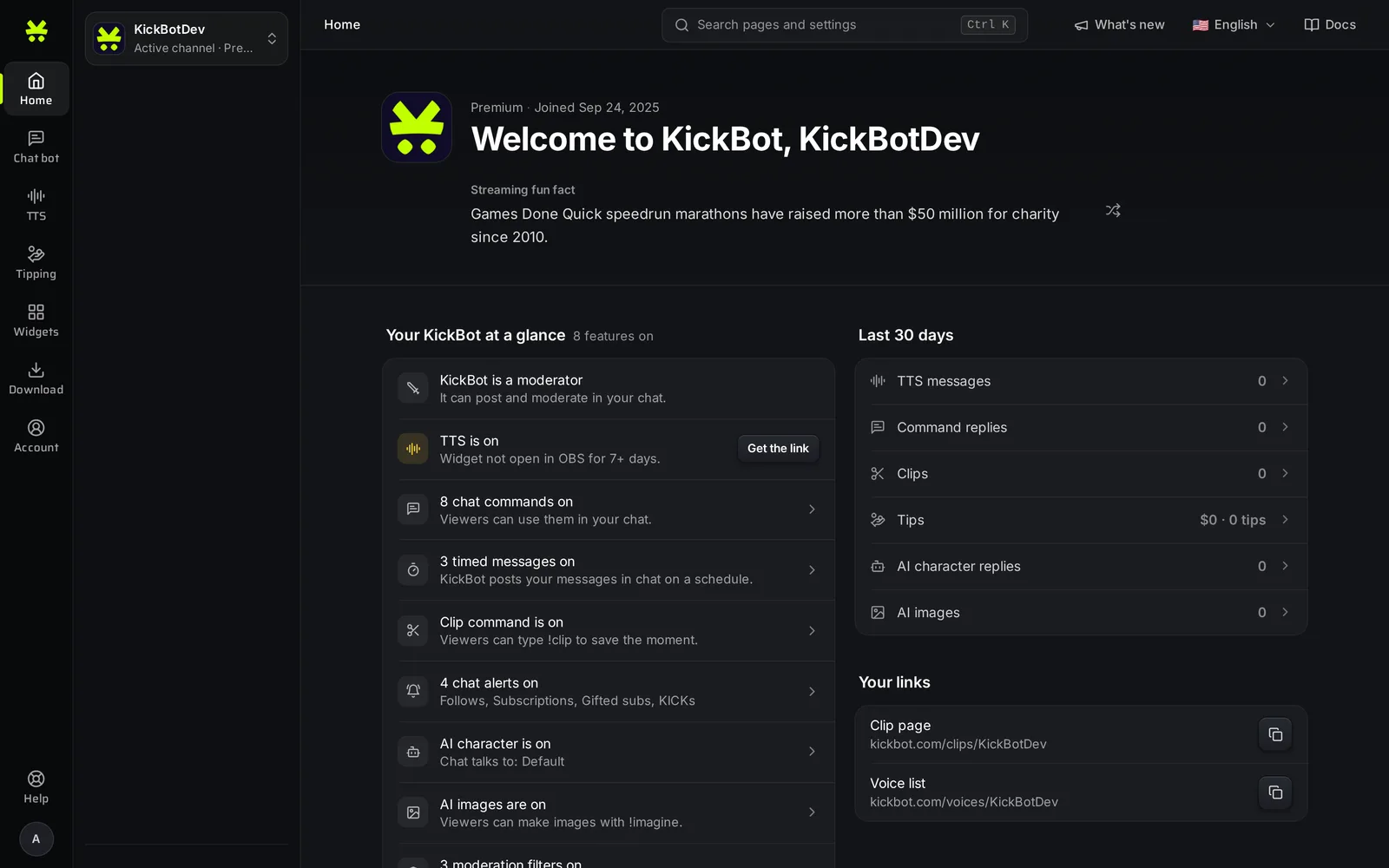
Le menu latéral
Section intitulée « Le menu latéral »La barre étroite tout à gauche a une icône par rubrique. Clique sur une icône pour voir ses pages dans le panneau juste à côté.
| Rubrique | Pages |
|---|---|
| Accueil | Ta vue d’ensemble |
| Chat Bot | Commande de clip, Messages programmés, Commandes personnalisées, Modération, Personnage IA, Images IA, Alertes de chat |
| TTS | Mes voix, Clones de voix, Bibliothèque de voix, Lecture auto, Modération, Paramètres |
| Tipping | Revenus, File, Paramètres de versement, Page de paiement, Widget, Modération. Commence par configurer le tipping. |
| Widgets | Widgets enregistrés, Bibliothèque de widgets, Éditeur de widgets |
| Télécharger | Téléchargeur VOD, Téléchargeur de clips, Éditeur VOD |
| Compte | Paramètres, Gérer l’équipe, API & MCP, Premium |
En bas de la barre, tu trouves Aide et ta photo de profil, qui ouvre les Paramètres.
Quelques petits signes dans le panneau :
- Un cadenas à côté d’une page veut dire que ton rôle dans l’équipe ne donne pas accès à cette rubrique. Le propriétaire de la chaîne ou un admin peut changer ça dans Gérer l’équipe.
- Un petit point signale une page que tu n’as pas encore ouverte.
- Tant que le tipping n’est pas configuré, les pages du tipping sont grisées. Seule la page Paramètres de versement s’ouvre, parce que c’est là que tu connectes Stripe.
Sur téléphone, les rubriques passent dans une barre en bas de l’écran, et les pages d’une rubrique s’affichent sous forme de boutons sous le titre.
Sélecteur de chaîne
Section intitulée « Sélecteur de chaîne »Le cadre en haut du panneau affiche la chaîne que tu gères en ce moment, et son forfait (Gratuit ou Premium). Clique dessus pour passer à une autre chaîne que tu gères, ou clique sur Ajouter un streamer pour lier une autre chaîne Kick ou rejoindre une équipe avec un code d’invitation. Consulte Gérer plusieurs chaînes.
Recherche avec Ctrl K
Section intitulée « Recherche avec Ctrl K »Appuie sur Ctrl K (ou Cmd K sur Mac), ou clique sur Rechercher des pages et des paramètres en haut. Tape un mot, par exemple « voix » ou « discord », puis appuie sur Entrée pour ouvrir la page. La recherche trouve les pages, et les noms des paramètres courants mènent aussi à leur page.
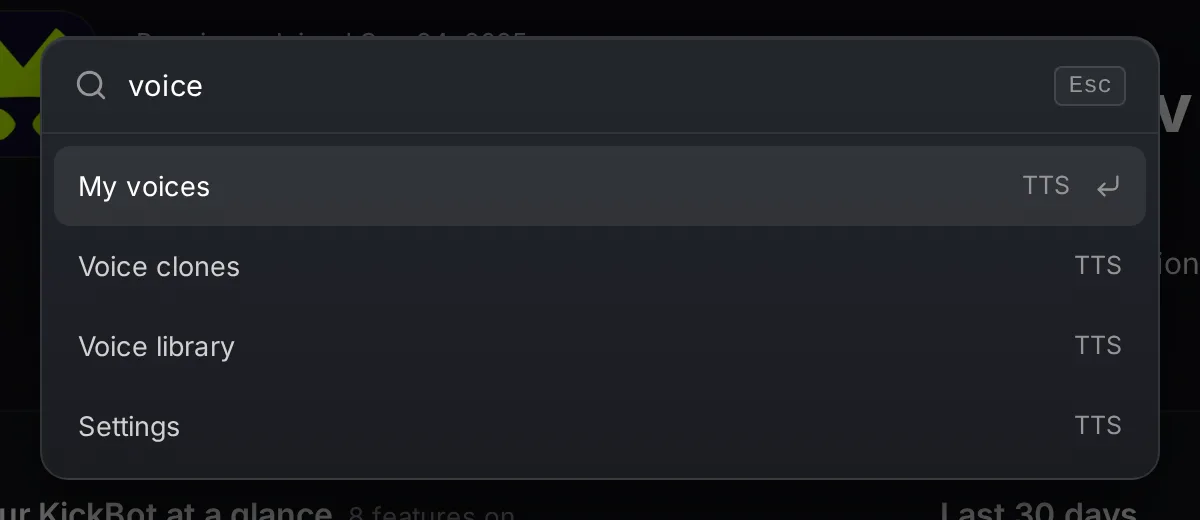
La barre du haut
Section intitulée « La barre du haut »À côté de la barre de recherche, tu trouves :
- L’état de l’enregistrement. Beaucoup de paramètres s’enregistrent dès que tu les modifies. La barre affiche Enregistré quand une modification est sauvegardée, ou le nombre de changements non enregistrés quand une page a un bouton Enregistrer sur lequel tu n’as pas encore cliqué.
- Langue. Change la langue du dashboard. Consulte Paramètres.
- Docs. Ouvre cette documentation.
La page Accueil
Section intitulée « La page Accueil »L’Accueil a quatre parties.
Ton KickBot en un coup d’œil liste ce qui est activé pour ta chaîne, avec une ligne par fonctionnalité. Elle vérifie aussi deux choses qui posent souvent problème :
- Si KickBot est modérateur dans ton chat. Si ce n’est pas le cas, la ligne indique KickBot n’est pas modérateur et a un bouton Corriger. Consulte Ajoute KickBot comme modérateur.
- Si ton widget TTS est ouvert dans OBS. S’il n’a pas été ouvert depuis un moment, la ligne le signale et propose Obtenir le lien. Consulte configurer le TTS.
Clique sur une ligne pour aller à la fonctionnalité.
30 derniers jours compte les messages TTS, les réponses aux commandes, les clips, les tips, les réponses du personnage IA et les images IA.
Tes liens affiche tes pages publiques avec un bouton pour copier : ta page de tips, ta page de clips sur kickbot.com/clips/yourchannel, et ta liste de voix TTS sur kickbot.com/voices/yourchannel. Un lien ne s’affiche que quand sa fonctionnalité est configurée. Partage-les dans ta bio Kick ou dans une commande personnalisée. Consulte pages de clips et voix TTS.
Le savais-tu ? présente une fonctionnalité à la fois, avec un lien pour la configurer. Utilise les flèches pour en voir d’autres.
Obtenir de l’aide
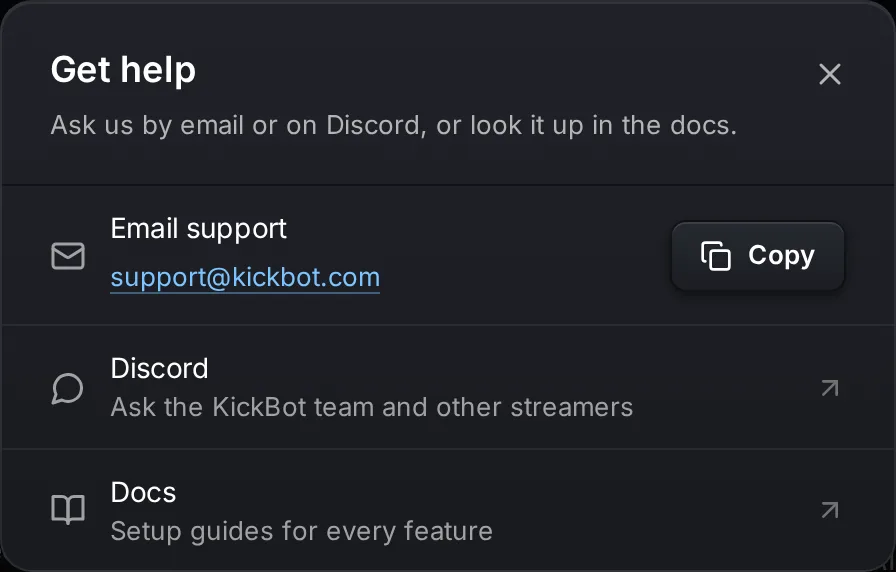
Section intitulée « Obtenir de l’aide »Clique sur Aide en bas de la barre latérale. La fenêtre propose trois façons d’obtenir de l’aide :
- Support par e-mail : support@kickbot.com, avec un bouton Copier.
- Discord : pose ta question à l’équipe KickBot et aux autres streamers sur le serveur Discord de KickBot.
- Docs : ces pages.
Puis-je utiliser le dashboard KickBot sur mon téléphone ?
Oui. Le dashboard marche dans le navigateur d’un téléphone. Le menu passe en bas de l’écran, et la recherche est l’icône de loupe en haut.
Pourquoi certaines pages sont verrouillées dans mon dashboard ?
Tu fais partie de l’équipe d’un autre streamer, et ton rôle ne donne pas accès à cette rubrique. Demande au propriétaire de la chaîne ou à un admin de l’activer pour toi dans Gérer l’équipe.
Où trouver le lien de ma page de clips KickBot ?
Sur la page Accueil, sous Tes liens. Clique sur le bouton pour copier à côté de Page de clips.