
Bibliothèque de widgets
La Bibliothèque de widgets, c’est là que tu trouves les overlays KickBot pour ton stream Kick : chat, alertes, nombre de viewers et de followers, objectifs, dernier sub et plus encore. Tu installes un widget en un clic, tu changes son apparence dans Widgets enregistrés et tu ajoutes son URL privée dans OBS comme source navigateur (browser source). Ouvre-la sur kickbot.com/dashboard/widget-library.
Il te faut un compte KickBot avec ta chaîne Kick connectée. Consulte Crée ton compte KickBot.
Ce qu’il y a dans la bibliothèque
Section intitulée « Ce qu’il y a dans la bibliothèque »La bibliothèque contient des widgets créés par KickBot et des widgets créés par d’autres streamers. Les widgets officiels ont une coche et « Par KickBot » sous le nom. Les widgets de la communauté affichent le nom Kick du streamer qui les a créés. KickBot vérifie chaque widget de la communauté avant qu’il entre dans la bibliothèque.
Widgets officiels KickBot :
| Type | Widgets |
|---|---|
| Chat | Basic Chat Widget, Basic chat (Block background), Basic chat (Box background). Consulte Overlay de chat. |
| Alertes | Follower Alert, Sub Alert, Gifted Sub Alert, KICKs Alert, Raid Alert. Consulte Alertes à l’écran. |
| Notifications | All-In-One Notification, Follower Notification, Sub Notification, Sub Gift Notification, Raid Notification |
| Compteurs | Viewer Count, Text Viewer Count, Text Follower Count, Text Sub Count. Consulte Nombre de viewers et Nombre de followers. |
| Objectifs | Simple Follower Goal, Simple Sub Goal |
| Activité récente | Last Sub, Text Last Subscriber, Text Last Follower. Consulte Dernier sub. |
Les widgets de la communauté ajoutent d’autres styles, par exemple un chat animé, des overlays de message épinglé, des effets d’emotes et des minuteurs de subathon. Tu peux aussi parcourir la bibliothèque sans compte dans la galerie publique sur kickbot.com/widgets.
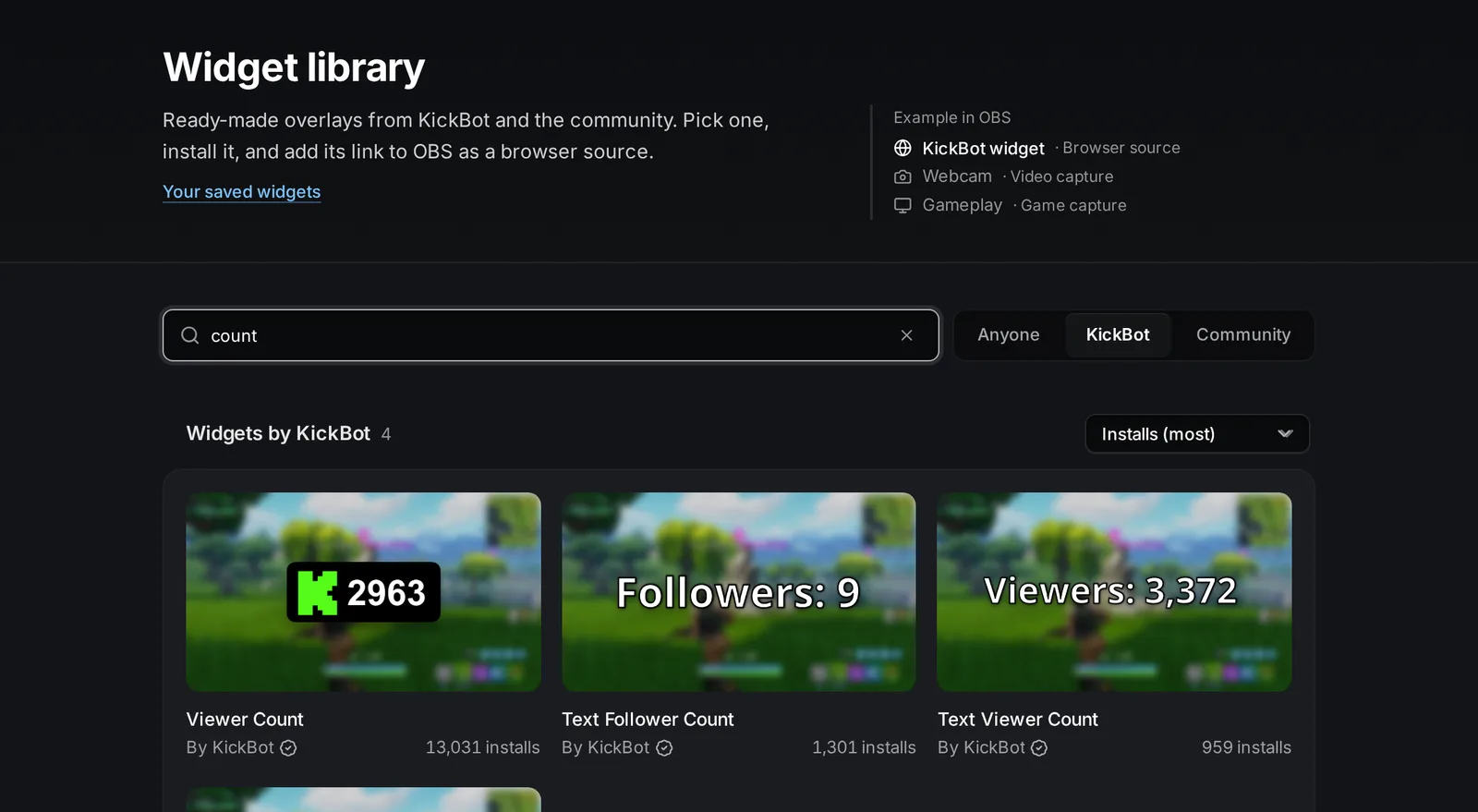
Certains overlays KickBot ne sont pas dans la bibliothèque, car ils ont leur propre page : le widget TTS, le widget d’alerte de tip et le widget d’images IA.
Installe un widget
Section intitulée « Installe un widget »- Ouvre kickbot.com/dashboard/widget-library.
- Cherche par nom, ou choisis KickBot ou Communauté pour filtrer la liste. Le menu de tri classe les widgets par installations, par nom ou par date.
- Clique sur un widget pour ouvrir sa page. Tu y vois des images d’aperçu, une courte description et la Taille en live (la largeur et la hauteur à utiliser dans OBS).
- Clique sur Installer le widget.
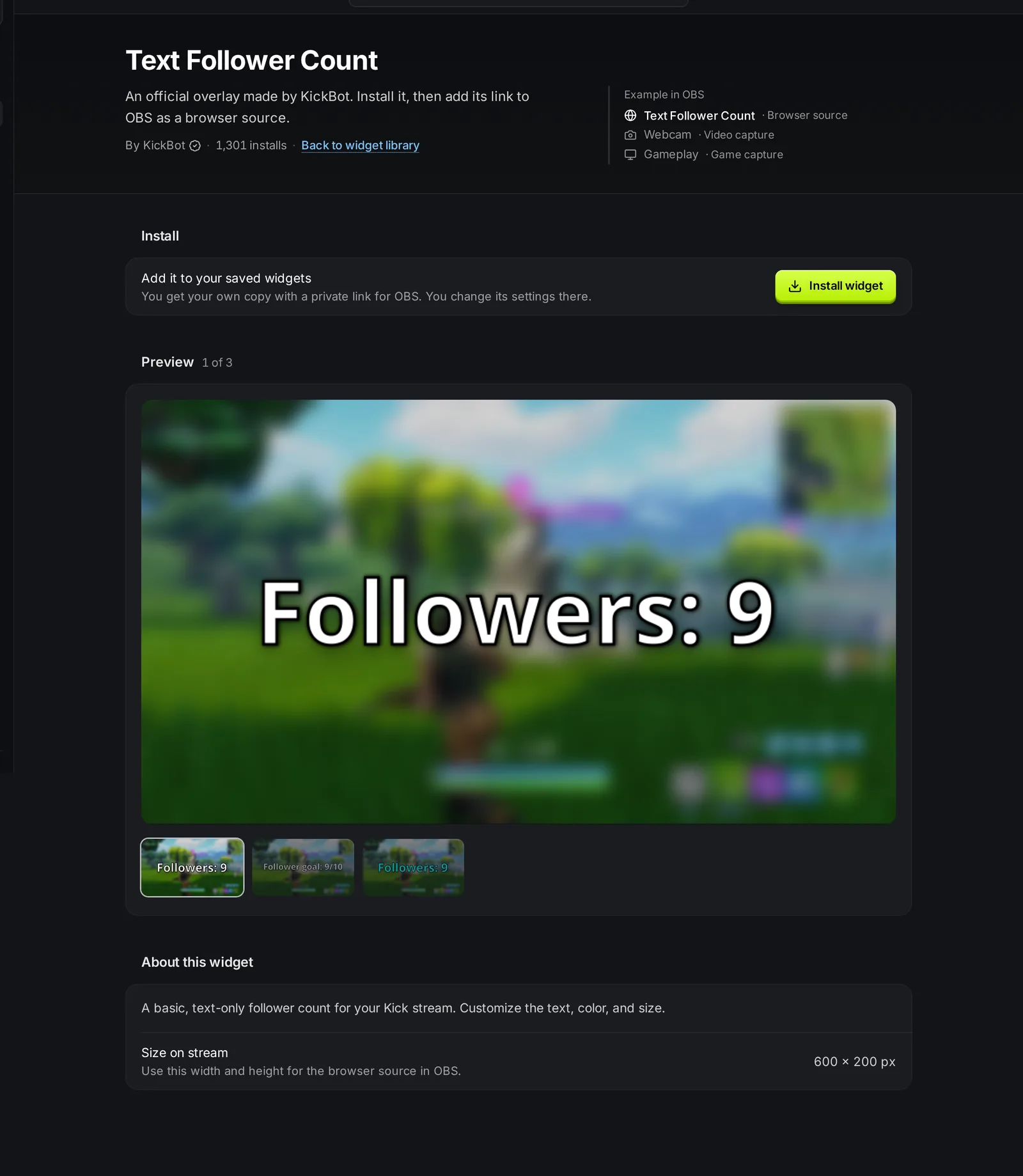
L’installation te donne ta propre copie du widget, avec sa propre URL privée. Le bouton devient ensuite Installé, avec un lien Ouvrir les widgets enregistrés. Si tu veux une deuxième copie du même widget avec d’autres paramètres, utilise Dupliquer dans Widgets enregistrés (voir plus bas).
Quand le créateur d’un widget publie une nouvelle version, ta copie installée utilise cette nouvelle version. Tes paramètres ne changent pas.
Widgets enregistrés
Section intitulée « Widgets enregistrés »Widgets enregistrés liste tous les widgets que tu as installés, et les widgets que tu as créés toi-même dans l’éditeur de widgets. Chaque ligne indique qui a créé le widget, sa taille, et son URL avec la partie secrète masquée. Utilise le champ de recherche et les filtres Tout le monde, KickBot, Communauté et Moi pour trouver un widget.
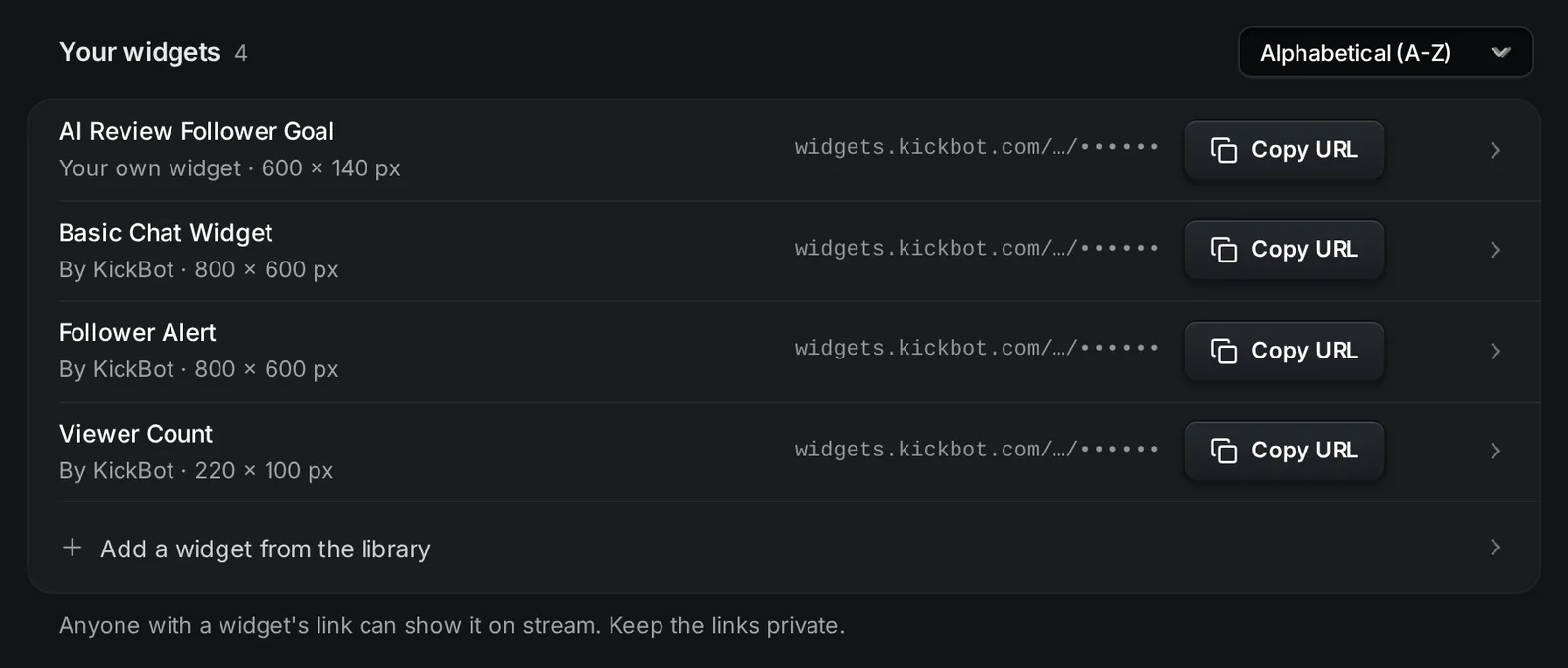
Ce que tu peux faire avec un widget enregistré :
- Modifier : clique sur la ligne. Un panneau s’ouvre avec un aperçu en direct, le nom du widget et ses paramètres.
- Copier l’URL : copie l’URL de source navigateur pour OBS.
- Configuration OBS (dans le menu ⋯) : affiche l’URL, la taille et les étapes pour OBS.
- Dupliquer (dans le menu ⋯) : crée une copie avec les mêmes paramètres, une nouvelle URL et « (Copy) » ajouté au nom.
- Supprimer (dans le menu ⋯) : retire le widget. Tu ne peux pas annuler, et son URL cesse de fonctionner.
Change les paramètres
Section intitulée « Change les paramètres »- Clique sur le widget dans Widgets enregistrés.
- Change les paramètres. L’aperçu en haut se met à jour tout de suite. Il n’est visible que par toi.
- Clique sur Enregistrer.
Les paramètres sont différents pour chaque widget, par exemple le texte, les couleurs, la taille de la police ou un objectif chiffré. Un paramètre obligatoire laissé vide affiche « Valeur obligatoire manquante », et tu ne peux pas enregistrer tant que tu ne l’as pas rempli. Réinitialiser remet la valeur par défaut de chaque paramètre, mais n’enregistre pas. Clique sur Enregistrer après.
Quand tu cliques sur Enregistrer, le widget se recharge tout seul dans OBS avec les nouveaux paramètres. Tu n’as pas besoin d’actualiser la source navigateur.
Sous Événements de test, tu peux envoyer à l’aperçu un faux follow, un faux sub, un message de chat et plus encore. Seuls les événements que le widget utilise s’affichent. Les événements de test vont seulement dans l’aperçu, jamais dans OBS ni sur ton stream.
Les paramètres d’image, de vidéo et d’audio ont un bouton d’import. Les fichiers peuvent faire jusqu’à 25 Mo.
Ajoute un widget dans OBS
Section intitulée « Ajoute un widget dans OBS »- Dans Widgets enregistrés, clique sur Copier l’URL sur le widget. Tu peux aussi ouvrir ⋯ > Configuration OBS, qui indique la taille à utiliser.
- Dans OBS, ajoute une source Browser (Navigateur dans OBS en français) à ta scène.
- Colle l’URL dans le champ URL.
- Règle Width (Largeur) et Height (Hauteur) sur la taille du widget (par exemple 800 × 600 pour un widget de chat).
- Clique sur OK.
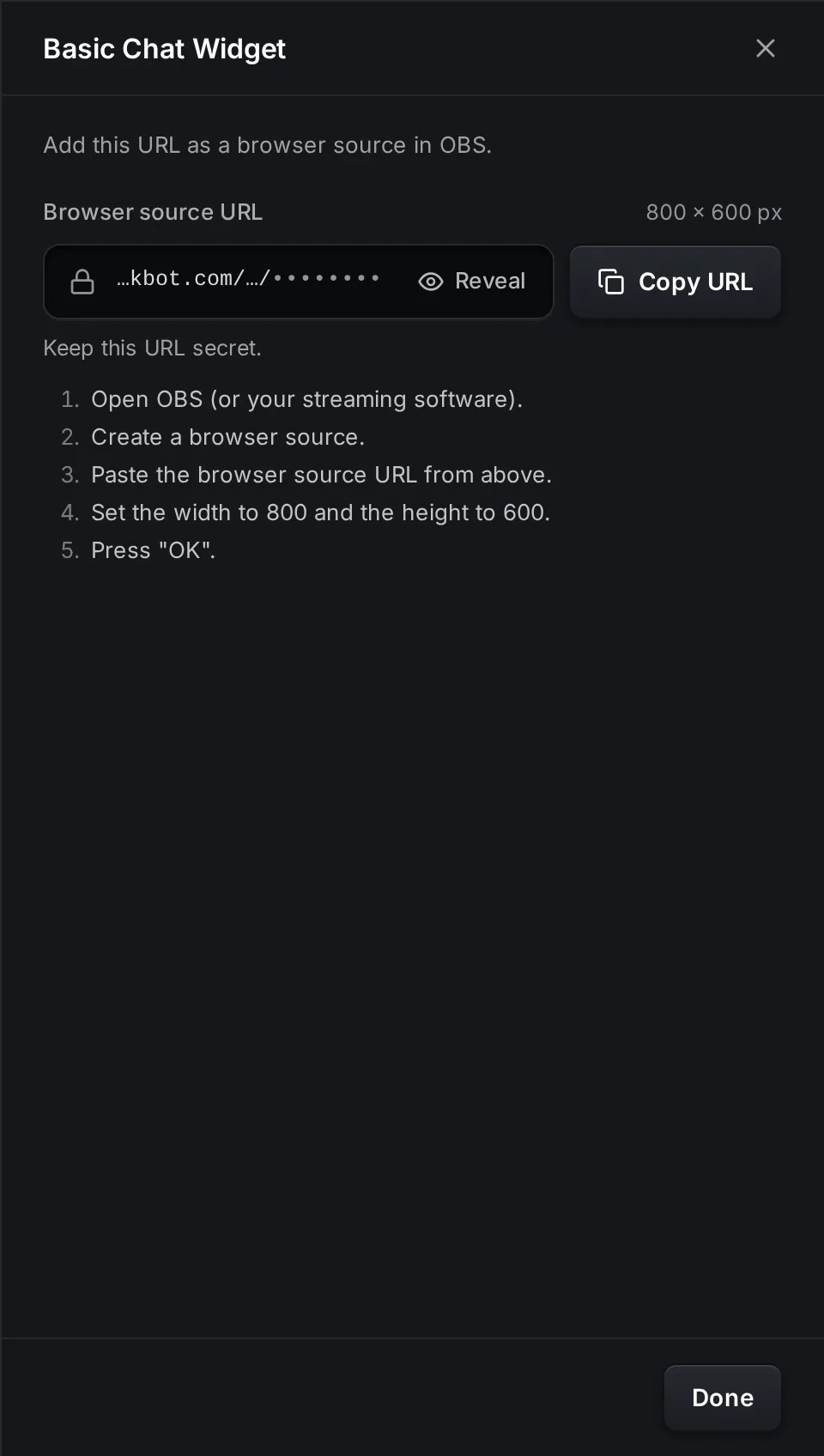
La même URL marche dans Streamlabs Desktop, Meld et les autres logiciels de streaming qui ont une source navigateur. Pour plus d’aide sur les tailles, les calques et l’actualisation, consulte Ajouter une source navigateur dans OBS.
Membres de l’équipe
Section intitulée « Membres de l’équipe »Les membres de l’équipe ont besoin de la permission Configurer les widgets pour installer, modifier, dupliquer ou supprimer des widgets. Sans elle, ils peuvent consulter la bibliothèque, mais les boutons sont désactivés. Consulte Gérer l’équipe.
Dépannage
Section intitulée « Dépannage »Le widget est vide dans OBS. Vérifie que tu as collé l’URL complète et que la largeur et la hauteur correspondent à la taille du widget. Certains widgets n’affichent quelque chose que quand un événement arrive, par exemple une alerte. Envoie un événement de test dans le panneau de modification pour voir le rendu, puis attends un vrai événement.
Le widget affiche les anciens paramètres. Vérifie que tu as bien cliqué sur Enregistrer. Si OBS affiche toujours l’ancien look, fais un clic droit sur la source et choisis Refresh cache of current page (actualiser le cache de la page actuelle).
Le widget est coupé ou trop petit. La taille de la source navigateur ne correspond pas au widget. Utilise la taille indiquée dans Configuration OBS, puis redimensionne la source dans ta scène avec la souris.
Les widgets KickBot sont-ils gratuits ?
Oui. Tu peux installer des widgets depuis la bibliothèque avec le forfait Gratuit. La limite de 10 widgets du forfait Gratuit concerne les widgets que tu crées toi-même dans l’éditeur de widgets.
Puis-je utiliser le même widget dans deux scènes ?
Oui. Ajoute la même URL comme source navigateur dans les deux scènes. Si tu veux des paramètres différents dans chaque scène, duplique le widget dans Widgets enregistrés et utilise l’URL de la copie dans la deuxième scène.
Les widgets Kick de KickBot marchent-ils dans Streamlabs ?
Oui. Chaque widget KickBot est une page web, donc il marche dans n’importe quel logiciel de streaming avec une source navigateur, y compris OBS, Streamlabs Desktop et Meld.
Puis-je créer mon propre widget et le partager ?
Oui. Crée-le dans l’éditeur de widgets et publie-le. Après vérification, d’autres streamers peuvent l’installer depuis la bibliothèque.