
Overlay du nombre de viewers Kick
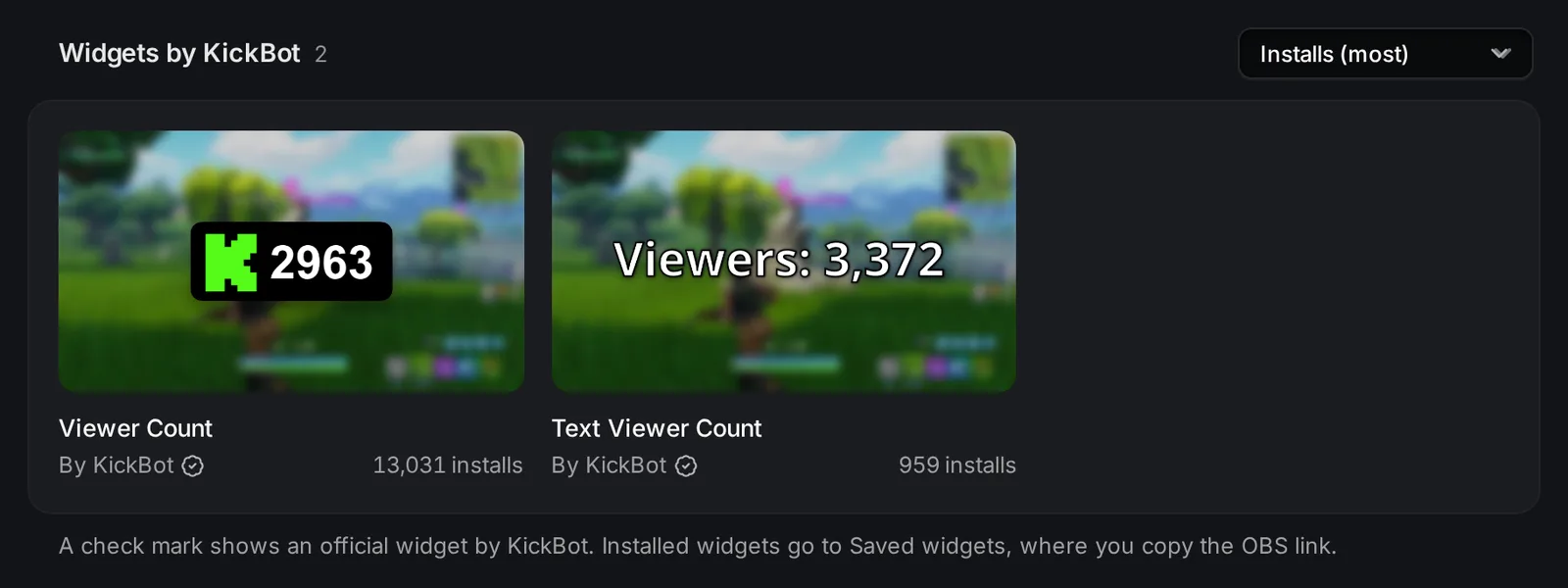
KickBot propose deux widgets de nombre de viewers, qui affichent combien de personnes regardent ton stream Kick en ce moment. Viewer Count est un petit encadré avec une icône et le nombre. Text Viewer Count est du texte simple, comme « Viewers: 1,204 ». Installe l’un des deux depuis la Bibliothèque de widgets et ajoute son URL dans OBS comme source navigateur.
Il te faut un compte KickBot avec ta chaîne Kick connectée.
Ajoute le nombre de viewers dans OBS
Section intitulée « Ajoute le nombre de viewers dans OBS »- Ouvre la Bibliothèque de widgets et cherche viewer.
- Clique sur Viewer Count ou Text Viewer Count, puis sur Installer le widget.
- Ouvre Widgets enregistrés et clique sur Copier l’URL sur le widget.
- Dans OBS, ajoute une source Browser (Navigateur dans OBS en français) et colle l’URL.
- Règle la largeur et la hauteur : 220 × 100 pour Viewer Count, ou 600 × 200 pour Text Viewer Count. Clique sur OK.
Paramètres
Section intitulée « Paramètres »Clique sur le widget dans Widgets enregistrés pour le modifier. L’aperçu montre tes changements tout de suite. Clique sur Enregistrer, et le widget se recharge dans OBS avec le nouveau look.
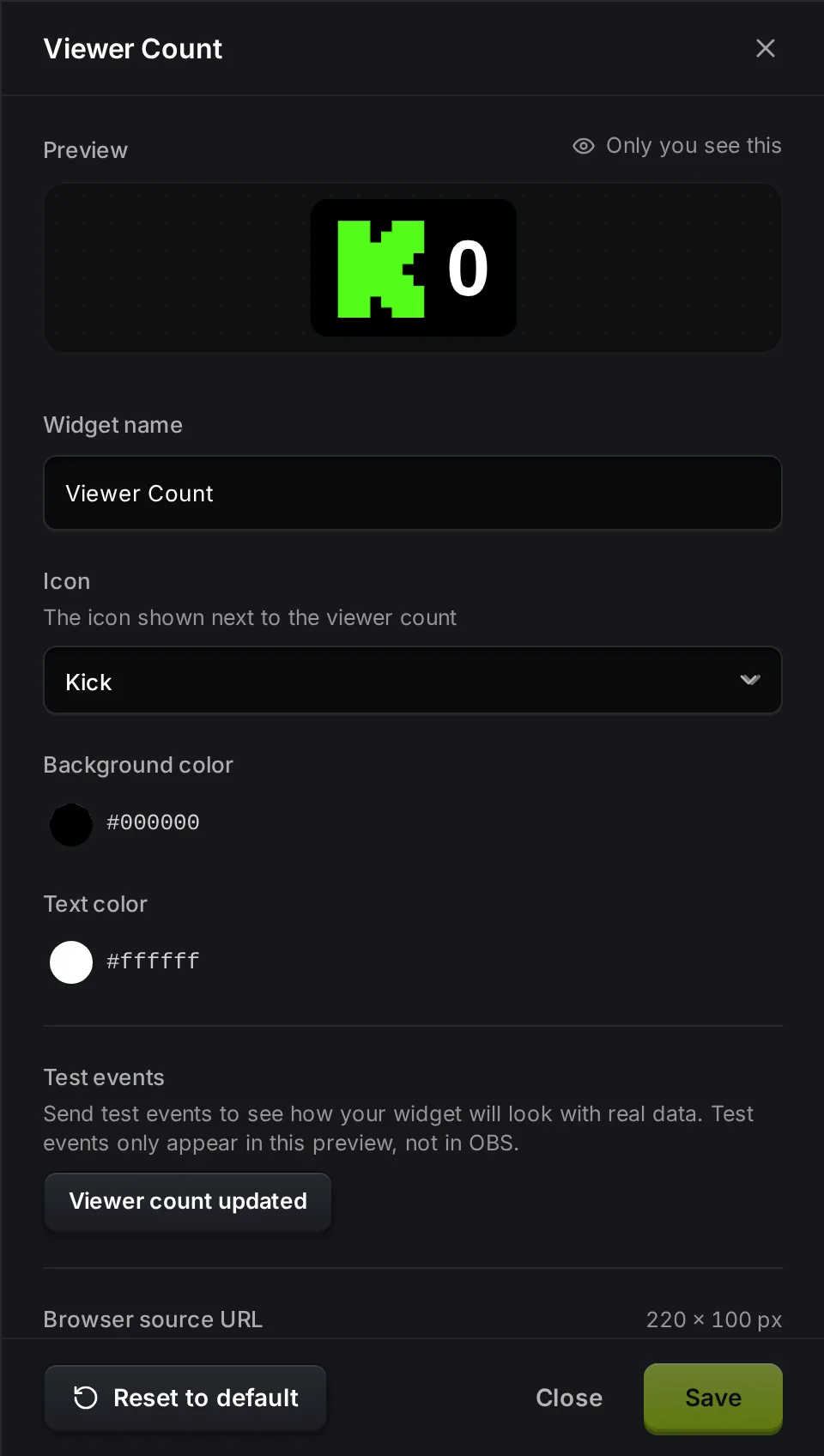
Viewer Count (220 × 100) :
| Paramètre | Ce qu’il fait | Par défaut |
|---|---|---|
| Icon | L’icône à côté du nombre : Kick, People, Person ou Eye. | Kick |
| Background color | Couleur de l’encadré derrière l’icône et le nombre. | Noir (#000000) |
| Text color | Couleur du nombre. | Blanc (#ffffff) |
Text Viewer Count (600 × 200) :
| Paramètre | Ce qu’il fait | Par défaut |
|---|---|---|
| Text | Le texte affiché en live. {viewers} est remplacé par le nombre de viewers. | Viewers: {viewers} |
| Text color | Couleur du texte. | Blanc (#ffffff) |
| Text size | Taille du texte, en pixels. | 50 |
| Text outline | Ajoute une ombre autour du texte pour qu’il soit facile à lire. | Activé |
Par exemple, règle Text sur {viewers} en train de regarder pour afficher « 120 en train de regarder ».
Pour voir le widget bouger avant de lancer ton live, clique sur Compteur de viewers mis à jour sous Événements de test. L’aperçu affiche un nombre d’exemple. Les événements de test ne vont pas dans OBS.
Comment le nombre se met à jour
Section intitulée « Comment le nombre se met à jour »Le widget affiche le nombre de viewers que Kick indique pour ton live. Quand tu es hors ligne, le nombre est à 0.
Dépannage
Section intitulée « Dépannage »Le nombre reste à 0 alors que je suis en live. Le nombre peut mettre un petit moment à s’afficher après le début du live. S’il reste à 0, fais un clic droit sur la source dans OBS et choisis Refresh cache of current page (actualiser le cache de la page actuelle).
Le nombre n’est pas le même que dans mon dashboard Kick. Le widget peut avoir un léger retard sur Kick.
Le widget est flou ou coupé. Remets la source navigateur à la taille du widget (220 × 100 ou 600 × 200). Pour un texte plus grand, utilise Text Viewer Count et augmente Text size.
Pour plus d’aide sur les sources navigateur, consulte Ajouter une source navigateur dans OBS.
Comment afficher mon nombre de viewers Kick en live ?
Installe Viewer Count ou Text Viewer Count depuis la Bibliothèque de widgets KickBot, copie son URL dans Widgets enregistrés et ajoute-le dans OBS comme source navigateur.
Puis-je changer l'icône à côté du nombre de viewers ?
Oui. Dans le widget Viewer Count, ouvre Icon et choisis Kick, People, Person ou Eye. Clique ensuite sur Enregistrer.
Puis-je avoir un nombre de viewers dans deux scènes avec des couleurs différentes ?
Oui. Dans Widgets enregistrés, ouvre le menu ⋯ du widget et clique sur Dupliquer. La copie a sa propre URL et ses propres paramètres.