
Téléchargeur de clips Kick
Le téléchargeur de clips KickBot (Kick clip downloader) enregistre un clip Kick en fichier vidéo MP4. Copie le lien du clip sur Kick, colle-le sur kickbot.com/dashboard/kick-clips et clique sur Télécharger. La plupart des clips sont prêts en quelques secondes, et il n’y a pas de limite quotidienne.
Ça marche avec les clips de n’importe quelle chaîne Kick. Utilise le MP4 pour poster le clip sur TikTok, YouTube Shorts ou X, ou pour en garder une copie au cas où le clip serait supprimé sur Kick. Il te faut un compte KickBot. Consulte Crée ton compte KickBot.
Comment télécharger un clip Kick
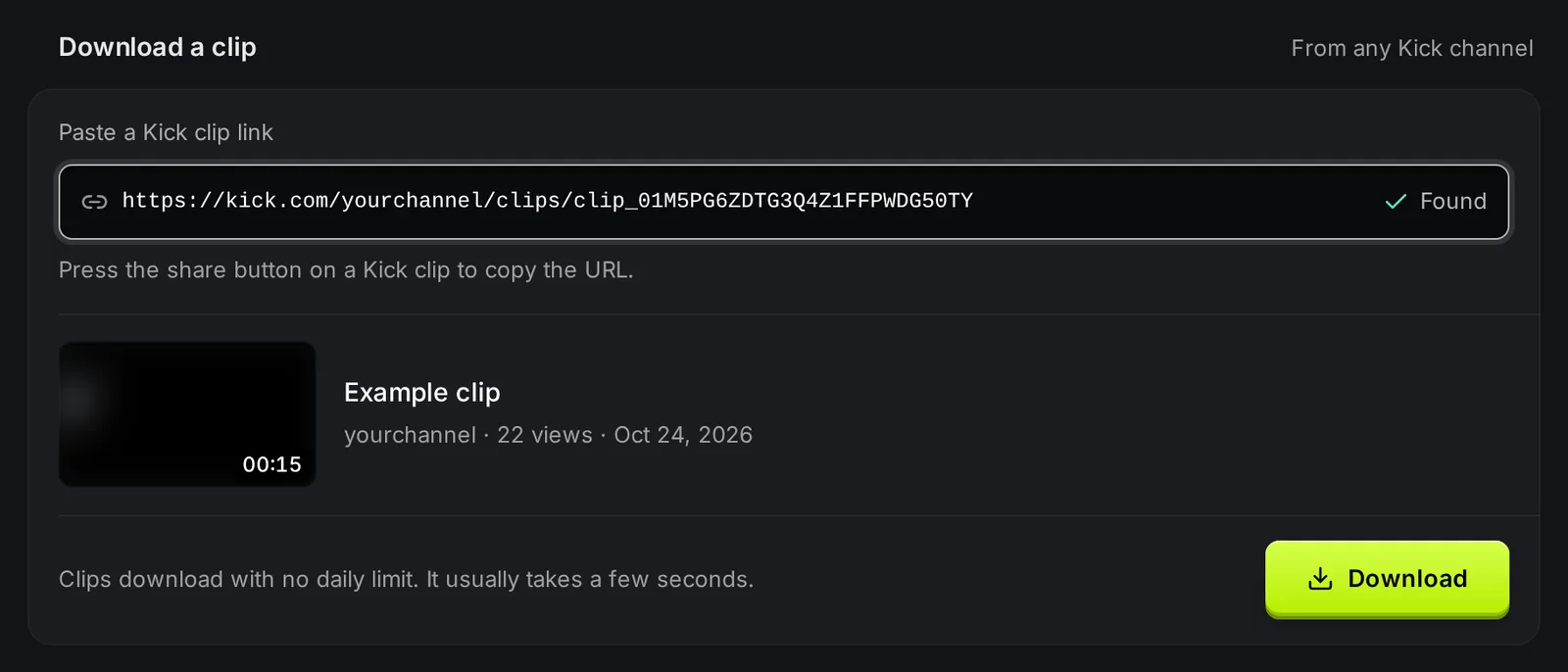
Section intitulée « Comment télécharger un clip Kick »- Sur Kick, ouvre le clip et appuie sur le bouton de partage pour copier son lien. Il ressemble à
https://kick.com/yourchannel/clips/clip_01H6MZ6K8FKRJX4C11JRW4CFBN. - Ouvre kickbot.com/dashboard/kick-clips, ou clique sur Télécharger dans le menu de gauche, puis sur Téléchargeur de clips.
- Colle le lien dans le champ Colle un lien de clip Kick. KickBot affiche Trouvé et un aperçu avec le titre du clip, la chaîne, les vues, la date et la durée. Vérifie que c’est le bon clip.
- Clique sur Télécharger. Le clip arrive dans Tes clips, en dessous.
- Quand la ligne affiche Prêt à télécharger, clique sur Télécharger sur cette ligne. Ton navigateur enregistre le fichier MP4.

La ligne affiche Préparation du fichier pendant que KickBot crée le MP4. La page se met à jour toute seule, pas besoin de l’actualiser. Si la ligne affiche Échec, colle à nouveau le lien pour réessayer.
Ouvre le menu d’une ligne (les trois points) et clique sur Ouvrir sur Kick pour revenir au clip sur Kick.
Téléchargeur de clips, outils VOD et !clip
Section intitulée « Téléchargeur de clips, outils VOD et !clip »KickBot a quatre outils pour la vidéo. Choisis celui qui te convient :
| Tu veux | Utilise |
|---|---|
| Enregistrer un clip qui existe déjà sur Kick | Le téléchargeur de clips (cette page) |
| Enregistrer un ancien stream en entier | Le téléchargeur VOD |
| Découper ton propre clip dans un ancien stream | L’éditeur VOD |
| Laisser tes viewers faire des clips pendant ton live | La commande !clip |
Les clips que les viewers font avec !clip ont leur propre page sur KickBot, avec un bouton Télécharger. Consulte les pages de clips.
Dépannage
Section intitulée « Dépannage »- Aucun aperçu ne s’affiche. Le lien doit être un lien de clip Kick, avec
/clips/dedans. Copie-le avec le bouton de partage du clip. Un lien de chaîne ou un lien de VOD ne marche pas ici. - Le lien contient
/clips/mais il n’y a toujours pas d’aperçu. Le clip a été supprimé sur Kick, ou le lien est incomplet. Ouvre le lien dans ton navigateur pour vérifier que le clip se lit toujours sur Kick. - « Aucune autorisation » sur le bouton. Tu es membre de l’équipe sans la permission Téléchargeur de clips. Le propriétaire de la chaîne peut l’activer dans Gérer l’équipe.
Comment télécharger un clip Kick ?
Copie le lien du clip avec le bouton de partage sur Kick. Colle-le sur kickbot.com/dashboard/kick-clips et clique sur Télécharger. Quand la ligne affiche Prêt à télécharger, clique à nouveau sur Télécharger pour enregistrer le MP4.
Puis-je télécharger des clips de n'importe quelle chaîne Kick ?
Oui. Le téléchargeur de clips marche avec tous les clips que tout le monde peut regarder sur kick.com. Pas besoin d’être propriétaire de la chaîne.
Y a-t-il une limite de téléchargements de clips ?
Non. Les téléchargements de clips n’ont pas de limite quotidienne, quel que soit le forfait.
Dans quel format sont les clips Kick téléchargés ?
En MP4. Tu peux ouvrir le fichier sur n’importe quel ordinateur ou téléphone, et le mettre en ligne sur TikTok, YouTube Shorts, Instagram ou X.