
Zarządzaj kilkoma kanałami
Jednym kontem KickBot możesz zarządzać dowolną liczbą kanałów Kick. Możesz połączyć kolejne własne kanały i dołączyć do zespołów innych streamerów kodem zaproszenia. Przełącznik kanałów w lewym górnym rogu panelu pokazuje kanał, którym teraz zarządzasz, i pozwala przechodzić między kanałami.
Przydaje się to, gdy prowadzisz drugi kanał albo gdy jako moderator pomagasz kilku streamerom.
Przełączanie kanałów
Dział zatytułowany „Przełączanie kanałów”- Kliknij przełącznik kanałów na górze panelu bocznego. Pokazuje on nazwę kanału i jego plan, na przykład „Aktywny kanał · Premium”.
- Kliknij kanał, którym chcesz zarządzać.
Panel przeładuje się na stronie Główna tego kanału. Wszystko, co teraz zmienisz, dotyczy tylko tego kanału.
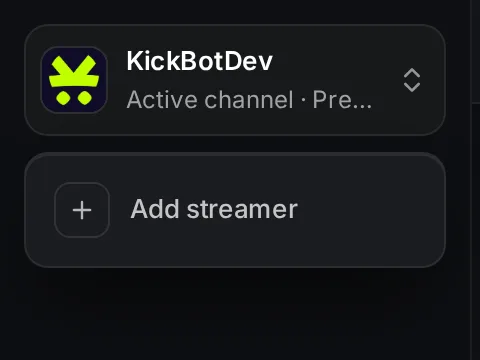
Każdy kanał ma własne ustawienia, własny zespół i własny plan. Premium kupujesz osobno dla każdego kanału. Twoja rola może być inna na każdym kanale: na własnym kanale jesteś właścicielem, w innych zespołach adminem albo moderatorem.
Dodawanie kanału
Dział zatytułowany „Dodawanie kanału”Kliknij przełącznik kanałów, a potem Dodaj streamera. Okienko Dodaj streamera ma dwie opcje.
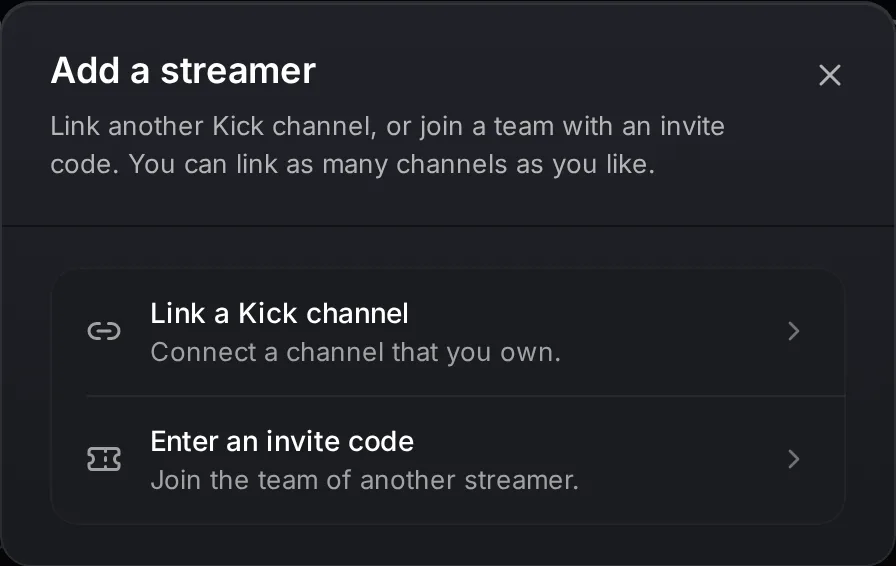
Połącz kolejny własny kanał
Dział zatytułowany „Połącz kolejny własny kanał”- Kliknij Połącz kanał Kick, a potem Połącz.
- Otworzy się Kick. Zatwierdź KickBot dla kanału, który chcesz dodać.
- Po powrocie do KickBot dodaj KickBot jako moderatora na tym kanale i kliknij Dalej.
Kick łączy konto, które jest teraz zalogowane na kick.com. Żeby dodać drugi kanał, najpierw zaloguj się na kick.com na ten kanał albo wyloguj się z Kick, żeby Kick poprosił o zalogowanie.
Jeśli kanał jest już połączony z innym kontem KickBot, KickBot zaproponuje przeniesienie go na Twoje konto. Zobacz rozwiązywanie problemów na stronie Załóż konto.
Dołącz do zespołu kodem zaproszenia
Dział zatytułowany „Dołącz do zespołu kodem zaproszenia”Streamerzy dają dostęp swoim moderatorom przez kod zaproszenia. Żeby go użyć:
- Poproś streamera o kod zaproszenia. Streamer tworzy go w Zarządzaniu zespołem.
- Kliknij Wpisz kod zaproszenia.
- Wklej kod i kliknij Dołącz.
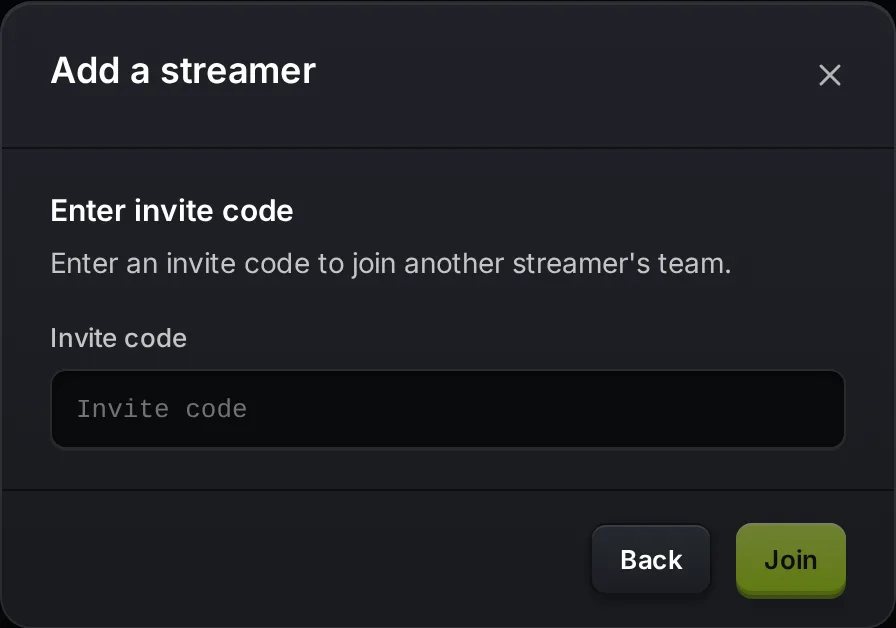
Kanał streamera pojawi się teraz w Twoim przełączniku kanałów. Możesz otwierać tylko te części panelu, na które streamer pozwolił. Pozostałe mają w menu kłódkę.
Opuszczanie kanału
Dział zatytułowany „Opuszczanie kanału”Żeby opuścić zespół innego streamera, przełącz się na jego kanał, przejdź do Konto > Ustawienia i kliknij Opuść kanał w sekcji Strefa zagrożenia. Potwierdź przyciskiem Tak, opuść kanał. Żeby dołączyć ponownie, potrzebujesz nowego kodu zaproszenia. Właściciel kanału nie może go opuścić. Zobacz Ustawienia.
Rozwiązywanie problemów
Dział zatytułowany „Rozwiązywanie problemów”„Nieprawidłowy kod zaproszenia” (Invalid invite code): sprawdź, czy skopiowano cały kod. Każdy kod działa tylko raz. Poproś streamera o nowy.
„Masz już dostęp do tego streamera” (You already have access to this streamer): jesteś już w tym zespole. Otwórz kanał przez przełącznik kanałów.
Połączono niewłaściwy kanał Kick: Kick połączył konto, które było zalogowane na kick.com. Zaloguj się na kick.com na właściwy kanał, a potem użyj jeszcze raz Dodaj streamera > Połącz kanał Kick.
Najczęstsze pytania
Dział zatytułowany „Najczęstsze pytania”Iloma kanałami Kick mogę zarządzać z jednego konta KickBot?
Nie ma limitu. Możesz połączyć dowolnie wiele kanałów i dołączyć do tylu zespołów, do ilu zaproszą Cię streamerzy.
Czy potrzebuję drugiego konta KickBot dla drugiego kanału?
Nie. Dodaj go przez Dodaj streamera w przełączniku kanałów i przełączaj się między kanałami.
Jeśli jeden z moich kanałów ma Premium, czy pozostałe też je mają?
Nie. Premium działa na jeden kanał. Każdy kanał pokazuje swój plan w przełączniku kanałów.