
Konfiguracja TTS na Kick
TTS (text-to-speech, czyli zamiana tekstu na mowę) na Kick pozwala widzom wpisać na czacie komendę głosową i wiadomość, na przykład !brian hello chat, i usłyszeć ją przeczytaną na głos na Twoim streamie. KickBot czyta wiadomość głosem AI i odtwarza ją przez jeden browser source w OBS. Konfigurujesz to w panelu na kickbot.com/dashboard/tts/settings.
Potrzebujesz konta KickBot z połączonym kanałem Kick. Zobacz Załóż konto KickBot.
Czym jest TTS na Kick?
Dział zatytułowany „Czym jest TTS na Kick?”TTS na Kick to funkcja chatbota: bot czyta czat i odtwarza dźwięk przez Twój program do streamowania. W KickBot:
- Każdy głos ma własną komendę czatu. Widzowie wpisują komendę, a potem wiadomość.
- KickBot tworzy dźwięk na swoich serwerach i wysyła go do Twojego browser source TTS. Twój komputer niczego nie przetwarza.
- Głosy i to, kto może używać każdego z nich, wybierasz w Moich głosach. Biblioteka głosów ma ponad 3000 głosów AI, a z własnego nagrania możesz sklonować głos.
- Automatyczne czytanie może czytać wiadomości z czatu nawet bez komendy.
Każdy nowy kanał dostaje 4 domyślne głosy: Male (!tts), Female (!tts2), Brian (!brian) i TikTok TTS (!tiktok). Na start są wyłączone.
Skonfiguruj TTS
Dział zatytułowany „Skonfiguruj TTS”- Otwórz kickbot.com/dashboard/tts/settings albo kliknij TTS w menu bocznym, a potem Ustawienia.
- Włącz Czytaj wiadomości na streamie. Gdy ten przełącznik jest wyłączony, KickBot nic nie czyta.
- W sekcji Browser source dla OBS kliknij Kopiuj URL. Link wygląda tak:
https://kickbot.com/external/<your-id>/tts.
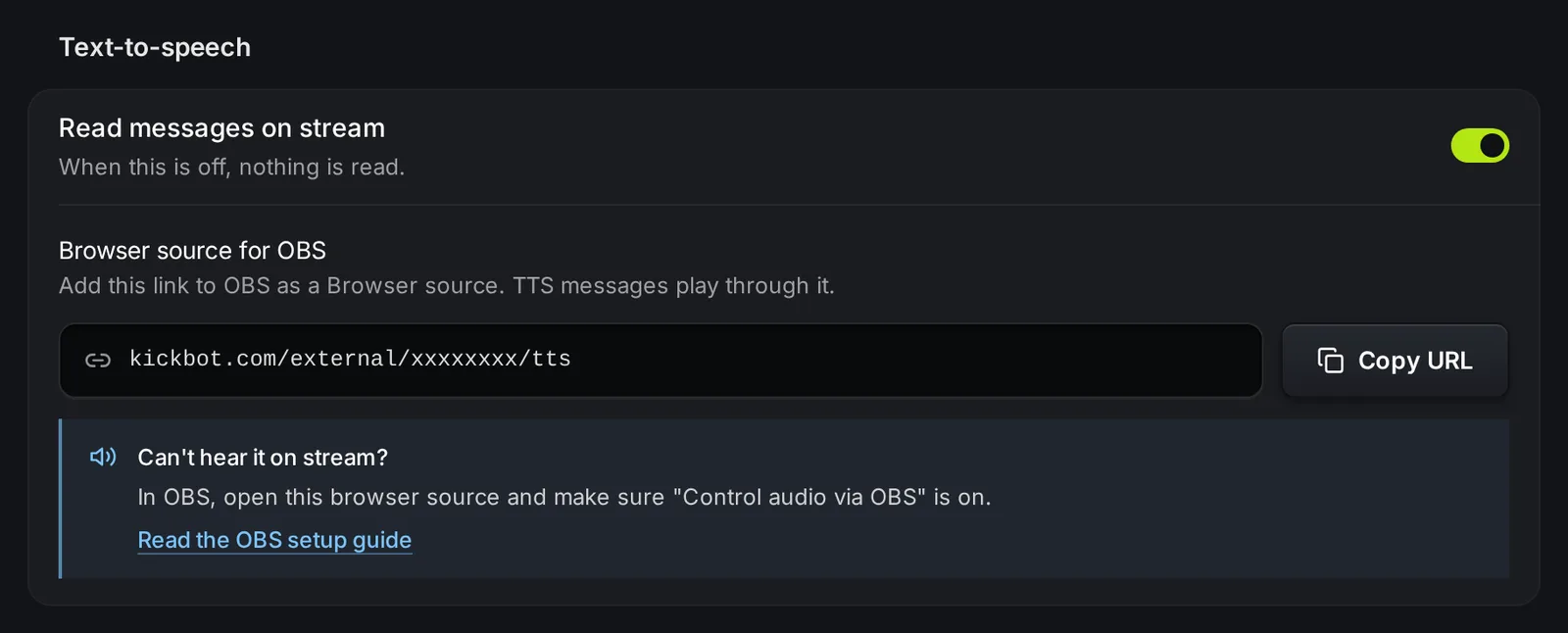
- W OBS dodaj nowe źródło Browser (Przeglądarka) i wklej URL w pole URL. Włącz Control audio via OBS (sterowanie dźwiękiem przez OBS), żeby dźwięk TTS szedł przez mikser audio OBS. Pełne kroki (także dla Streamlabs Desktop i Meld) znajdziesz w artykule Dodaj nakładkę KickBot do OBS.
- Otwórz Moje głosy i włącz co najmniej jeden głos. Zobacz Głosy i komendy TTS.
Browser source nic nie pokazuje na ekranie, chyba że Pokazuj wiadomość na streamie jest włączone. Dźwięk i tak słychać.
Przetestuj
Dział zatytułowany „Przetestuj”Gdy browser source jest otwarty w OBS, a głos włączony, wpisz wiadomość na swoim czacie Kick:
!brian hello chatPo kilku sekundach usłyszysz wiadomość na streamie. Jeśli nic nie słychać, zobacz Rozwiązywanie problemów.
Ustawienia
Dział zatytułowany „Ustawienia”Wszystkie ustawienia na tej stronie zapisują się od razu po zmianie. Przycisk Zapisz nakładkę jest tylko w okienku Wygląd na streamie.
Odtwarzanie
Dział zatytułowany „Odtwarzanie”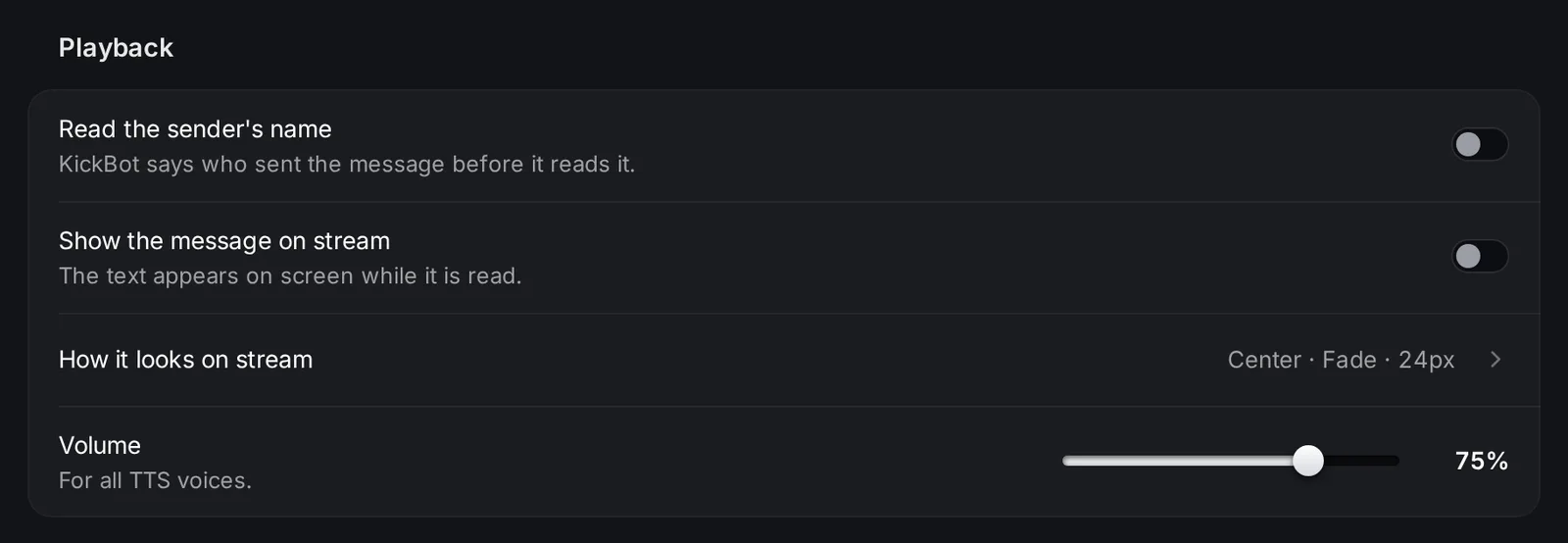
| Ustawienie | Co robi |
|---|---|
| Czytaj nazwę nadawcy | KickBot mówi, kto wysłał wiadomość, zanim ją przeczyta, na przykład „viewer123 says, hello chat”. |
| Pokazuj wiadomość na streamie | Tekst pojawia się na ekranie w browser source, gdy jest czytany. |
| Wygląd na streamie | Otwiera okienko do zmiany tekstu na ekranie. Kliknij Zapisz nakładkę, żeby go użyć. |
| Głośność | Jedna głośność dla wszystkich głosów TTS, od 0 do 100%. |
Okienko Wygląd na streamie ma te opcje, z podglądem na żywo:
- Pozycja: Środek, Góra albo Dół. Domyślnie Środek.
- Animacja: Brak, Zanikanie, Wjazd z lewej, Wjazd z prawej, Wjazd z góry albo Wjazd z dołu. Domyślnie Zanikanie.
- Rozmiar czcionki: od 8 do 48 px. Domyślnie 24 px.
- Przezroczystość tła: od 0 do 100%.
- Kolor tekstu: dowolny kolor hex. Domyślnie biały (
ffffff). - Tło, Nadawca i Głos: pokaż lub ukryj każdą część.
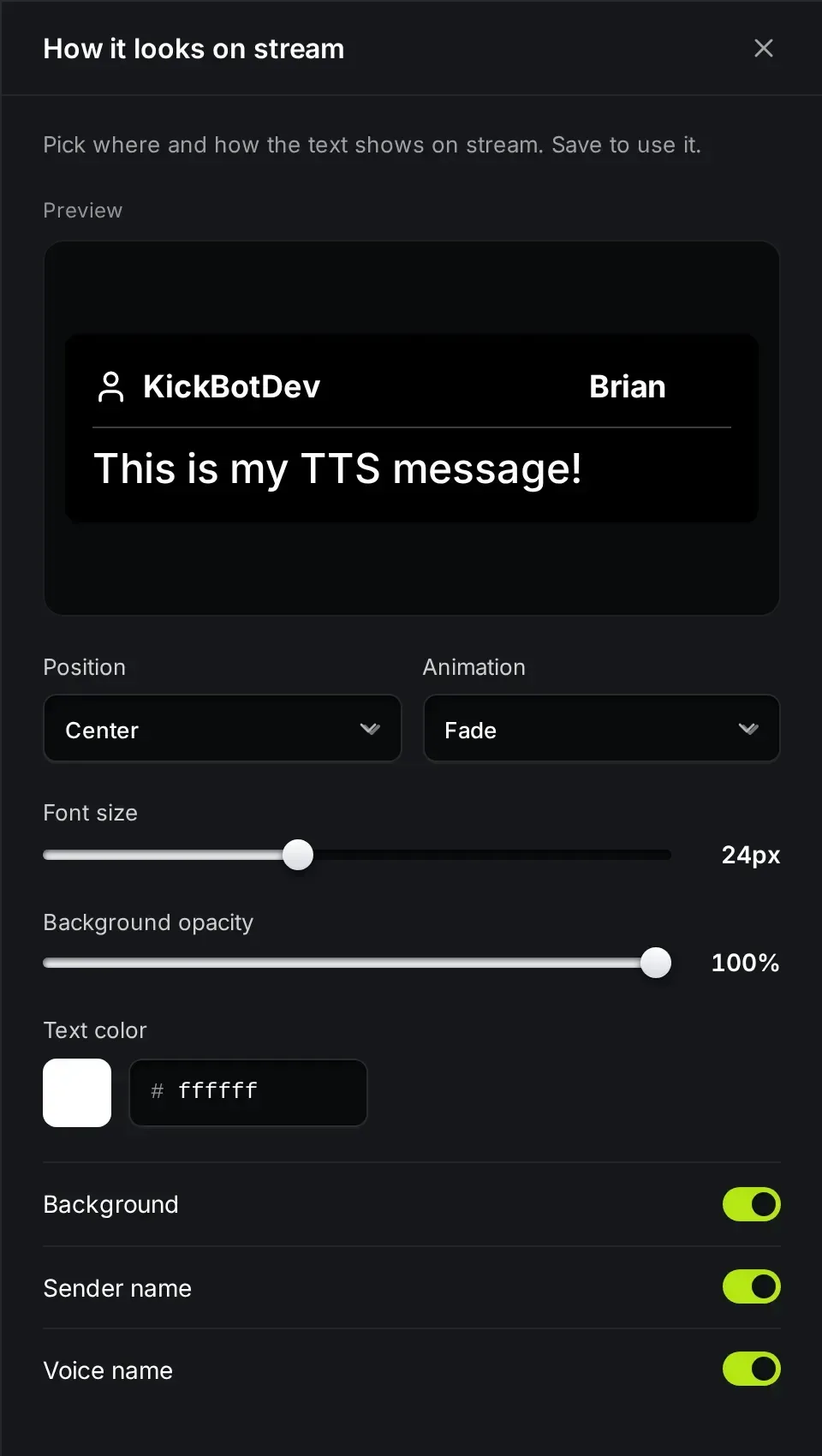
Jeśli pokazujesz wiadomość na streamie, ustaw browser source na rozmiar obszaru roboczego (canvas), na przykład 1920 × 1080, żeby pozycja się zgadzała.
Czas i limity
Dział zatytułowany „Czas i limity”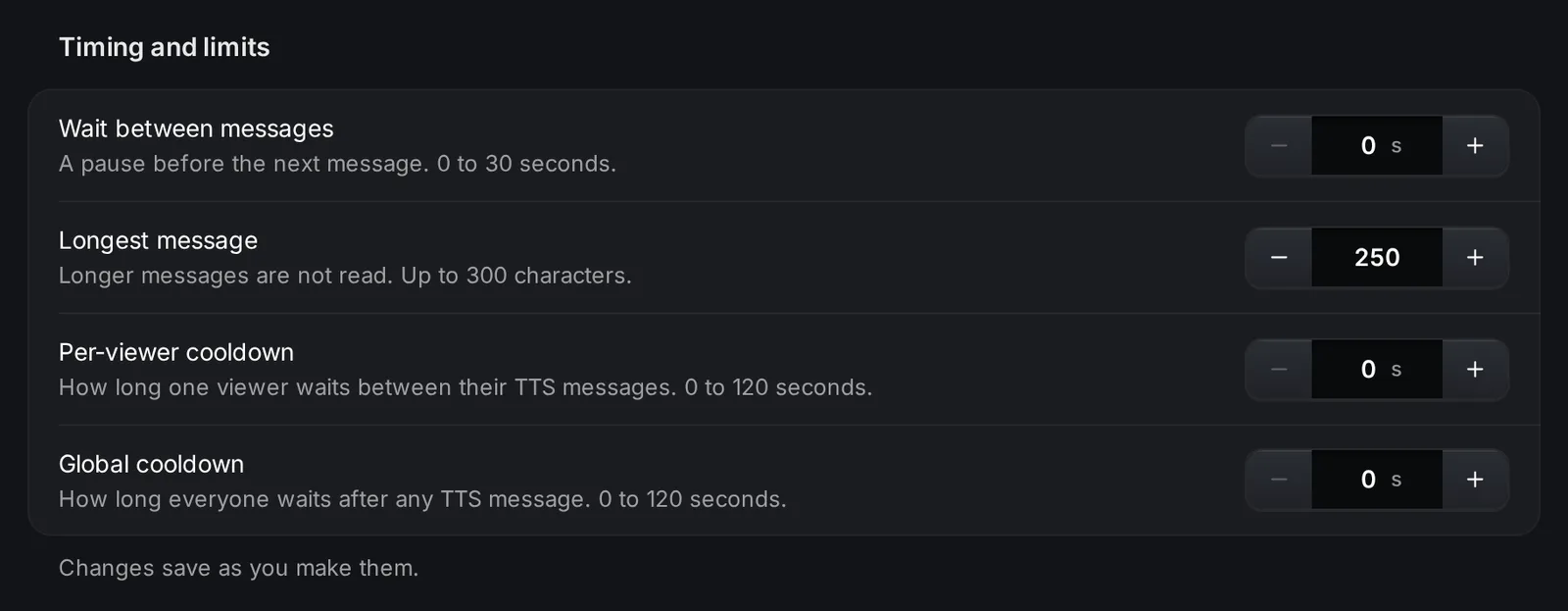
| Ustawienie | Zakres | Co robi |
|---|---|---|
| Przerwa między wiadomościami | Od 0 do 30 sekund | Pauza, zanim zagra następna wiadomość. |
| Najdłuższa wiadomość | Od 0 do 300 znaków | Dłuższe wiadomości w ogóle nie są czytane. Nie są skracane. |
| Cooldown na widza | Od 0 do 120 sekund | Jak długo jeden widz czeka między swoimi wiadomościami TTS. |
| Cooldown globalny | Od 0 do 120 sekund | Jak długo wszyscy czekają po każdej wiadomości TTS. |
Na przykład cooldown na widza ustawiony na 30 sekund pozwala każdemu widzowi wysłać jedną wiadomość TTS co 30 sekund, a inni widzowie w tym czasie nadal mogą wysyłać swoje.
Publiczna lista głosów
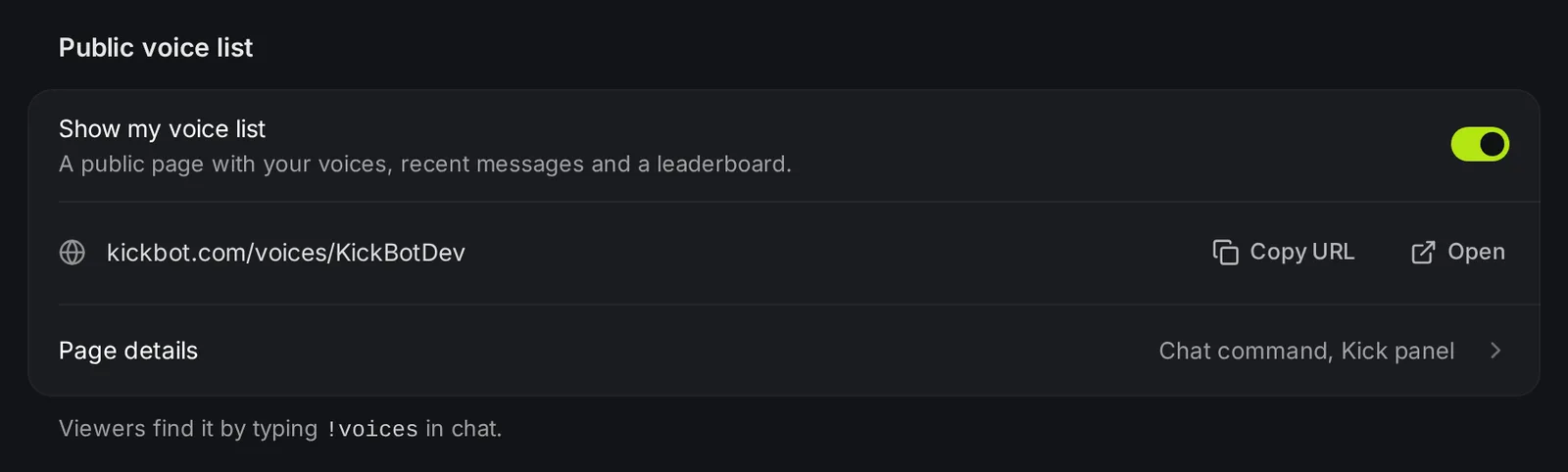
Dział zatytułowany „Publiczna lista głosów”Włącz Pokazuj moją listę głosów, żeby włączyć publiczną stronę pod adresem kickbot.com/voices/yourchannel. Pokazuje ona Twoje włączone głosy, ich komendy, ostatnie wiadomości TTS i ranking. Widzowie dostają link, gdy wpiszą !voices na czacie. W sekcji Szczegóły strony jest gotowy obrazek panelu Kick, który możesz pobrać i dodać do swojego profilu Kick. Zobacz Głosy i komendy TTS.
Automatyczne czytanie i komendy dla modów
Dział zatytułowany „Automatyczne czytanie i komendy dla modów”- Automatyczne czytanie otwiera stronę, na której KickBot czyta czat bez komendy. Zobacz Automatyczne czytanie.
- Komendy czatu dla modów pokazuje komendy, których Ty i Twoi moderatorzy możecie używać na czacie na żywo, takie jak
!ttsskipi!ttsvol. Zobacz Komendy TTS na czacie Kick.
Rozwiązywanie problemów
Dział zatytułowany „Rozwiązywanie problemów”- Nic nie gra. Sprawdź, czy Czytaj wiadomości na streamie jest włączone, czy głos jest włączony w Moich głosach i czy rola widza ma dostęp do tego głosu.
- Pasek głośności w OBS się rusza, ale nic nie słychać. W OBS otwórz browser source i włącz Control audio via OBS. Potem w mikserze audio otwórz Advanced Audio Properties (zaawansowane właściwości dźwięku) i ustaw Audio Monitoring (monitorowanie dźwięku) dla źródła TTS na Monitor and Output (monitoruj i wysyłaj).
- Krótkie wiadomości grają, długie nie. Sprawdź Najdłuższa wiadomość. Jeśli jest ustawiona na 0, żadna wiadomość nie jest czytana.
- Browser source przestał działać. Kliknij źródło w OBS prawym przyciskiem, otwórz Properties (Właściwości) i kliknij Refresh cache of current page (odśwież pamięć podręczną bieżącej strony). Strona Główna w KickBot pokazuje, kiedy widget TTS był ostatnio otwarty w OBS, i ostrzega, gdy od dłuższego czasu nie był otwierany.
- Jedna wiadomość nie zagrała. Mogła trafić na cooldown, przekroczyć limit długości albo zostać zablokowana przez filtr. Zablokowane wiadomości są widoczne na stronie Moderacja TTS.
!voicesalbo komendy dla modów nie dostają odpowiedzi na czacie. KickBot musi być moderatorem na Twoim kanale, żeby pisać na czacie. Zobacz Dodaj KickBot jako moderatora.
Najczęstsze pytania
Dział zatytułowany „Najczęstsze pytania”Jak włączyć TTS na Kick?
Połącz swój kanał Kick z KickBot. W Ustawieniach TTS włącz Czytaj wiadomości na streamie i dodaj URL browser source do OBS. Potem włącz co najmniej jeden głos w Moich głosach. Widzowie wpisują na czacie komendę głosową i wiadomość.
Jak widzowie wysyłają TTS na Kick?
Wpisują na Twoim czacie Kick komendę głosową, spację i wiadomość, na przykład !tts hello chat. Twoja strona z listą głosów pokazuje wszystkie włączone komendy. Zobacz Komendy TTS na czacie Kick.
Czy TTS w KickBot jest darmowy?
Tak. W planie Darmowym możesz używać 4 domyślnych głosów: Male, Female, Brian i TikTok TTS. Ponad 3000 głosów AI i klony głosu wymagają Premium.
Czy TTS spowalnia mój komputer?
Nie. KickBot tworzy dźwięk na swoich serwerach. OBS tylko odtwarza go w browser source.
Czy widzowie mogą wysłać TTS z napiwkiem?
Tak. Jeśli używasz napiwków KickBot, możesz pozwolić widzom wybrać głos TTS do wiadomości z napiwkiem. Zobacz Strona napiwków na Kick.