
Nakładka czatu Kick (chat overlay) do OBS
Nakładka czatu Kick (chat overlay) pokazuje wiadomości z Twojego czatu na żywo na streamie. Basic Chat Widget od KickBot to przezroczysty widget czatu do OBS: instalujesz go z biblioteki widgetów, zmieniasz czcionkę i kolory, a jego URL dodajesz jako browser source. Pokazuje odznaki Kick, emotki Kick i 7TV, a wiadomości usunięte przez Twoich moderatorów znikają.
Potrzebujesz konta KickBot z połączonym kanałem Kick. KickBot nie musi być moderatorem, żeby nakładka czatu działała.
Wybierz styl czatu
Dział zatytułowany „Wybierz styl czatu”KickBot ma trzy oficjalne widgety czatu. Wszystkie mają 800 × 600 pikseli. Ustawienia poniżej dotyczą Basic Chat Widget. W dwóch pozostałych też możesz zmienić kolory i opcje wyświetlania.
- Basic Chat Widget: bez tła. Widać tylko nicki, odznaki i wiadomości, więc czat wyświetla się bezpośrednio na grze. To klasyczna przezroczysta nakładka czatu Kick.
- Basic chat (Block background): każda wiadomość ma za sobą własny ciemny blok.
- Basic chat (Box background): wszystkie wiadomości są w jednym ciemnym polu.
W bibliotece są też widgety czatu stworzone przez innych streamerów, na przykład animowane, boczne i w stylu maszyny do pisania. Wyszukaj chat w bibliotece widgetów, żeby zobaczyć wszystkie.
Dodaj czat Kick do OBS
Dział zatytułowany „Dodaj czat Kick do OBS”- Otwórz bibliotekę widgetów i kliknij Basic Chat Widget (albo inny styl czatu).
- Kliknij Zainstaluj widget.
- Otwórz Zapisane widgety i kliknij Kopiuj URL przy widgecie czatu.
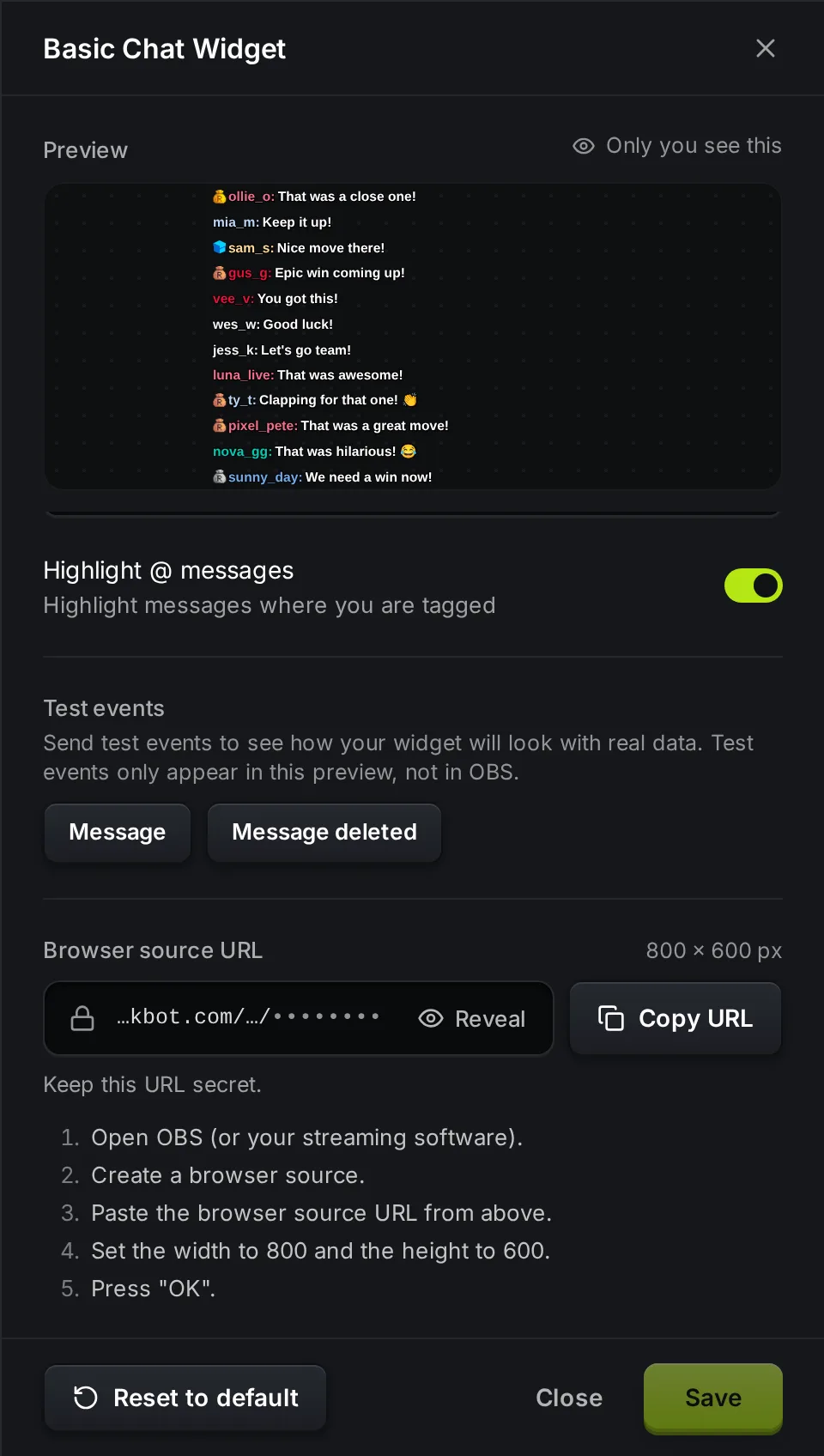
- W OBS dodaj do sceny źródło Browser (Przeglądarka) i wklej URL w pole URL.
- Ustaw Width (szerokość) na 800 i Height (wysokość) na 600, a potem kliknij OK.
Ostatnie wiadomości z czatu pojawią się od razu, a nowe będą dochodzić na bieżąco. Żeby zmienić rozmiar na ekranie, przeciągnij rogi źródła w OBS. Rozmiar tekstu zmieniaj jednak w ustawieniu Font size w KickBot, żeby tekst był ostry.
Ustawienia
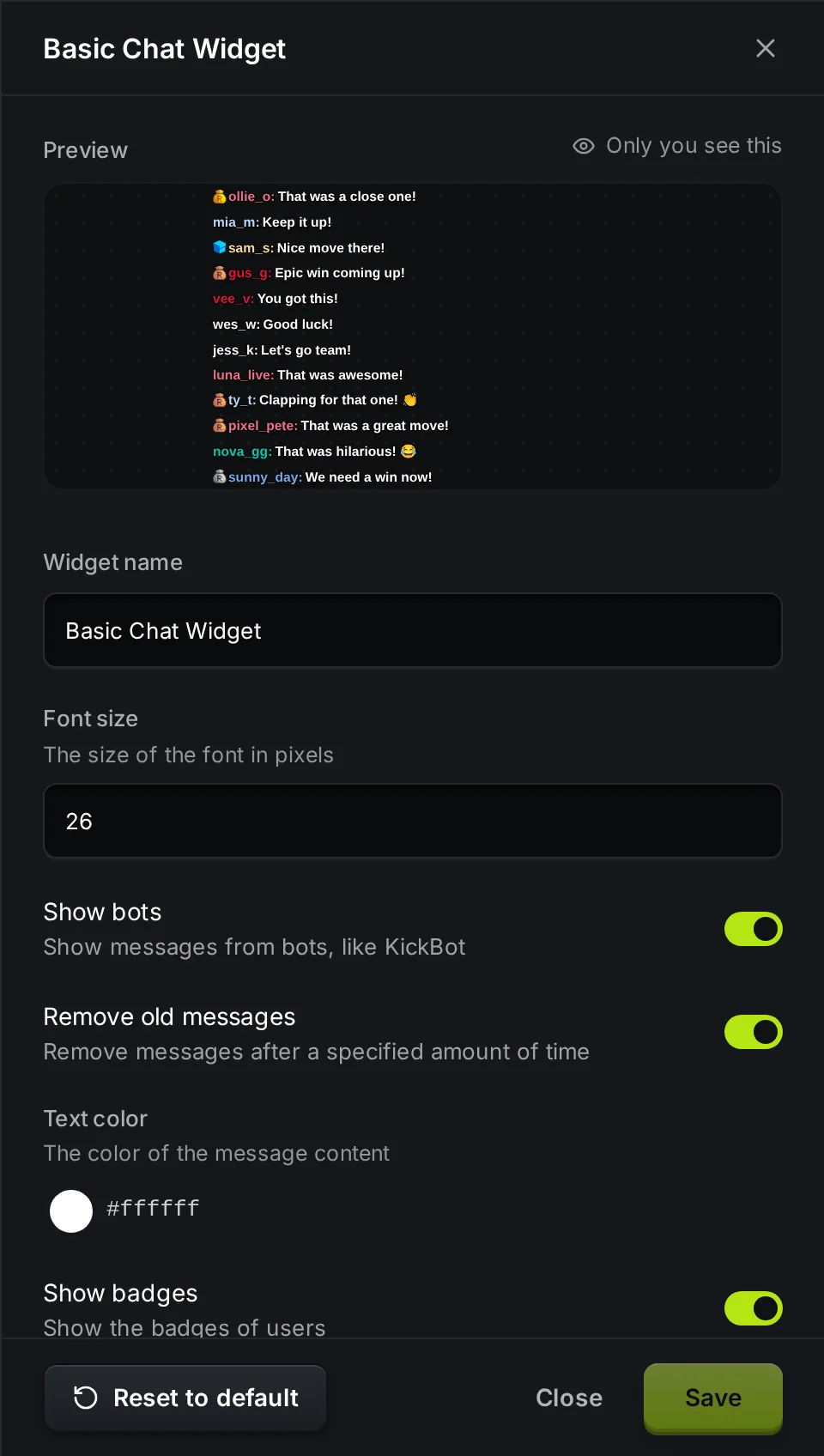
Dział zatytułowany „Ustawienia”Kliknij widget czatu w Zapisanych widgetach, żeby otworzyć jego ustawienia. Podgląd u góry pokazuje przykładowy czat z Twoimi zmianami. Gdy skończysz, kliknij Zapisz. Nakładka w OBS sama się przeładuje.
| Ustawienie | Co robi | Domyślnie |
|---|---|---|
| Widget name | Nazwa na liście Zapisanych widgetów. Nie jest widoczna na streamie. | Basic Chat Widget |
| Font size | Rozmiar tekstu wiadomości w pikselach. | 26 |
| Show bots | Po wyłączeniu ukrywa wiadomości od KickBot i innych znanych chatbotów. | Włączone |
| Remove old messages | Po włączeniu każda wiadomość znika po czasie ustawionym poniżej. | Włączone |
| Remove messages after | Liczba sekund, po której wiadomość znika. | 60 |
| Text color | Kolor tekstu wiadomości. Nicki zachowują kolor, który każda osoba ma na Kick. | Biały (#ffffff) |
| Show badges | Pokazuje odznaki Kick obok nicków: broadcaster, moderator, VIP, OG, founder, sub gifter i własne odznaki subów Twojego kanału. | Włączone |
| Show emotes | Pokazuje emotki Kick i Twoje emotki 7TV jako obrazki. Po wyłączeniu emotki są pomijane w wiadomościach. | Włączone |
| Text shadow | Dodaje delikatny cień i obrys, żeby tekst był czytelny na jasnych scenach. | Włączone |
| Highlight @ messages | Wyróżnia wiadomości, w których ktoś oznacza Twój kanał. | Włączone |
Gdy moderator usunie wiadomość na Kick, znika ona też z nakładki.
W sekcji Zdarzenia testowe kliknij Wiadomość, żeby dodać przykładową wiadomość do podglądu, albo Wiadomość usunięta, żeby jedną usunąć. Zdarzenia testowe trafiają tylko do podglądu, nie do OBS.
Zrób przezroczystą nakładkę czatu
Dział zatytułowany „Zrób przezroczystą nakładkę czatu”Basic Chat Widget nie ma tła, więc w OBS jest domyślnie przezroczysty. Widać tylko nicki, odznaki, emotki i tekst. Jeśli gra jest jasna i tekst trudno przeczytać, zostaw włączone Text shadow albo zainstaluj Basic chat (Block background), który daje ciemny blok za każdą wiadomością.
Rozwiązywanie problemów
Dział zatytułowany „Rozwiązywanie problemów”W OBS nie ma wiadomości. Sprawdź, czy wklejono pełny URL z Zapisanych widgetów. Napisz wiadomość na swoim czacie Kick i poczekaj kilka sekund. Jeśli dalej nic nie widać, kliknij źródło w OBS prawym przyciskiem i wybierz Refresh cache of current page (odśwież pamięć podręczną bieżącej strony).
Tekst jest rozmazany. Źródło zostało powiększone w OBS. Przywróć źródłu rozmiar 800 × 600 i zwiększ Font size w KickBot.
Wiadomości botów nadal są widoczne. Wyłącz Show bots i kliknij Zapisz. Filtr ukrywa KickBot i listę popularnych botów na Kick. Konto bota o innej nazwie nadal będzie widoczne.
Emotki się nie pokazują. Włącz Show emotes i kliknij Zapisz. Żeby działały emotki 7TV, Twój kanał Kick musi być połączony na 7TV.
Więcej pomocy z browser source znajdziesz w artykule Dodaj nakładkę KickBot do OBS. Poradnik krok po kroku z innymi sposobami pokazania czatu: Dodaj czat Kick do OBS.
Najczęstsze pytania
Dział zatytułowany „Najczęstsze pytania”Jak dodać czat Kick do OBS?
Zainstaluj Basic Chat Widget z biblioteki widgetów KickBot, skopiuj jego URL w Zapisanych widgetach i dodaj go do OBS jako źródło Browser w rozmiarze 800 × 600.
Czy widget czatu KickBot jest darmowy?
Tak. Widgety czatu z biblioteki działają w planie Darmowym.
Czy mogę używać nakładki czatu Kick w Streamlabs albo Meld?
Tak. Dodaj ten sam URL jako browser source w Streamlabs Desktop, Meld albo dowolnej aplikacji, która potrafi wyświetlić stronę internetową.
Dlaczego w podglądzie widzę przykładowe nicki?
Podgląd w KickBot pokazuje przykładowe wiadomości, żeby było widać Twoje ustawienia. W OBS nakładka pokazuje Twój prawdziwy czat Kick.