
Komendy TTS na czacie Kick
KickBot ma na czacie Kick dwa rodzaje komend TTS. Widzowie używają komend głosowych, takich jak !brian hello chat, żeby wysłać wiadomość TTS. Ty i Twoi moderatorzy używacie komend dla modów, takich jak !ttsskip albo !ttsvol 50, żeby sterować TTS na żywo bez otwierania panelu.
Jak wysłać TTS na Kick
Dział zatytułowany „Jak wysłać TTS na Kick”Żeby wysłać wiadomość TTS, widz wpisuje komendę głosową, spację i wiadomość:
!brian hej czat, w co gramy?KickBot czyta wiadomość na streamie głosem Brian. Każdy głos ma własną komendę. Streamer wybiera głosy i ich komendy w Moich głosach.
Aby zobaczyć, jakie głosy ma kanał, wpisz !voices na czacie. Jeśli streamer włączył publiczną listę głosów, KickBot wysyła link do kickbot.com/voices/channelname ze wszystkimi głosami i komendami.
Co dzieje się z wiadomością:
- Emotki, linki i cudzysłowy są usuwane przed przeczytaniem.
- Jeśli wiadomość jest dłuższa niż ustawienie streamera Najdłuższa wiadomość, w ogóle nie jest czytana.
- Wiadomość z samą komendą, bez tekstu, nie jest czytana.
- Jeśli Czytaj nazwę nadawcy jest włączone, KickBot najpierw mówi nazwę widza.
Wiadomość nie jest czytana, gdy:
- Głos jest wyłączony albo rola widza nie może go używać (na przykład głos tylko dla subów).
- Widz ma cooldown albo wciąż trwa globalny cooldown.
- Blokuje ją filtr moderacji TTS.
- TTS jest wyłączony.
Streamer zawsze może używać każdego włączonego głosu.
Pełny opis krok po kroku dla widzów znajdziesz w poradniku Wyślij wiadomość TTS na Kick.
Komendy dla modów
Dział zatytułowany „Komendy dla modów”Ty (broadcaster) i Twoi moderatorzy na Kick możecie używać tych komend na czacie. Inni widzowie nie mogą.
| Komenda | Co robi |
|---|---|
!ttsoff | Wyłącza TTS. Wiadomości, które już są w kolejce, nadal się odtwarzają. |
!ttson | Włącza TTS. |
!ttsclear | Czyści kolejkę. Wiadomość, która właśnie gra, się nie zatrzymuje. |
!ttsskip | Zatrzymuje wiadomość, która właśnie gra. |
!ttsvol 0-100 | Ustawia głośność TTS w procentach. Na przykład !ttsvol 50 ustawia ją na 50%. |
!ttsdelay 0-30 | Ustawia przerwę między wiadomościami w sekundach. Na przykład !ttsdelay 5 dodaje 5 sekund przerwy. |
KickBot odpowiada na czacie, żeby potwierdzić zmianę, na przykład „TTS volume has been set to 50%”.
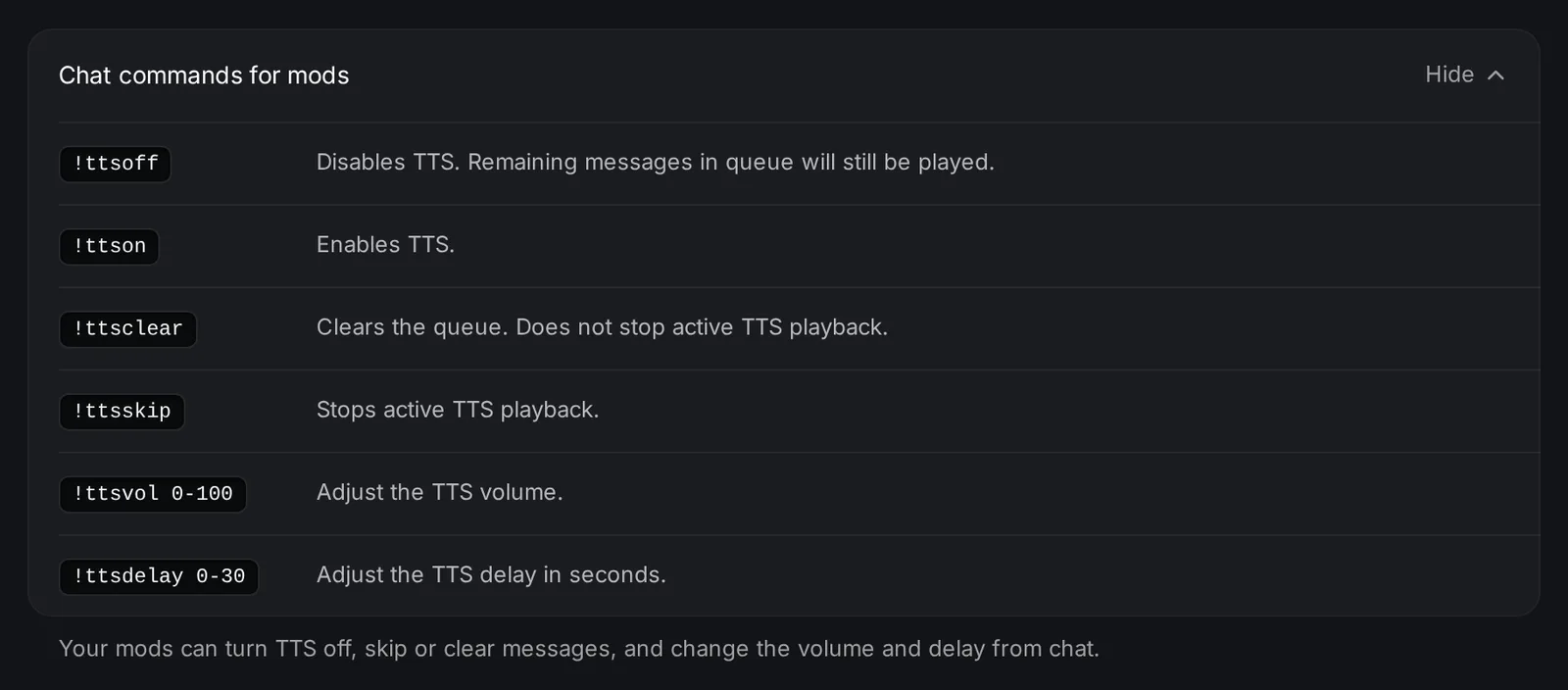
Tę listę widzisz też w Ustawieniach TTS w sekcji Komendy czatu dla modów. Z wtyczką Stream Deck KickBot możesz włączać i wyłączać TTS, pomijać i czyścić wiadomości klawiszem Stream Deck.
Zmień komendy głosowe
Dział zatytułowany „Zmień komendy głosowe”Widzowie wpisują komendę, którą ustawisz dla każdego głosu. Aby zmienić komendę:
- Otwórz Moje głosy.
- Kliknij głos.
- Wpisz nową komendę (tylko litery i cyfry, do 15 znaków) i kliknij Zapisz.
4 domyślne głosy mają na start takie komendy:
| Głos | Komenda |
|---|---|
| Male | !tts |
| Female | !tts2 |
| Brian | !brian |
| TikTok TTS | !tiktok |
Rozwiązywanie problemów
Dział zatytułowany „Rozwiązywanie problemów”- Komendy dla modów nie dostają odpowiedzi. KickBot musi być moderatorem na Twoim kanale, żeby pisać na czacie. Zobacz Dodaj KickBot jako moderatora.
- Komenda dla modów nic nie robi. Komend dla modów mogą używać tylko broadcaster i moderatorzy. VIP-y nie mogą.
!voicesnic nie robi. Włącz Pokazuj moją listę głosów w Ustawieniach TTS.- TTS widza nie jest czytany. Sprawdź listę powyżej: głos musi być włączony, rola widza dozwolona, a wiadomość wystarczająco krótka i bez cooldownu.
Najczęstsze pytania
Dział zatytułowany „Najczęstsze pytania”Jak zrobić TTS na Kick?
Wpisz na czacie streamera komendę głosową i swoją wiadomość, na przykład !tts hello. Streamer musi używać bota TTS, takiego jak KickBot. Wpisz !voices, żeby zobaczyć komendy, które ma kanał.
Jak pominąć wiadomość TTS na Kick?
Wpisz !ttsskip na czacie. Musisz być broadcasterem albo moderatorem.
Jak wyłączyć TTS w trakcie streama?
Wpisz !ttsoff na czacie. Wiadomości, które już są w kolejce, nadal się odtwarzają. Użyj !ttsclear, żeby je usunąć, i !ttson, żeby ponownie włączyć TTS.