
Głosy i komendy TTS na Kick
Moje głosy to lista głosów TTS na Twoim kanale. Każdy głos ma własną komendę czatu, przełącznik wł./wył. i ustawienie, kto może go używać. Widzowie wpisują komendę i wiadomość, na przykład !brian hello chat, a KickBot czyta wiadomość tym głosem. Otwórz tę stronę na kickbot.com/dashboard/tts/commands albo kliknij TTS, a potem Moje głosy.
Najpierw trzeba skonfigurować TTS. Zobacz Konfiguracja TTS na Kick.
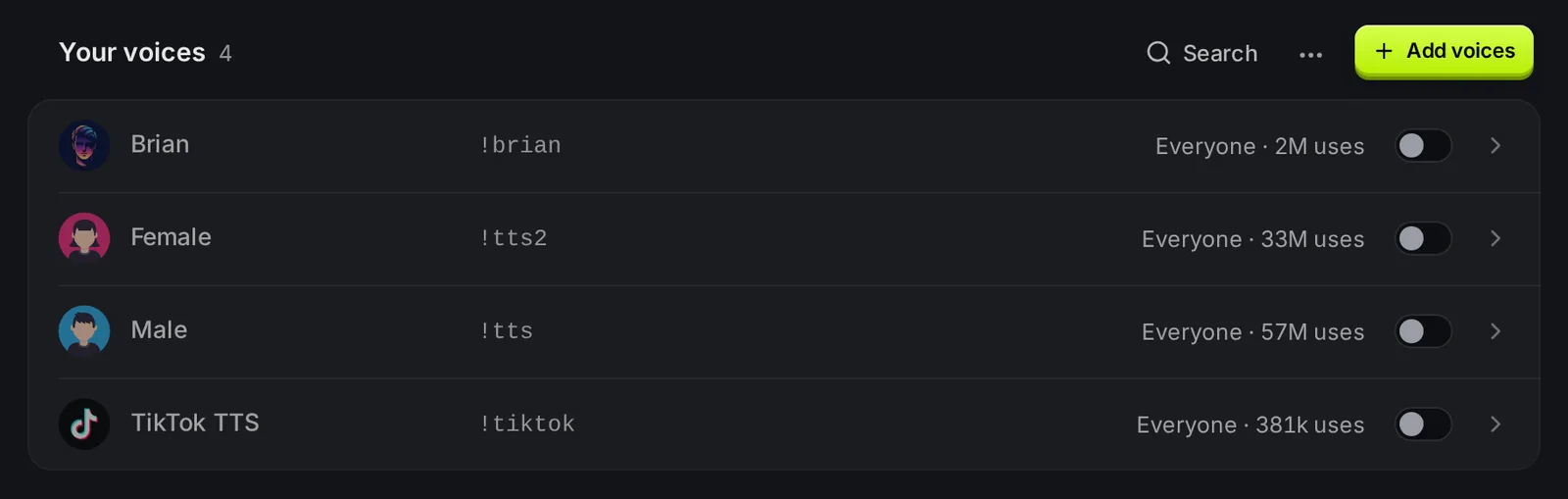
Lista głosów
Dział zatytułowany „Lista głosów”Każdy wiersz pokazuje:
- Nazwę i obrazek głosu.
- Komendę czatu, na przykład
!brian. - Kto może go używać i ile razy głos został użyty w KickBot.
- Przełącznik do włączania i wyłączania głosu. Zapisuje się od razu.
Kliknij wiersz, żeby otworzyć głos i zmienić jego ustawienia. Użyj Szukaj, żeby znaleźć głos po nazwie albo komendzie. Menu … ma kolejność sortowania (Najpierw włączone, Najpierw wyłączone, Od A do Z, Od Z do A) i edycję zbiorczą.
Dodaj głosy
Dział zatytułowany „Dodaj głosy”Kliknij Dodaj głosy, żeby otworzyć bibliotekę głosów. Odtwórz próbkę, a potem kliknij Zainstaluj. Głos pojawi się w Moich głosach z domyślną komendą, włączony i dostępny dla wszystkich.
Każdy kanał startuje z 4 domyślnymi głosami:
| Głos | Komenda |
|---|---|
| Male | !tts |
| Female | !tts2 |
| Brian | !brian |
| TikTok TTS | !tiktok |
Twoje własne klony głosu też pojawiają się tutaj po utworzeniu.
Zmień komendę głosu i to, kto może go używać
Dział zatytułowany „Zmień komendę głosu i to, kto może go używać”- Kliknij głos na liście.
- W polu Komenda wpisz nową komendę bez
!. Tylko litery i cyfry, do 15 znaków. - W sekcji Kto może używać wybierz Wszyscy albo jedną lub więcej z opcji VIP-y, Suby i Modzi.
- Włącz lub wyłącz Komenda włączona.
- Kliknij Zapisz.
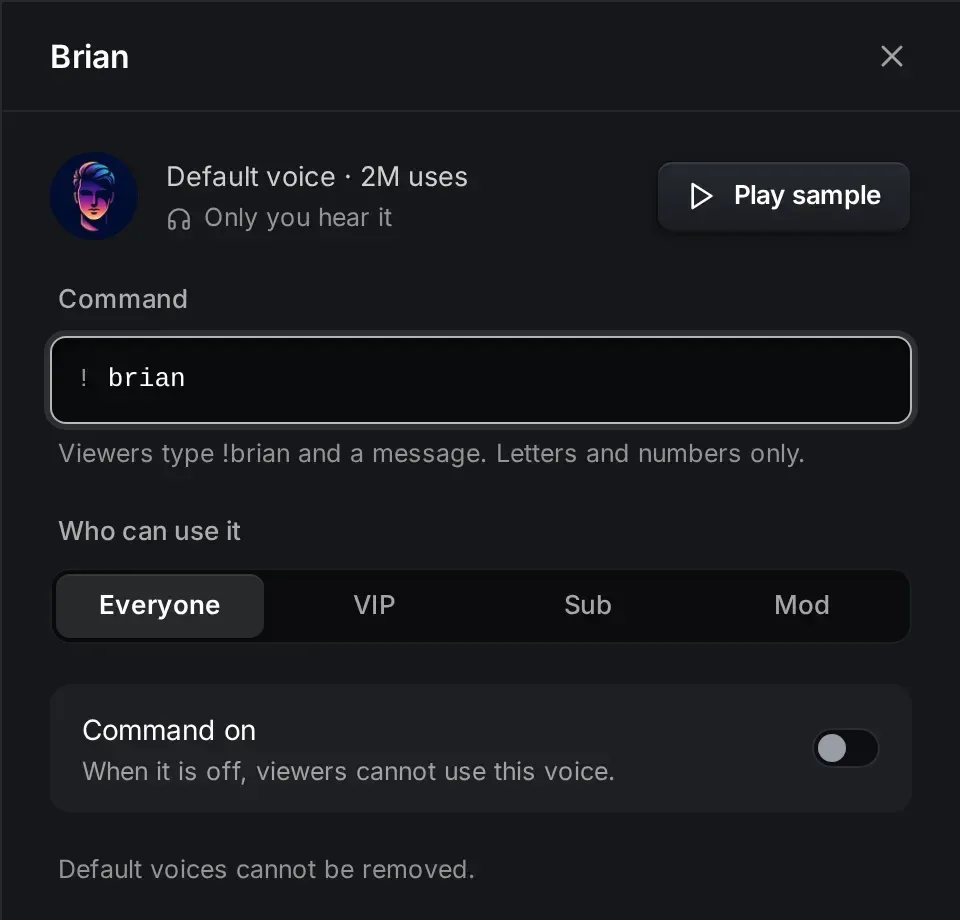
Jak działa Kto może używać:
- Wszyscy pozwala używać głosu wszystkim widzom. Wyłącza pozostałe role.
- VIP-y, Suby i Modzi można łączyć. Na przykład Suby i Modzi pozwala używać głosu subskrybentom i moderatorom, ale nie pozostałym widzom.
- Ty (broadcaster) zawsze możesz używać każdego włączonego głosu.
Kliknij Odtwórz próbkę, żeby posłuchać głosu. Próbkę słyszysz tylko Ty. Nie gra na streamie.
Usuń głos
Dział zatytułowany „Usuń głos”Otwórz głos i kliknij Usuń. Widzowie nie będą mogli już go używać. Możesz go ponownie zainstalować z biblioteki głosów. 4 domyślnych głosów nie można usunąć (zamiast tego je wyłącz). Aby usunąć klon, skasuj go na stronie Klony głosu.
Edycja zbiorcza
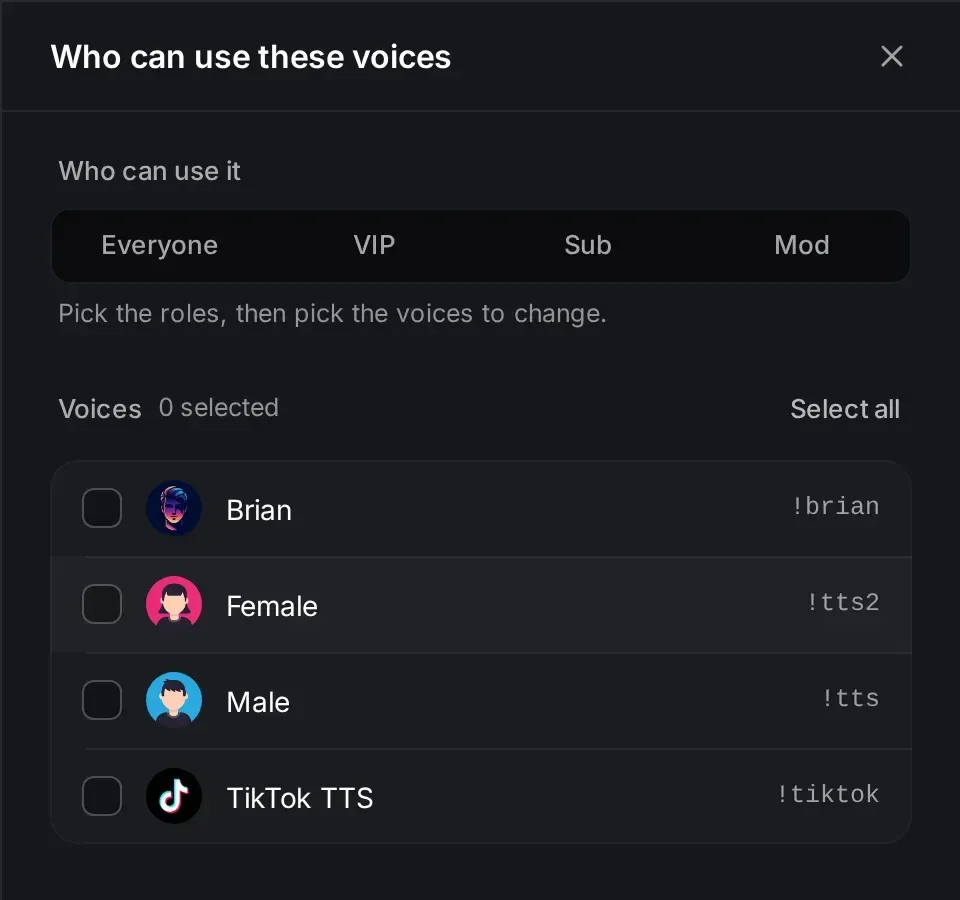
Dział zatytułowany „Edycja zbiorcza”Aby zmienić, kto może używać wielu głosów naraz:
- Kliknij menu … obok Szukaj, a potem Zmień, kto może używać wielu głosów.
- Wybierz role u góry.
- Zaznacz głosy do zmiany albo kliknij Zaznacz wszystkie.
- Kliknij Zastosuj.
Darmowe głosy i głosy Premium
Dział zatytułowany „Darmowe głosy i głosy Premium”4 domyślne głosy działają w każdym planie. Wszystkie inne głosy z biblioteki to głosy AI i wymagają Premium. Twoje klony też wymagają Premium.
Publiczna lista głosów
Dział zatytułowany „Publiczna lista głosów”Twoja publiczna lista głosów to strona pod adresem kickbot.com/voices/yourchannel. Pokazuje:
- Twoje włączone głosy z ich komendami. Widzowie mogą filtrować według grup: wszyscy, subskrybenci, VIP-y i modzi.
- Ostatnie wiadomości TTS.
- Ranking TTS widzów, którzy wysłali najwięcej wiadomości w ciągu ostatnich 30 dni.
Aby ją włączyć, przejdź do Ustawień TTS i włącz Pokazuj moją listę głosów. Gdy jest włączona, widzowie, którzy wpiszą !voices na Twoim czacie, dostają link. W Szczegóły strony możesz pobrać obrazek panelu Kick, żeby podlinkować tę stronę ze swojego profilu Kick.
Rozwiązywanie problemów
Dział zatytułowany „Rozwiązywanie problemów”- Komenda widza nic nie robi. Sprawdź, czy głos jest włączony i czy rola widza jest dozwolona. Potem sprawdź cooldowny i najdłuższą wiadomość w Ustawieniach TTS.
- Głos ma kłódkę. To głos Premium, a Twój kanał jest w planie Darmowym.
- Komenda się nie zapisała. Komendy mogą mieć tylko litery i cyfry i nie mogą być puste.
!voicesnie dostaje odpowiedzi. Włącz Pokazuj moją listę głosów i upewnij się, że KickBot jest moderatorem. Zobacz Dodaj KickBot jako moderatora.
Najczęstsze pytania
Dział zatytułowany „Najczęstsze pytania”Jak zobaczyć listę głosów TTS na kanale Kick?
Wpisz !voices na czacie kanału. Jeśli streamer włączył publiczną listę głosów, KickBot wyśle link do strony ze wszystkimi głosami i komendami.
Czy mogę zrobić głos TTS tylko dla subów?
Tak. Otwórz głos w Moich głosach, wybierz Suby w sekcji Kto może używać i kliknij Zapisz.
Ile głosów TTS mogę dodać?
Nie ma limitu, ile głosów dodasz z biblioteki głosów. W planie Darmowym włączone mogą być tylko 4 domyślne głosy.